
Toegang tot Tableau-inhoud in Microsoft 365
De Tableau-app voor Microsoft 365 is beschikbaar in Teams, Word en PowerPoint.Met de Teams-app kunt u aan de slag met weergaven (visualisaties) en statistieken, en deze delen via berichten, kanalen en vergaderingen.Met de Word- en PowerPoint-invoegtoepassingen kunt u schermafbeeldingen van weergaven en statistieken toevoegen aan uw documenten en dia's, en deze schermafbeeldingen vernieuwen om ze actueel te houden.
Als u de Tableau-app beschikbaar wilt maken in Microsoft 365, moet uw beheerder deze app implementeren en verbinden met uw Tableau-site.Zie De Tableau-app instellen voor Microsoft 365 voor informatie over het instellen van de Tableau-app.
Opmerking: als u de taal in Tableau of Microsoft 365 hebt ingesteld op een andere ondersteunde Tableau-taal dan Engels (VS), ziet u mogelijk tekst in het Engels die niet is gelokaliseerd.
De Teams-app gebruiken
Als uw beheerder de app niet vooraf voor u heeft geïnstalleerd, maar deze wel voor uw organisatie heeft uitgerold, kunt u de app zelf installeren.Zie Een app toevoegen aan Microsoft Teams(Link wordt in een nieuw venster geopend) in de Microsoft Teams-documentatie voor meer informatie.
De Teams-app heeft drie tabbladen: Tableau, Pulse en Configuratie.Het tabblad Tableau bevat de weergaven die u als favorieten hebt toegevoegd.Het tabblad Pulse toont de statistieken die u volgt, plus een samenvatting van de inzichten over die statistieken.Houd er rekening mee dat het tabblad Pulse alleen wordt weergegeven voor Tableau Cloud-sites.Op het tabblad Configuratie kunt u de site instellen die Microsoft Teams controleert wanneer u naar inhoud zoekt. Als u een Tableau-beheerder bent, kunt u siteconfiguraties toevoegen en verwijderen.
Als u geen favoriete weergaven hebt en geen statistieken volgt, wordt er ook geen inhoud weergegeven in de app.Meld u rechtstreeks aan bij uw Tableau-site om weergaven als favorieten toe te voegen en statistieken te volgen.Zie Favorieten markeren en Statistieken volgen voor meer informatie.Hoewel het mogelijk is om andere soorten inhoud als favoriet toe te voegen, wordt uw favoriete inhoud (behalve de weergaven) niet weergegeven in de Tableau-app.Als u alle weergaven in een werkmap wilt zien, moet u elke afzonderlijke weergave toevoegen aan uw favorieten.
Inhoud in Teams verkennen
Klik op het tabblad Tableau of Pulse op de kaart voor een weergave of statistiek om de volledige interactieve versie te openen.Met de interactieve weergave of statistiek kunt u meer details over de data bekijken en de data filteren op basis van verschillende dimensies of tijdbereiken.
Inhoud zoeken
Als u de naam van een weergave of statistiek weet, kunt u ernaar zoeken in de Tableau-app.U kunt ook de URL naar een weergave in de zoekbalk invoeren om toegang te krijgen tot specifieke inhoud of aangepaste weergaven.
Selecteer het zoekpictogram op het tabblad Tableau of Pulse.

Voer de naam van de weergave of statistiek in.
Selecteer de knop Openen naast de weergave of de statistieknaam om naar de interactieve versie te gaan.
Een statistiek volgen
Elke statistiek vertegenwoordigt een unieke set filters.Wanneer u een filter toepast op een bestaande statistiek, wordt een nieuwe statistiek gemaakt als er nog geen statistiek bestaat met die filters.Volg de nieuwe statistiek om deze te bekijken op uw Pulse-tabblad en in uw samenvatting met inzichten.
Selecteer het pictogram Volgen bij een statistiek (abonneren op deze statistiek).

U kunt de statistiek ontvolgen door de knop nogmaals te selecteren.
Inhoud delen
Selecteer het pictogram Delen in een weergave of statistiek.

Selecteer de persoon, de groepschat of het kanaal dat u wilt delen.
Selecteer Delen.
Overschakelen tussen sites
Selecteer de sitenaam in het vervolgmenu (...) op het tabblad Tableau of Pulse.Als er meer dan één site is verbonden met de Tableau-app, wordt een lijst met sites getoond.
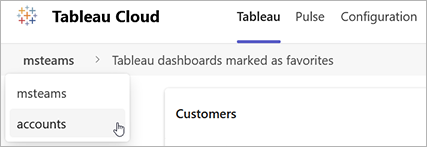
Selecteer de site waarnaar u wilt omschakelen.
Tableau-inhoud toevoegen aan kanalen en vergaderingen
Inhoud vastzetten op een kanaaltabblad
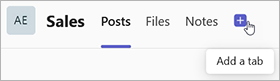
Ga naar het kanaal waar u Tableau-inhoud wilt vastzetten en selecteer het pictogram + om een tabblad toe te voegen.
Selecteer de Tableau-app in de lijst met apps.
Selecteer de inhoud die u wilt vastpinnen.Als u een aangepaste weergave wilt vastzetten, selecteert u de zoekknop en voert u de URL van de weergave in.U kunt één weergave en maximaal vijf statistieken per tabblad vastzetten.Als u meer Tableau-inhoud wilt vastpinnen, moet u een tweede tabblad toevoegen.
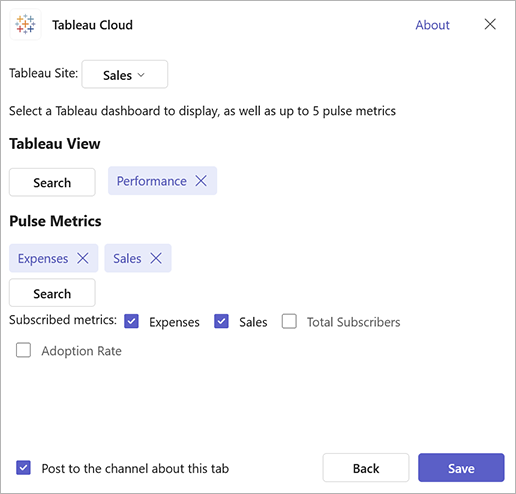
Selecteer Opslaan.
Als u de naam van het tabblad wilt wijzigen (optioneel), selecteert u het vervolgkeuzemenu op het tabblad en vervolgens Naam wijzigen..
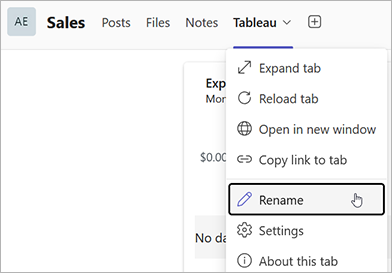
Tableau-inhoud toevoegen aan een vergadering
U moet eerst een vergadering maken. Vervolgens kunt u Tableau-inhoud toevoegen.U kunt geen apps van derden toevoegen wanneer u een vergadering maakt.
Zoek in de Kalender-app naar de vergadering waaraan u Tableau-inhoud wilt toevoegen en selecteer vervolgens Bewerken.
Selecteer Meer opties.
Selecteer Apps op de werkbalk.
Selecteer de Tableau-app in de lijst met apps.
Selecteer de inhoud die u wilt vastpinnen.
Selecteer Opslaan.
Sla de wijzigingen op naar de vergadering.
Nadat u de vergadering hebt gestart, selecteert u het tabblad Tableau.Hiermee wordt de Tableau-inhoud geopend in een deelvenster aan de zijkant dat alleen voor u zichtbaar is.
Selecteer de knop 'Delen op podium' in het deelvenster.Hierdoor wordt de inhoud zichtbaar voor andere deelnemers aan de vergadering.Houd er rekening mee dat de inhoud die u deelt, voor anderen precies zo zichtbaar is zoals u deze ziet. Dit is vergelijkbaar met de manier waarop schermdeling werkt.Als er beveiliging op rijniveau op de data is toegepast, kan iedereen in de vergadering uw weergave van de data bekijken.
Tableau-inhoud delen in berichten
Als u de URL voor een weergave of statistiek kent, kunt u die inhoud snel delen door de URL in een bericht te plakken.De Tableau-uitbreiding voor berichten zet de koppeling om in een kaart waarop de titel van de inhoud en een miniatuur worden weergegeven, met een knop om de volledige interactieve weergave of statistiek te openen.Als u de URL van de inhoud die u wilt verzenden niet weet, kunt u zoeken naar inhoud om te delen.
Ga naar een bericht en selecteer het pictogram + (Acties en apps).
Selecteer de Tableau-app.
Zoek op uw Tableau-site naar de weergave of statistiek die u wilt delen.
Selecteer de weergave of statistiek.De kaart wordt gegenereerd. Dit kan even duren.
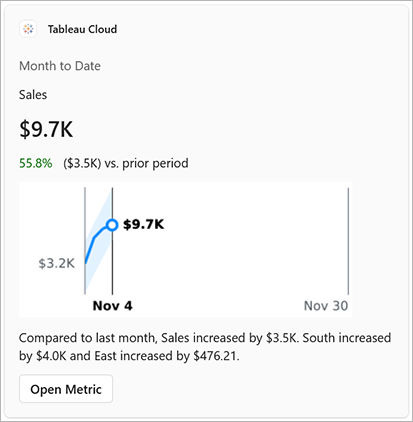
Verstuur het bericht.
De Word- en PowerPoint-invoegtoepassingen gebruiken
De Tableau-invoegtoepassing staat op het tabblad 'Start' in Microsoft Word en PowerPoint.Zie Aan de slag met uw Office-invoegtoepassing(Link wordt in een nieuw venster geopend) in de Microsoft-documentatie om te leren hoe u kunt gaan werken met een invoegtoepassing.Houd er rekening mee dat uw Microsoft 365-beheerder de Tableau-app eerst moet implementeren en koppelen aan een Tableau-site voordat u de app kunt gebruiken.
Een visualisatie of statistiek toevoegen aan documenten en presentaties
Met de Tableau-invoegtoepassing kunt u een schermafbeelding van een visualisatie of een statistiek toevoegen aan uw documenten en presentaties.Opmerking: Tableau Pulse-statistieken zijn alleen beschikbaar voor Tableau Cloud.
Deze afbeeldingen tonen het tijdstip waarop ze zijn toegevoegd en de gebruiker die ze heeft toegevoegd. De afbeelding is gekoppeld aan de inhoud in Tableau Cloud of Tableau Server.De afbeelding is voor alle gebruikers hetzelfde. Als er dus beveiliging op rijniveau is toegepast op de data, dan toont afbeelding de dataweergave die specifiek is voor de gebruiker die de afbeelding heeft toegevoegd.Als andere gebruikers de afbeeldingskoppeling openen in Tableau Cloud of Tableau Server, zien zij de interactieve weergave of statistiek met hun eigen referenties.
Selecteer de Tableau-invoegtoepassing op het tabblad Start.
Selecteer Visualisatieafbeelding invoegen of Pulse-afbeelding invoegen.
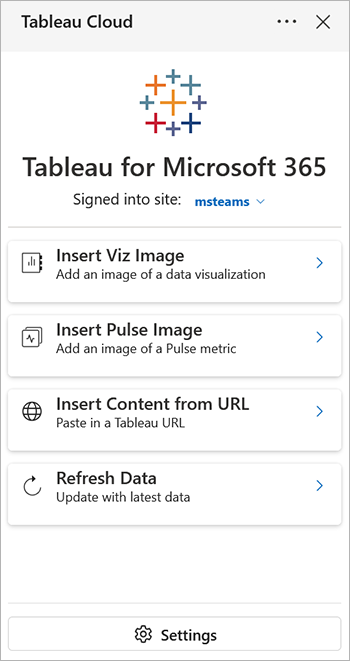
U kunt zoeken naar de naam van de weergave of de statistiek die u wilt toevoegen, of maak een keuze uit uw favoriete statistieken of uit de statistieken die u volgt.
Selecteer de optie Afbeelding invoegen in de preview van de weergave of statistiek.
Als u beschikt over de Tableau-site-URL van de inhoud die u wilt toevoegen, kunt u in plaats daarvan kiezen voor Inhoud van URL invoegen.
Een aangepaste weergave gebruiken om gefilterde data weer te geven
Als u een gefilterde weergave van de data wilt toevoegen, moet u een aangepaste weergave invoegen.
Open de weergave in Tableau Server of Tableau Cloud.
Filter de weergave om alleen de data weer te geven die u in de momentopname wilt opnemen en maak vervolgens een aangepaste weergave.Zie Aangepaste weergaven gebruiken voor meer informatie.
Open de Tableau-invoegtoepassing in Word of PowerPoint.
Selecteer Inhoud van een URL invoegen en plak vervolgens de URL voor de aangepaste weergave.
Een visualisatie of statistiek vernieuwen
De afbeelding is een momentopname die is gemaakt op het moment dat u deze toevoegt.Als de afbeelding niet meer de meest recente gegevens toont, moet u deze vernieuwen.
Selecteer de Tableau-invoegtoepassing op het tabblad Start.
Selecteer Data vernieuwen.De Tableau-invoegtoepassing identificeert alle Tableau-afbeeldingen in uw document of dia's.
Selecteer de inhoud die u wilt vernieuwen en selecteer vervolgens Selectie vernieuwen.