
Utiliser les plages d’axes dynamiques
Il est essentiel que vos utilisateurs comprennent la plage représentée dans une visualisation pour pouvoir analyser correctement les données. Tout particulièrement lors de l’analyse simultanée de plusieurs visualisations dans un tableau de bord ou de plusieurs feuilles de calcul, les utilisateurs risquent de mal interpréter les données lorsque la plage des axes varie entre les visualisations. Par exemple, lorsque deux graphiques à barres apparaissent l’un à côté de l’autre, les barres des deux graphiques peuvent sembler de taille équivalente. Les axes peuvent toutefois présenter des plages très différentes, ce qui risque d’induire en erreur.
Pour aider les utilisateurs à comprendre la plage de l’axe, dans les versions 2023.3 et ultérieures, les auteurs peuvent utiliser les plages d’axe dynamique pour définir les valeurs minimum et maximum d’une plage d’axe à l’aide de paramètres de nombre ou de date. Ensuite, à mesure que les utilisateurs naviguent dans les visualisations, les axes se mettent à jour de manière synchrone. Vos utilisateurs peuvent ainsi analyser les données des visualisations plus facilement et avec précision. En limitant la plage des données, vous pouvez afficher un sous-ensemble de données sans filtrer les données sous-jacentes et sans incidence sur la moyenne mobile de vos données.
Vous pouvez également utiliser les plages d’axes dynamiques pour augmenter ou diminuer la plage d’un axe sans filtrer les données sous-jacentes. Cette option est utile pour montrer les progrès par rapport à un objectif ou afficher une moyenne mobile.
Types de champ pris en charge
Les plages d’axes dynamiques prennent en charge tous les paramètres compatibles avec l’axe continu sélectionné, par exemple :
- Paramètres numériques
- Paramètres temporels (date ou date/heure)
Configurer une plage d’axe dynamique basée sur une sélection
Depuis Tableau 25.3, vous pouvez mettre à jour automatiquement la plage des axes en fonction de la sélection de zone, éliminant ainsi le besoin de workflows séparés pour les paramètres et les actions de paramètres.
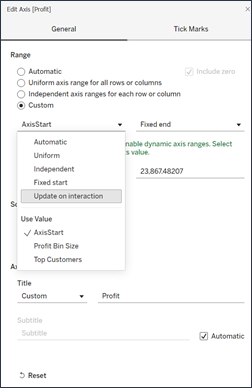
Depuis une feuille de calcul, faites un clic droit sur l’axe et choisissez Modifier l’axe…
Pour la plage, choisissez Personnalisé.
Développez les menus déroulants, choisissez Mise à jour sur interaction pour les points de départ et de fin de la plage.
Fermez la boîte de dialogue.
Revenez à votre visualisation et sélectionnez une zone de la visualisation pour définir la valeur correspondante pour le point de plage choisi.
Configurer une plage d’axe dynamique avec un paramètre existant
Vous pouvez également configurer votre plage d’axe dynamique en la liant à un paramètre existant.
- Depuis une feuille de calcul, créez un paramètre pour votre axe.
- Faites un clic droit sur l’axe et choisissez Modifier l’axe.
- Pour la plage, choisissez Personnalisé. Ensuite, sélectionnez le paramètre que vous avez créé pour l’étendue de l’axe de début ou de fin.
- Fermez la boîte de dialogue.
- Si vous utilisez plusieurs feuilles dans un tableau de bord, répétez ces étapes pour les axes des différentes feuilles.

Comprendre les limitations et les cas extrêmes
Les plages d’axes dynamiques ne sont pas mises à jour au sein des Histoires. Si le paramètre utilisé pour l’axe est supprimé, la valeur du paramètre la plus récente reste utilisée comme étendue de l’axe. La prochaine fois que vous modifierez l’axe, un message d’erreur vous demandera de choisir un nouveau paramètre.