
Acceso al contenido de Tableau en Microsoft 365
La aplicación Tableau para Microsoft 365 está disponible en Teams, Word y PowerPoint.Con la aplicación de Teams, puede interactuar con vistas (visualizaciones) y métricas y compartirlas en mensajes, canales y reuniones.Con los complementos de Word y PowerPoint, puede agregar instantáneas de imagen de vistas y métricas a sus documentos y diapositivas y actualizar esas instantáneas para mantenerlas actualizadas.
Para que la aplicación de Tableau esté disponible en Microsoft 365, el administrador debe implementarla y conectarla al sitio de Tableau.Para obtener información sobre cómo instalar la aplicación de Tableau como administrador, consulte Configurar la aplicación de Tableau para Microsoft 365.
Nota: Si ha establecido el idioma en Tableau o Microsoft 365 en un idioma admitido por Tableau distinto del inglés (EE. UU.), es posible que vea texto en inglés que no está traducido.
Usar la aplicación Teams
Si su administrador no preinstaló la aplicación por usted, pero la ha implementado en su organización, puede instalar la aplicación usted mismo.Para saber cómo, consulte Añadir una aplicación a Microsoft Teams(El enlace se abre en una ventana nueva) en la documentación de Microsoft Teams.
La aplicación de Teams tiene tres pestañas: Tableau, Pulse y Configuración.En la pestaña Tableau se muestran las vistas que ha añadido como favoritas.La pestaña Pulse muestra las métricas que sigue y un resumen de la información sobre esas métricas.Tenga en cuenta que la pestaña Pulse solo aparece para los sitios de Tableau Cloud.La pestaña Configuración le permite establecer el sitio que Microsoft Teams comprueba cuando busca contenido y, si es administrador de Tableau, agregar y quitar configuraciones del sitio.
Si no tiene ninguna vista favorita o métricas seguidas, no verá ningún contenido en la aplicación.Inicie sesión directamente en su sitio de Tableau para añadir vistas como favoritas y seguir las métricas.Para obtener más información, consulte Marcar favoritos y Seguir métricas.Aunque es posible agregar otros tipos de contenido como favoritos, ninguno de sus contenidos favoritos, aparte de las vistas, aparece en la aplicación de Tableau.Si desea ver todas las vistas de un libro de trabajo, añada cada una de las vistas a sus favoritos.
Explorar el contenido en Teams
En la pestaña Tableau o Pulse, haga clic en la tarjeta para obtener una vista o métrica para abrir la versión interactiva completa.La vista interactiva o métrica le permite ver más detalles sobre los datos y filtrarlos en función de diferentes dimensiones o rangos de tiempo.
Buscar contenido
Si conoce el nombre de una vista o métrica, puede buscarlo en la aplicación de Tableau.También puede escribir la URL de una vista en la barra de búsqueda para acceder a contenido específico o vistas personalizadas.
En la pestaña de Tableau o Pulse, seleccione el icono de búsqueda.

Escriba el nombre de la vista o métrica.
Seleccione el botón Abrir junto al nombre de la vista o métrica para ir a la versión interactiva.
Seguir una métrica
Cada métrica representa un conjunto único de filtros.Cuando filtre una métrica existente, crea una nueva métrica, si aún no existe una métrica con esos filtros.Siga la nueva métrica para verla en la pestaña Pulse y en el resumen de información.
En una métrica, seleccione el icono Seguir (suscribirse a esta métrica).

Puede dejar de seguir la métrica seleccionando el botón nuevamente.
Compartir contenido
En una vista o métrica, seleccione el icono Compartir.

Selecciona la persona, el chat grupal o el canal con el que compartir.
Seleccione Compartir.
Cambiar sitios
En la pestaña Tableau o Pulse, seleccione el nombre del sitio en el menú de rutas de navegación.Si hay más de un sitio conectado a la aplicación de Tableau, verá una lista de sitios.
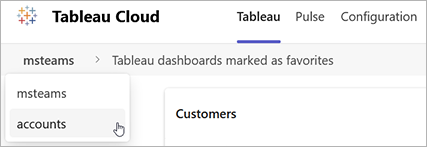
Seleccione el sitio al que quiere cambiar.
Agregar contenido de Tableau a canales y reuniones
Anclar contenido en una pestaña de canal
En el canal donde desea anclar el contenido de Tableau, seleccione el icono + para agregar una pestaña.
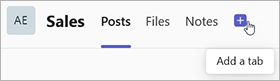
En la lista de aplicaciones, seleccione la aplicación de Tableau.
Seleccione el contenido que desea anclar.Para anclar una vista personalizada, seleccione el botón de búsqueda y escriba la URL de la vista.Puede anclar una vista y hasta cinco métricas por pestaña.Para anclar más contenido de Tableau, agregue una segunda pestaña.
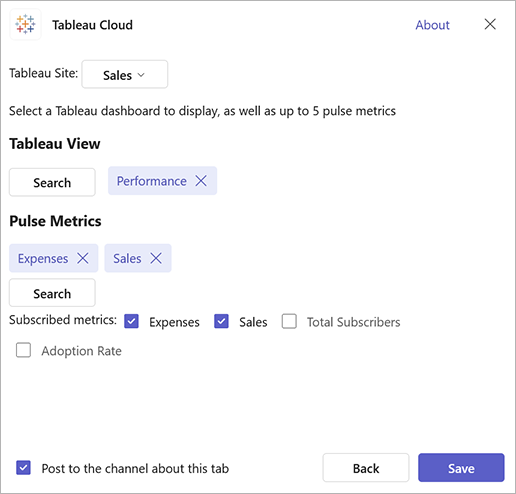
Seleccione Guardar.
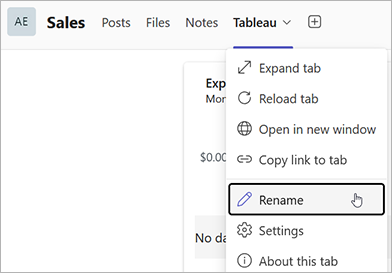
Opcionalmente, para cambiar el nombre de la pestaña, seleccione el menú desplegable en la pestaña y luego seleccione Cambiar nombre.
Agregar contenido de Tableau a una reunión
Primero debe crear una reunión y, a continuación, agregar contenido de Tableau.No puede agregar aplicaciones de terceros durante la creación de una reunión.
En la aplicación Calendario, busque la reunión a la que desea agregar contenido de Tableau y luego seleccione Editar.
Seleccione Más opciones.
Desde la barra de herramientas, seleccione Aplicaciones.
En la lista de aplicaciones, seleccione la aplicación de Tableau.
Seleccione el contenido que desea anclar.
Seleccione Guardar.
Guarde los cambios en la reunión.
Después de iniciar la reunión, seleccione la pestaña Tableau.Esto abre el contenido de Tableau en un panel lateral, que solo usted puede ver.
En el panel lateral, seleccione el botón Compartir en el escenario.Esto hace que el contenido sea visible para los demás participantes de la reunión.Tenga en cuenta que el contenido que comparte se muestra a los demás tal y como usted lo ve, de forma similar a cómo funciona el uso compartido de pantalla.Si hay seguridad a nivel de fila en los datos, todos en la reunión verán su vista de los datos.
Compartir contenido de Tableau en mensajes
Si conoce la URL de una vista o métrica, puede compartir rápidamente ese contenido pegando la URL en un mensaje.La extensión de mensaje de Tableau convierte el enlace en una tarjeta que muestra el título del contenido y una miniatura, con un botón para abrir la vista interactiva completa o la métrica.Si no conoce la URL del contenido que desea enviar, puede buscar contenido para compartir.
En un mensaje, seleccione el icono + (Acciones y aplicaciones).
Seleccione la aplicación de Tableau.
Busque en su sitio de Tableau la vista o métrica que desea compartir.
Seleccione la vista o la métrica.Se tarda un momento en generar la tarjeta para este contenido.
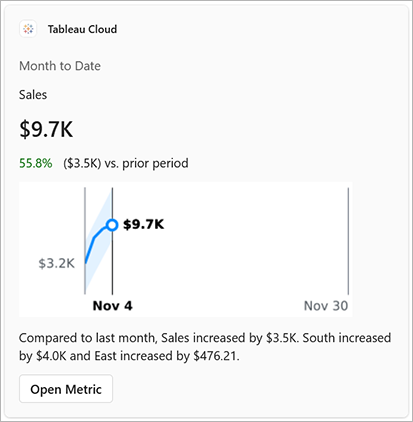
Envíe el mensaje.
Usar los complementos de Word y PowerPoint
El complemento de Tableau aparece en la pestaña Inicio en Microsoft Word y PowerPoint.Para obtener información sobre cómo obtener acceso a un complemento, consulte Empezar a usar el complemento de Office(El enlace se abre en una ventana nueva) en la documentación de Microsoft.Tenga en cuenta que para que la aplicación de Tableau esté disponible, su administrador de Microsoft 365 primero debe implementarla y conectarla a un sitio de Tableau.
Añadir una visualización o métrica a documentos y diapositivas
Con el complemento de Tableau, puede agregar una instantánea de imagen de una visualización o métrica a sus documentos y diapositivas.Tenga en cuenta que las métricas de Tableau Pulse están disponibles únicamente para Tableau Cloud.
Estas imágenes muestran la hora en que se agregaron y el usuario que las agregó, y los vínculos de imagen al contenido en Tableau Cloud o Tableau Server.La imagen es la misma para todos los usuarios, por lo que si hay seguridad a nivel de fila aplicada a los datos, la imagen muestra la vista de los datos específicos del usuario que agregó la imagen.Si otros usuarios abren el enlace de imagen en Tableau Cloud o Tableau Server, esos usuarios verán la vista interactiva o la métrica con sus credenciales aplicadas.
En la pestaña Inicio, seleccione el complemento de Tableau.
Seleccione Insertar imagen de visualización o Insertar imagen de Pulse.
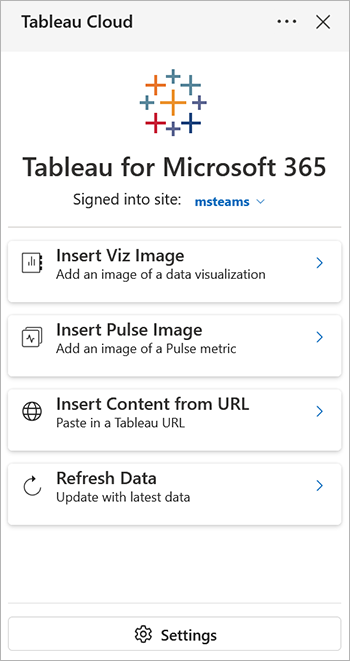
Busque el nombre de la vista o métrica que desea agregar, o seleccione entre sus vistas favoritas o las métricas que sigue.
En la vista previa de la vista o métrica, seleccione Insertar imagen.
Si tiene la URL del sitio de Tableau del contenido que desea agregar, puede elegir Insertar contenido desde URL.
Utilizar una vista personalizada para mostrar los datos filtrados
Para agregar una vista filtrada de los datos, inserte una vista personalizada.
Abra la vista en Tableau Server o Tableau Cloud.
Filtre la vista para mostrar los datos que desea incluir en la instantánea y, a continuación, cree una vista personalizada.Para obtener más información, consulte Uso de vista personalizada.
Abra el complemento de Tableau en Word o PowerPoint.
Seleccione Insertar contenido desde URL y, a continuación, pegue la URL para la vista personalizada.
Actualizar una visualización o métrica
La imagen es una instantánea tomada en el momento en que la añade.Si la imagen ya no representa los datos más recientes, actualícela.
En la pestaña Inicio, seleccione el complemento de Tableau.
Seleccione Actualizar datos.El complemento de Tableau identifica todas las imágenes de Tableau del documento o las diapositivas.
Seleccione el contenido que desea actualizar y, a continuación, seleccione Actualizar selección.