
Parameters voor een kaartweergavevenster
Wat is een kaartweergavevenster?
Een kaartweergavevenster in Tableau is het gebied van de kaart dat op dat moment zichtbaar is. Elke kaartinstantie heeft een eigen weergavevenster, ongeacht of de kaart op een werkblad of in een dashboard staat. U kunt een weergavevenster beschouwen als een venster waarvan de grootte en vorm kunnen variëren, zodat u verschillende delen van de kaart kunt bekijken. U kunt bijvoorbeeld een kaart bekijken waarbij u inzoomt op een specifieke regio, of u kunt de kaart bekijken waarbij u uitzoomt zodat u een groter deel van de geografie ziet. De kaart is hetzelfde, maar het gebied dat u kunt zien, is anders.
Kaartweergavevenster ingezoomd op een specifieke regio.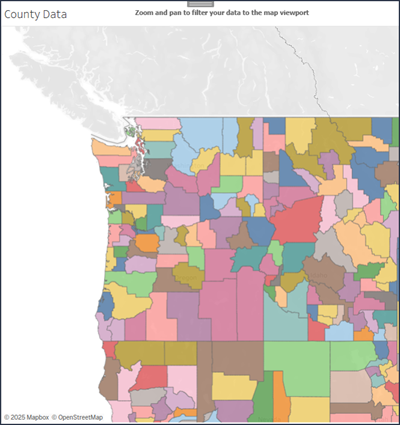
Kaartweergavevenster uitgezoomd om meer geografische informatie te tonen.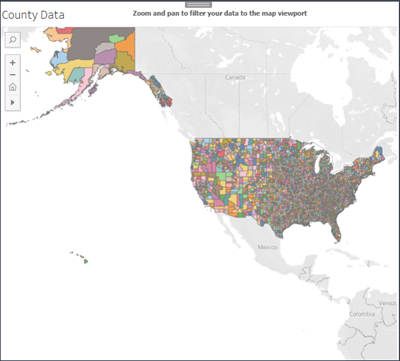
Door dynamische kaartweergaveparameters te begrijpen en te gebruiken, kunt u aantrekkelijkere en interactieve kaartvisualisaties in Tableau maken.
Voordelen van dynamische kaartweergaveparameters
Met de dynamische parameters voor kaartweergaven in Tableau kunt u een parameter voor ruimtelijke datawaarden instellen voor de rechthoek die uw kaartweergave is. Deze parameter wordt automatisch bijgewerkt bij elke zoom- en panactie op de kaart, niet alleen wanneer de werkmap wordt geopend. Het weergavevenster werkt ook wanneer u de kaartzoekfunctie gebruikt. Met deze functie kunt u meer interactieve en responsieve kaartvisualisaties maken.
Hier zijn enkele manieren waarop u dynamische kaartweergaveparameters kunt gebruiken:
Punten filteren: gebruik de snijpuntenberekening om punten te filteren die de huidige kaartweergave kruisen.
Markeringsgrootte aanpassen: gebruik de oppervlakteberekening om de tekengrootte aan te passen op basis van de grootte van uw weergavevenster.
Nieuwe kaartpolygonen maken: gebruik ruimtelijke operatoren om verschillende kaartpolygonen te vergelijken en nieuwe polygonen te genereren op basis van het huidige weergavevenster.
De parameter direct visualiseren: u kunt de parameter visualiseren door deze in een berekening te gebruiken om het huidige weergavevenster te bekijken.
Meerdere kaarten synchroniseren: selecteer één kaart als uw weergavevenster en gebruik dit venster om de data van de andere kaart te filteren. Hiermee weet u zeker dat de tweede kaart wordt bijgewerkt op basis van het gebied dat op de eerste kaart wordt weergegeven.
In deze afbeelding wordt één kaart gebruikt als parameter voor het weergavevenster. Als u in- en uitzoomt en pant op de kaart van de metro van New York, worden de wijzigingen ook op de kaart van de scholen in New York doorgevoerd.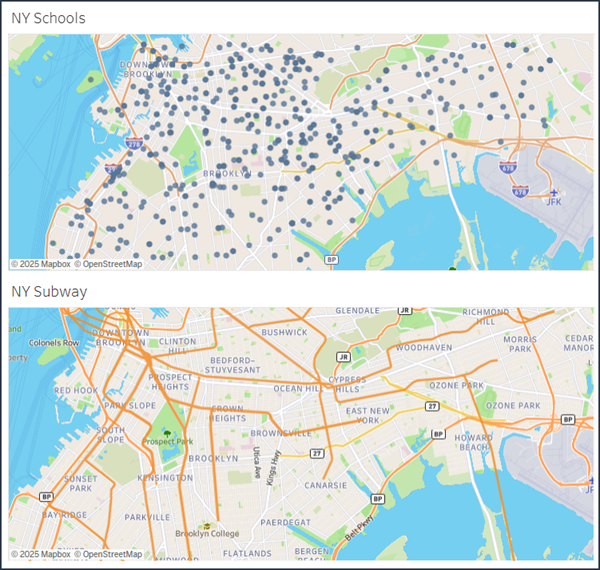
Hoe maakt u een dynamische parameter voor het kaartweergavevenster?
Ga naar het deelvenster Data en selecteer de vervolgkeuzepijl in de rechterbovenhoek. Selecteer Parameter maken.
Geef uw parameter een naam in het dialoogvenster Parameter maken.
Stel het datatype in op Ruimtelijke waarde.
Stel Toegestane waarden in op Alle.
Opmerking: Lijst is niet compatibel met dynamische kaartweergaveparameters
Ga naar Dynamische waarde, vouw het menu Kaartweergave uit en selecteer de kaart die u als weergave wilt gebruiken.
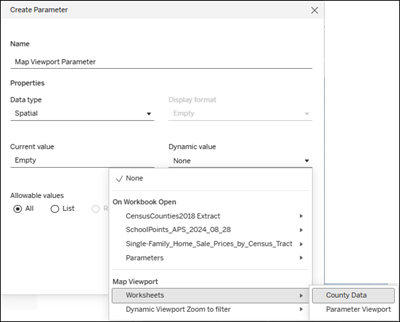
Tip: als u de kaart die u wilt gebruiken niet ziet, ga dan naar het werkblad om het venster te initialiseren. Vervolgens kunt u het parameterdialoogvenster opnieuw openen. Uw kaartweergave wordt dan getoond.
Stel de parameterwaarde niet in via een besturingselement of actie. Parameterwaarden veranderen bij elke zoom- en panactie op de kaart. Elke waarde die via besturingselementen of acties wordt ingesteld, wordt overschreven met de waarde van de kaartweergave.
Zie Parameters maken voor meer informatie over het maken van parameters en het weergeven van een parameterbesturingselement op een visualisatie.
Zie Ruimtelijke parameters en operators voor meer informatie over ruimtelijke parameters en operators.