
Dynamische kleurbereiken
Met dynamische kleurbereiken kunt u kleurbereiken koppelen aan de waarde van een parameter, zodat u datatrends effectiever kunt visualiseren. Met parameteracties kunt u kleurbereiken dynamisch bijwerken op basis van selecties of markeringen waar de muis boven is geplaatst. Bovendien kunt u het begin-, midden- en eindpunt van het kleurbereik koppelen aan een parameter. Dit biedt niet alleen mogelijkheden voor aanpassing, maar helpt ook bij het negeren van sterk afwijkende data die een vertekend beeld kunnen geven van het kleurenpalet. U kunt ook bereikwaarden in verschillende visualisaties synchroniseren op een dashboard, zodat u sneller inzichten krijgt.
Ondersteunde typen velden en kleurenpaletten gebruiken
U kunt een dynamisch kleurbereik gebruiken met doorlopende velden, meestal meetwaarden. Deze kunnen worden toegepast op kwantitatieve kleurenpaletten in Tableau, zoals sequentiële en uiteenlopende kleurenpaletten.
Sequentiële kleurenpaletten
Meestal wordt bij een sequentieel palet één enkele kleur weergegeven, waarvan de intensiteit varieert. U moet minimaal de twee eindkleuren in het sequentiële kleurenbereik opgeven.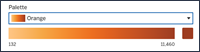
Uiteenlopende kleurenpaletten
Een uiteenlopend kleurenpalet is vergelijkbaar met twee sequentiële paletten die een kleur in het midden delen, maar verschillende uitersten hebben. Dit type palet toont twee waardebereiken, waarbij de kleurintensiteit (hoe donker of hoe licht) de omvang van het nummer aangeeft en de werkelijke kleur (oranje of blauw) aangeeft uit welk bereik het nummer komt. Uiteenlopende paletten worden meestal gebruikt om het verschil tussen positieve en negatieve nummers weer te geven.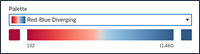
Een dynamisch kleurbereik configureren op basis van een geselecteerde markering
Vanaf Tableau 25.3 kunt u het kleurbereik automatisch bijwerken op basis van geselecteerde markeringen. Hierdoor zijn er geen aparte workflows voor parameters en parameteracties meer nodig.
Het begin-, midden- of eindpunt van een kleurbereik configureren:
Selecteer Kleur op de kaart Markeringen en kies vervolgens Kleuren bewerken…
Selecteer in het vervolgkeuzemenu de optie Bijwerken na interactie voor het gewenste punt in het bereik (Begin, Midden of Einde).
Keer terug naar uw visualisatie en klik op een markering om de overeenkomstige waarde voor het gekozen punt in het bereik in te stellen.
Herhaal dit proces voor alle andere punten in het bereik die u dynamisch wilt bijwerken.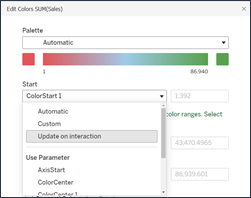
Een dynamisch kleurbereik configureren met een bestaande parameter
U kunt ook een dynamisch kleurbereik configureren voor elk kwantitatief, doorlopend veld dat in een bestaande parameter wordt gebruikt.
Nadat uw parameter is ingesteld, selecteert u Kleuren op de kaart Markeringen.
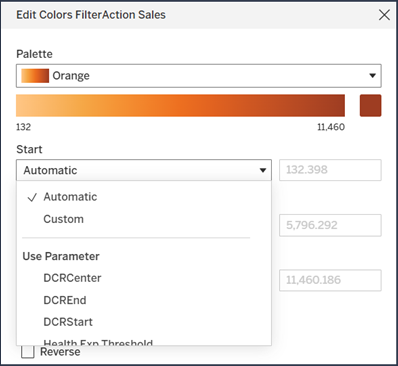
Selecteer Kleuren bewerken…
Vouw in het dialoogvenster Kleuren bewerken de vervolgkeuzelijst naast het begin- en eindpunt uit. U kunt Automatisch of Aangepast kiezen, of u kunt een parameter gebruiken om het kleurbereik zo in te stellen dat het dynamisch wordt bijgewerkt met parameteracties.
Een dynamisch kleurbereik verbinden met een parameteractie
U kunt elke gewenste waarde in een parameterbesturingselement typen om een efficiënter kleurcontrast te bereiken. Voor een meer interactieve oplossing kunt u de parameter zo configureren dat het kleurbereikpunt aan een parameteractie wordt gekoppeld.
Maak dan een parameteractie met de volgende eigenschappen:
Stel het Bronblad in op het werkblad of een werkblad op een dashboard.
Stel de Doelparameter in op de parameter die u aan het dynamische kleurbereik wilt koppelen.
Stel het Bronveld in op een doorlopende meetwaarde die wordt gebruikt om kleur te coderen.
Stel de Aggregatie in:
Gebruik Minimum of Eerste kwartiel voor het begin van het kleurbereik.
Gebruik Maximaal of Derde kwartiel voor het einde van het kleurbereik.
Zorg ervoor dat Na wissen van sectie is ingesteld op Huidige waarde behouden. Zo weet u zeker dat uw kleurenpaletwijzigingen tussen interacties behouden blijven.
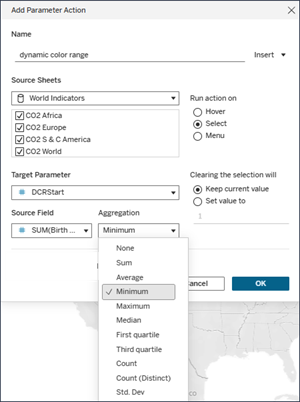
Met deze parameteractie wordt uw kleurbereik dynamisch bijgewerkt terwijl u met markeringen op de visualisatie werkt.
Beperkingen en speciale gevallen
Dynamische kleurbereiken worden niet bijgewerkt binnen Verhalen.
Als u de parameter verwijdert die voor het dynamische kleurbereik wordt gebruikt, wordt de bereikwaarde ingesteld op de meest recente parameterwaarde. De volgende keer dat u de kleur bewerkt, ontvangt u een bericht waarin u wordt gevraagd een nieuwe parameter voor het dynamische kleurbereik te kiezen.