
動的なカラー レンジ
動的なカラー レンジを使用すると、カラー レンジをパラメーターの値にリンクして、データの傾向をより効果的に視覚化できます。パラメーター アクションを使用することにより、選択やマーク ホバーに基づいてカラー レンジを動的に更新したり、カラー レンジの始点、中心点、終点をパラメーターにリンクしたりできます。これにより、カスタマイズが可能になるだけでなく、カラー パレットを偏らせる可能性のある外れ値のデータを無視することができます。また、ダッシュボード上のビジュアライゼーション全体で範囲の値を同期すると、インサイトをすばやく獲得できます。
サポートされているフィールドとカラー パレット タイプを使用する
連続フィールド (通常はメジャー) で動的なカラー レンジを使用できます。連続カラー パレットや分岐カラー パレットなど、Tableau の定量的カラー パレットに適用できます。
連続カラー パレット
通常、連続カラー パレットには、濃度が変化する単一の色が表示されます。連続カラー レンジでは少なくとも 2 つの終了カラーを指定する必要があります。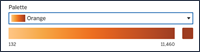
分岐カラー パレット
分岐カラー パレットは、中央の色は同じであるが極端が異なる 2 つの連続カラー パレットのようなものです。この種類のパレットには、数値の大きさを示す色の濃度 (明暗) と、数値が含まれる範囲を示す実際の色 (オレンジまたは青) を使用して、値の 2 つの範囲が表示されます。正の数と負の数の違いを示すために、分岐パレットが最も一般的に使用されます。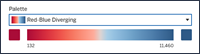
マークの選択に基づいて動的なカラー レンジを構成する
Tableau 25.3 以降では、選択したマークに基づいてカラー レンジを自動的に更新できるため、パラメーターとパラメーター アクションのワークフローを別々に作成する必要はありません。
カラー レンジの始点、中心点、終点を設定するには:
-
[マーク] カードで、[色]、[色の編集...] の順に選択します。
-
目的の範囲ポイント (開始、中央、または終了) のドロップダウンメニューから、[操作時に更新] を選択します。
-
ビジュアライゼーションに戻り、マークをクリックして、選択した範囲ポイントに対応する値を設定します。
動的に更新する他の範囲ポイントについても、このプロセスを繰り返します。![操作時に更新する開始、中心、終了を設定するオプションを備えた [色の編集] ダイアログ ボックス。](Img/dynamic_color_selection.png)
既存のパラメーターを使用した動的なカラー レンジの設定
既存のパラメーターで使用されている定量的な連続フィールドで動的なカラー レンジを構成できます。
-
パラメーターを設定したら、[マーク] カードで [色] を選択します。
-
[色の編集…] を選択します。
-
[色の編集] ダイアログ ボックスで、始点と終点の横にあるドロップダウンを展開します。[自動] または [カスタム] を選択するか、パラメーターを使用して、カラー レンジを設定し、パラメーター アクションで動的に更新することができます。
![[色の編集] ダイアログ ボックスで動的なカラー レンジを構成します。](Img/dcr_edit_colors.png)
動的なカラー レンジをパラメーター アクションに接続する
パラメーター コントロールに必要な値を入力して、より効率的なカラー コントラストを確保することができます。よりインタラクティブなソリューションのために、カラー レンジ ポイントがパラメーター アクションに結び付けられるようにパラメーターを構成できます。
-
これを行うには、次のプロパティを使用して、パラメーター アクションを作成します。
-
[ソース シート] を、ワークシートまたはダッシュボード シートに設定します。
-
[ターゲット パラメーター] を、動的なカラー レンジに結び付ける必要があるパラメーターに設定します。
-
[ソース フィールド] を、色のエンコードに使用される連続メジャーに設定します。
-
[集計] を設定します。
-
カラー レンジの始点には、[Minimum (最小)] または [第 1 四分位数] を使用します。
-
カラー レンジの終点には、[Maximum (最大)] または [第 3 四分位数] を使用します。
-
-
[Clearing the selection will (選択のクリア)] が [現在の値を保持する] に設定されていることを確認します。これにより、カラー パレットの変更が操作間で保持されます。
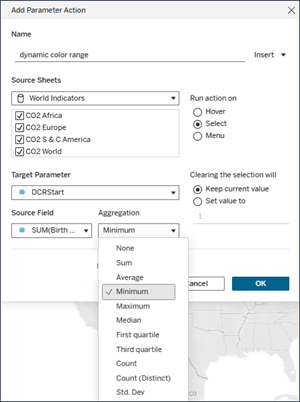
このパラメーター アクションを使用すると、Viz 上でマークを操作したときにカラー レンジが動的に更新されます。
制限とエッジ ケースについて
動的なカラー レンジは、ストーリー内では更新されません。
動的なカラー レンジに使用されているパラメーターを削除すると、範囲の値は最新のパラメーター値に設定されます。色を次回編集するときに、動的なカラー レンジの新しいパラメーターを選択してくださいというメッセージが表示されます。