
Dynamische Farbbereiche
Mit dynamischen Farbbereichen können Sie Farbbereiche mit dem Wert eines Parameters verknüpfen, wodurch Sie Datentrends effektiver visualisieren können. Mithilfe von Parameteraktionen können Sie Farbbereiche basierend auf Auswahlen oder Markierungen dynamisch aktualisieren und Start-, Mittel- und Endpunkte des Farbbereichs mit einem Parameter verknüpfen. Dies ermöglicht nicht nur Anpassungen, sondern hilft auch, Ausreißer zu ignorieren, die die Farbpalette verzerren könnten. Sie können auch Bereichswerte über mehrere Visualisierungen hinweg in einem Dashboard synchronisieren, was zu schnelleren Erkenntnissen führt.
Verwenden unterstützter Feld- und Farbpalettentypen
Sie können einen dynamischen Farbbereich mit fortlaufenden Feldern verwenden, in der Regel Kennzahlen. Sie können auf quantitative Farbpaletten in Tableau angewendet werden, einschließlich sequenzieller und auseinanderlaufender Farbpaletten.
Sequenzielle Farbpaletten
Üblicherweise zeigt eine sequentielle Palette eine einzelne Farbe mit unterschiedlichen Intensitäten an. Sie müssen zumindest die beiden Endfarben des Farbverlaufs angeben.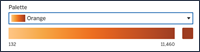
Auseinanderlaufende Farbpaletten
Eine auseinanderlaufende Farbpalette ist dasselbe wie zwei aufeinander folgende Paletten, die in der Mitte eine gemeinsame Farbe haben, aber unterschiedliche Endfarben. Eine auseinanderlaufende Palette zeigt zwei Wertebereiche an, wobei durch die Farbintensität die Größenordnung des Zahlenwerts und durch die tatsächliche Farbe der Herkunftsbereich des Zahlenwerts gekennzeichnet wird. In der Regel werden auseinanderlaufende Paletten verwendet, um den Unterschied zwischen positiven und negativen Zahlen aufzuzeigen.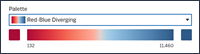
Konfigurieren eines dynamischen Farbbereichs basierend auf der Markierungsauswahl
Ab Tableau 25.3 können Sie den Farbbereich basierend auf ausgewählten Markierungen automatisch aktualisieren, sodass keine separaten Parameter- und Parameteraktions-Workflows mehr erforderlich sind.
So konfigurieren Sie die Start-, Mittel- oder Endpunkte Ihres Farbbereichs:
Wählen Sie auf der Karte „Markierungen“ die Option „Farbe“ und dann Farben bearbeiten... aus.
Wählen Sie im Dropdown-Menü für den gewünschten Bereichspunkt (Start, Mitte oder Ende) die Option Bei Interaktion aktualisieren aus.
Kehren Sie zu Ihrer Visualisierung zurück und klicken Sie auf eine Markierung, um den entsprechenden Wert für den ausgewählten Bereichspunkt festzulegen.
Wiederholen Sie diesen Vorgang für alle weiteren Bereichspunkte, die Sie dynamisch aktualisieren möchten.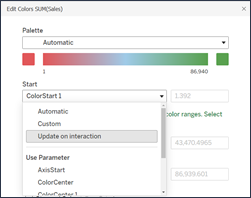
Konfigurieren eines dynamischen Farbbereichs mit einem vorhandenen Parameter
Sie können auch einen dynamischen Farbbereich für jedes quantitative, fortlaufende Feld konfigurieren, das in einem vorhandenen Parameter verwendet wird.
Nachdem Ihr Parameter eingerichtet wurde, wählen Sie Farben auf der Karte „Markierungen“ aus.
Wählen Sie Farben bearbeiten… aus.
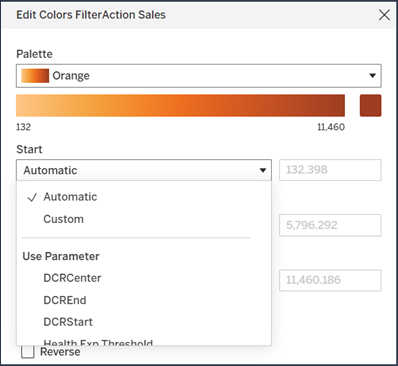
Erweitern Sie im Dialogfeld „Farben bearbeiten“ das Dropdown-Menü neben dem Start- und Endpunkt. Sie können Automatisch oder Benutzerdefiniert wählen, oder Sie können einen Parameter verwenden, um den Farbbereich festzulegen, der mit Parameteraktionen dynamisch aktualisiert werden soll.
Verbinden eines dynamischen Farbbereichs mit einer Parameteraktion
Sie können jeden beliebigen Wert in ein Parametersteuerelement eingeben, um einen effizienteren Farbkontrast zu erzielen. Für eine interaktivere Lösung können Sie den Parameter so konfigurieren, dass der Farbbereichspunkt an eine Parameteraktion gebunden ist.
Erstellen Sie dazu eine Parameteraktion mit den folgenden Eigenschaften:
Legen Sie als Quellblatt das Arbeitsblatt oder ein Blatt in einem Dashboard fest.
Legen Sie als Zielparameter den Parameter fest, der an den dynamischen Farbbereich gebunden werden soll.
Legen Sie für das Quellfeld eine fortlaufende Kennzahl fest, die zur Codierung der Farbe verwendet wird.
Legen Sie die Aggregation fest:
Verwenden Sie Minimum oder erstes Quartil für den Beginn des Farbbereichs.
Verwenden Sie Maximum oder drittes Quartil für das Ende des Farbbereichs.
Stellen Sie sicher, dass Löschen der Auswahl führt zu auf Aktuellen Wert beibehalten festgelegt ist. Dadurch wird sichergestellt, dass Ihre Farbpalettenänderungen zwischen den Interaktionen erhalten bleiben.
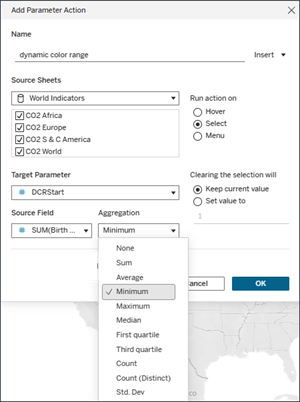
Mit dieser Parameteraktion wird Ihr Farbbereich dynamisch aktualisiert, wenn Sie mit Markierungen auf der Visualisierung interagieren.
Einschränkungen und Grenzfälle
Dynamische Farbbereiche werden in Storys nicht aktualisiert.
Wenn Sie den für den dynamischen Farbbereich verwendeten Parameter löschen, wird der Bereichswert auf den zuletzt verwendeten Parameterwert festgelegt. Wenn Sie die Farbe das nächste Mal bearbeiten, erhalten Sie eine Meldung, in der Sie aufgefordert werden, einen neuen Parameter für den dynamischen Farbbereich auszuwählen.