
空間計算と結合の作成
Tableau Prep Builder バージョン 2026.1 以降、および Web 上でサポートされています。
現在、Tableau Prep Builder および Web 上の Tableau Prep で空間ファイルと空間データ ソースに接続できます。バージョン 2026.1 以降では、計算フィールドの空間関数を使用して、空間データのクリーニングと変換も行えるようになりました。結合ステップで空間結合を作成することもできます。これにより、Tableau Prep で複雑な空間タスクを実行できるようになり、Tableau での空間データ分析がよりアクセシブルかつ効率的になります。接続できる空間ファイル形式とデータベースの詳細については、「データへの接続(新しいウィンドウでリンクが開く)」の「空間ファイルとデータベースに接続する」を参照してください。
Tableau Prepでは、Tableau Desktop と同じ空間計算関数を多数サポートしています。たとえば、MAKEPOINT 関数を使用して、緯度および経度フィールドのデータを、Tableau の点の値に変換してテキスト ファイルにすることができます。VALIDATE 関数を使用して、点、ポリゴン、または線フィールドの値のトポロジ的正確性を確認します。Tableau Agent にこれらの計算の作成を依頼することもできます。
Tableau で空間データを結合すると、貴重なリソースが消費され、全体的なパフォーマンスに影響を与える可能性があります。Tableau Prep で空間結合を実行することにより、空間分析の開始前に、このプロセスをフロントロードし、きれれいな空間データを使用して Viz 作成を効率化できます。
制限事項
Tableau Prep は Tableau Desktop と同じ空間機能および空間関数を多数サポートしていますが、いくつかの制限事項があります。
-
Tableau Agent は空間計算を作成できますが、空間結合はまだ作成できません。
-
.mif ファイルや .shp ファイルを Web 作成にアップロードすることはできません。
-
Tableau Prep は、Tableau の空間値を WKT (既知のテキスト形式)、GeoJSON、その他の空間データ型形式に変換できません。
-
この機能では、ポリゴンから穴を削除したり、ポリゴンをポリラインに変換したりすることなど、高度な空間処理はサポートされていません。
-
Tableau Prep の空間結合は、空間フィールド タイプの結合のみをサポートします。テキスト ファイルの経度フィールドや緯度フィールドなどの非空間データと空間データを結合するには、最初にそのデータの空間関数を使用して計算フィールドを作成します。たとえば、MAKEPOINT 空間関数を使用して、緯度および経度フィールドのデータを点フィールドに変換します。
-
空間データを含むフローは、.hyper ファイルのみに、またはパブリッシュされたデータ ソースとしてのみ出力できます。その他の出力タイプは現在、サポートされていません。
-
空間ユニオンは現在、サポートされていません。
空間計算を作成する
空間関数を使用すると、経度や緯度のフィールド、または場所 (郵便番号や国名など) を表すその他のフィールドを空間フィールド タイプに変換できます。Tableau Prep は以下の空間関数をサポートしています。これらの関数の詳細については、Tableau Desktop および Web 作成ヘルプの「空間関数」(新しいウィンドウでリンクが開く)を参照してください。
| 関数 | 構文 | 関数を使用するタイミング |
| AREA | AREA(Spatial Polygon, 'units')
|
地価の計算 例: 不動産区画の総面積を決定して、平方フィートあたりの価格を計算します。 |
| BUFFER | BUFFER(Spatial point, distance, 'units')
|
商圏分析 例: 新しい店舗がある場所の周囲に 10 マイルの「商圏」を作成して、車で行ける距離に住んでいる顧客を特定します。 |
| DIFFERENCE | DIFFERENCE(Spatial, Spatial)
|
ゾーンの除外 例: 販売地域のポリゴンから、森林保護地区や競合他社のゾーンを「切り取り」、実際の課税対象エリアを見つけます。 |
| DISTANCE | DISTANCE(SpatialPoint1, SpatialPoint2, 'units')
|
配送の最適化 例: 配送拠点から倉庫までの距離を計算して、「地域」の配送料を超える配送にフラグを立てます。 |
| INTERSECTION | INTERSECTION (spatial, spatial)
|
共有空間の検索 例: 種の相互作用を調査するために、2 つの異なる野生生物の生息地が接する特定の重複エリアを特定します。 |
| INTERSECTS | INTERSECTS (geometry1, geometry2)
|
データのフィルタリング 例: true または false を返します。これをフィルターとして使用して、特定の「高成長」学区内にある店舗の場所のみを保持します。 |
| LENGTH | LENGTH (geometry,'units')
|
インフラストラクチャ計画 例: 光ファイバー ケーブル経路の全長を測定して、ネットワークの拡張に必要な資材費用を見積もります。 |
| MAKELINE | MAKELINE(SpatialPoint1, SpatialPoint2)
|
物流ルート 例: 出発地となる空港と目的地の間の短縮距離を作成して、グローバルな飛行経路を視覚化します。 |
| MAKEPOINT | MAKEPOINT(latitude, longitude, [SRID])
|
生データのジオコーディング 例: 緯度と経度の座標が入力されたスプレッドシートを、Tableau がマッピングできる実際の地理的地点に変換します。 |
| OUTLINE | OUTLINE(spatial polygon)
|
境界のハイライト 例: 複雑な都市形状の境界を抽出して、マップ オーバーレイ用にきれいな「境界」線を作成します。 |
| SHAPETYPE | SHAPETYPE(geometry)
|
データの監査 例: データ セットを他のデータと結合する前に、空間列に点、線、ポリゴンが含まれているかどうかを確認して、データ セットの一貫性を確保します。 |
| SYMDIFFERENCE | SYMDIFFERENCE(spatial, spatial)
|
変化の検出 例: 2020 年と 2024 年の洪水地域のマップを比較して、両方の年ではなく、いずれかの年に浸水したエリアのみを見つけます。 |
| VALIDATE | VALIDATE(spatial geometry)
|
データ クリーニング 例: 点、ラインストリング、ポリゴン (郵便番号、市区町村、都道府県など) が有効か破損しているかを確認します。これを使用して、フローをクラッシュさせる可能性のある破損した形状を除外します。この計算の実行には時間がかかることがあります。 |
空間データの計算フィールドを作成する
-
空間データを含むデータ ソースに接続します。
-
[プロファイル] ペインのツールバーで [計算フィールドの作成] をクリックするか、プロファイル カードまたはデータ グリッドで [その他のオプション]
![3 つのドットで表される [その他のオプション] メニュー。](Img/prep_moreoptions_icon.png) メニューをクリックし、[計算フィールドの作成]、[カスタム計算] の順に選択します。
メニューをクリックし、[計算フィールドの作成]、[カスタム計算] の順に選択します。 -
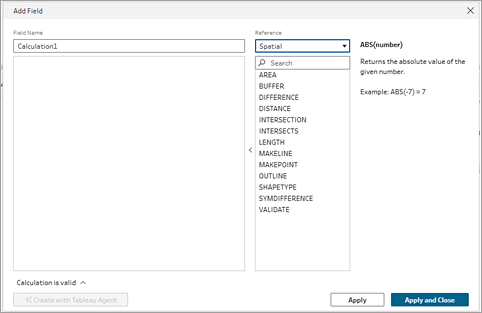
計算エディターで、計算の名前を入力し、[Reference (参照)] フィールド ドロップダウン メニューから [Spatial (空間)] を選択します。
-
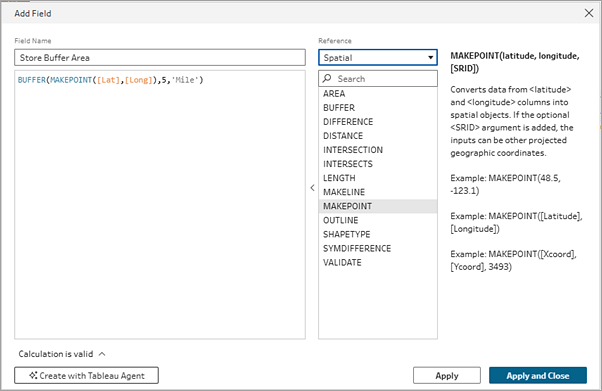
計算する空間関数を選択してから、式を入力します。
たとえば、緯度と経度の値を含むファイルがあり、店舗から 5 マイル以内に住んでいる人の数を計算する場合は、BUFFER 関数と次に示す構文を使用して計算フィールドを作成できます。
空間結合を作成する
結合ステップでは、他の結合タイプと同じように、空間データに対して結合を実行します。データ ソースに空間データが含まれていて、地理空間データ型  が割り当てられているフィールドがある場合、交差の結合句に新しい演算子が表示されるようになりました。空間結合の場合、Tableau Prep は、現在使用されているものと同じ結合関数のほか、いくつかの追加関数もサポートしています。Tableau でのデータの結合の詳細については、「データの結合(新しいウィンドウでリンクが開く)」を参照してください。
Tableau Prep はデータ セット内の地理空間フィールドを認識すると、既定で交差結合タイプを一致するフィールドに適用します。一致する追加の地理空間フィールドは、[結合句の推奨情報] セクションに表示され、クリックして追加できます。
空間結合の場合、交差演算子にカーソルを合わせると、結合に関する視覚的なツールヒントが表示されます。[結合結果のサマリー] セクションに表示される [Tableau Desktop でプレビュー] ボタンをクリックして、Tableau Desktop で結果を確認します。
![結合句と結果、視覚的なツールヒント、および [Tableau Desktop でプレビュー] ボタンが表示されている Tableau Prep の [Join Settings (結合の設定)] ペイン。](Img/prep_spatial_join_clause.png)
空間フィールド タイプのみを結合できます。非空間データと空間データを結合する必要がある場合は、いずれかの空間関数を使用して、非空間データ (経度や緯度のフィールドなど) の計算フィールドを作成すると、結合を作成できます。
サポートされている空間結合には、以下が含まれます。
-
点対点
-
点対線
-
点対ポリゴン
-
線対線
-
線対ポリゴン
-
ポリゴン対ポリゴン
必要な結合タイプ
選択する結合タイプは、Viz の目的によって異なります。
-
内部結合: この結合タイプを選択すると、両方のデータ セットがフィルタリングされ、データ セットに共通するジオメトリのみが視覚化されます。
-
左結合または右結合: この結合タイプを選択すると、1 つのデータ ソースのデータがフィルタリングされ、もう一方のデータ ソースのすべてのジオメトリとそれらに共通する点が視覚化されます。
-
外部結合: この結合タイプを選択すると、両方のデータ ソースのすべてのジオメトリが視覚化されます。
空間結合は、Tableau Prep のすべての結合タイプに対応しています。結合タイプの詳細については、「データの結合(新しいウィンドウでリンクが開く)」を参照してください。
空間データを結合する
空間結合を作成するには、次の手順を実行します。
-
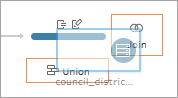
空間データが含まれた複数のテーブルを [フロー] ペインに追加してから、関連付けるテーブルを選択してもう一方のテーブルにドラッグし、[結合] オプションを表示させます。これにより、フローに新しい結合ステップが作成されます。
-
結合ステップの [設定] タブで、[適用した結合句]を確認します。既定では、Tableau Prep は、地理空間フィールドを照合するための交差演算子を使用して結合句を作成します。フィールドまたは演算子をクリックして結合句を編集します。交差演算子にカーソルを合わせると、結合に関する視覚的なツールヒントが表示されます。
![結合句を編集するための、Tableau Prep の [適用した結合句] ドロップダウン オプション。](Img/prep_spatial_join_clause_dropdown.png)
-
[結合タイプ] セクションで、ベン図をクリックして結合タイプを変更します。
-
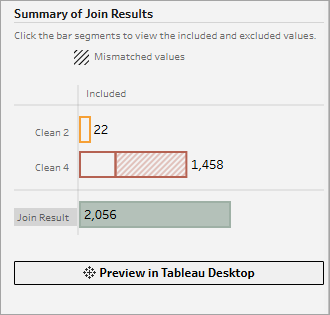
[結合結果のサマリー] セクションで、結合タイプおよび結合条件の結果として含まれているフィールドと除外されているフィールドの数を確認します。[結合句] ペインでは、結合句の各フィールドの値を表示できます。結合句の条件を満たさない値は赤いテキストで表示されます。また、[Desktop でプレビュー] をクリックすると、Tableau で結果をテストできます。
-
[結合句の推奨情報] セクションでは、推奨情報に一致した結合句を表示し、[適用した結合句] リストに追加することができます。