
Créer des calculs et des jointures de données spatiales
Pris en charge dans Tableau Prep Builder à partir de la version 2026.1 et sur le Web.
Vous pouvez aujourd’hui vous connecter à des fichiers de données spatiales et à des sources de données spatiales dans Tableau Prep Builder et dans Tableau Prep sur le Web. Désormais, à compter de la version 2026.1, vous pouvez également nettoyer et transformer vos données spatiales à l’aide de fonctions spatiales pour les champs calculés. Vous pouvez également créer des jointures de données spatiales à l’étape Jointure. Vous pouvez ainsi effectuer des tâches spatiales complexes dans Tableau Prep, ce qui rend l’analyse des données spatiales dans Tableau plus accessible et plus efficace. Pour plus d’informations sur les formats de fichiers de données spatiales et les bases de données auxquels vous pouvez vous connecter, consultez « Se connecter à des fichiers et des bases de données spatiales » dans Se connecter aux données(Le lien s’ouvre dans une nouvelle fenêtre).
Tableau Prep prend en charge de nombreuses fonctions de calcul de données spatiales identiques à ceux de Tableau Desktop. Par exemple, vous pouvez utiliser la fonction MAKEPOINT pour convertir des données de champ de latitude et de longitude en valeurs de points Tableau dans des fichiers texte. Utilisez la fonction VALIDATE pour confirmer l’exactitude topologique des valeurs de champ de point, de polygone ou de ligne. Vous pouvez même demander à Tableau Agent de créer ces calculs pour vous.
La jointure de données spatiales dans Tableau peut consommer des ressources précieuses et avoir un impact sur vos performances globales. En effectuant des jointures de données spatiales dans Tableau Prep, vous pouvez accélérer ce processus et rationaliser la création de vos visualisations avec des données spatiales nettoyées, avant de démarrer votre analyse de données spatiales.
Limites
Tableau Prep prend en charge un grand nombre des mêmes fonctions et fonctionnalités spatiales que Tableau Desktop, à quelques limitations près.
Tableau Agent peut créer des calculs de données spatiales, mais pas encore des jointures de données spatiales,.
Les fichiers .mif et .shp ne peuvent pas être chargés vers la création Web.
Tableau Prep ne peut pas traduire les valeurs spatiales Tableau en WKT (Well Known Text Format), GeoJSON ou tout autre format de type de données spatiales.
Le traitement spatial avancé, tel que la suppression de trous dans des polygones ou la conversion de polygones en polylignes, n’est pas pris en charge par cette fonctionnalité.
Les jointures de données spatiales dans Tableau Prep prennent uniquement en charge la jointure sur des types de champs spatiaux. Pour lier des données spatiales à des données non spatiales, par exemple des champs de longitude et de latitude dans un fichier texte, commencez par créer un champ calculé à l’aide des fonctions spatiales de ces données. Par exemple, utilisez la fonction spatiale MAKEPOINT pour convertir des données de champ de latitude et de longitude en un champ de points.
Les flux qui incluent des données spatiales peuvent uniquement être générés dans des fichiers .hyper ou en tant que source de données publiée. Les autres types de sortie ne sont pas pris en charge actuellement.
Les unions de données spatiales ne sont pas prises en charge actuellement.
Créer des calculs de données spatiales
Vous pouvez utiliser une fonction spatiale pour convertir des champs de longitude et de latitude, ou d’autres champs représentant un lieu (par exemple un code postal ou un nom de pays) en des types de champs spatiaux. Tableau Prep prend en charge les fonctions spatiales suivantes. Pour plus d’informations sur ces fonctions et la syntaxe, consultez Fonctions spatiales(Le lien s’ouvre dans une nouvelle fenêtre) dans l’aide de Tableau Desktop et de la création Web.
| Fonction | Syntaxe | Dans quels cas utiliser cette fonction |
| AREA | AREA(Spatial Polygon, 'units') | Calcul de la valeur d’un terrain Exemple : déterminer la superficie totale d’une parcelle immobilière pour calculer le prix au mètre carré. |
| BUFFER | BUFFER(Spatial point, distance, 'units') | Analyse de la zone de desserte Exemple : créer une « zone de desserte » de 15 km autour d’un nouvel emplacement de magasin pour identifier les clients qui vivent à courte distance en voiture. |
| DIFFERENCE | DIFFERENCE(Spatial, Spatial) | Exclusion de zones Exemple : prendre un polygone de territoire de vente et « découper » une zone forestière protégée ou la zone d’un concurrent pour trouver la véritable zone imposable. |
| DISTANCE | DISTANCE(SpatialPoint1, SpatialPoint2, 'units') | Optimisation de la livraison Exemple : calculer la distance entre un entrepôt et un centre d’expédition pour marquer les envois qui dépassent un tarif d’expédition « local ». |
| INTERSECTION | INTERSECTION (spatial, spatial) | Recherche d’espace partagé Exemple : identifier la zone spécifique de chevauchement où deux habitats fauniques différents se rencontrent pour étudier l’interaction entre les espèces. |
| INTERSECTS | INTERSECTS (geometry1, geometry2) | Filtrage des données Exemple : renvoie true ou false. Utiliser cette fonction comme filtre pour conserver uniquement les magasins qui se trouvent dans des secteurs scolaires spécifiques « à forte croissance ». |
| LENGTH | LENGTH (geometry,'units') | Planification de l’infrastructure Exemple : mesurer le kilométrage total d’un tracé de câble fibre optique pour estimer le coût des matériaux nécessaires à l’extension d’un réseau. |
| MAKELINE | MAKELINE(SpatialPoint1, SpatialPoint2) | Acheminement logistique Exemple : créer la distance raccourcie entre un aéroport d’origine et un aéroport de destination pour visualiser les trajectoires de vol mondiales. |
| MAKEPOINT | MAKEPOINT(latitude, longitude, [SRID]) | Géocodage de données brutes Exemple : transformer une feuille de calcul de coordonnées de latitude et de longitude en points géographiques réels que Tableau peut cartographier. |
| OUTLINE | OUTLINE(spatial polygon) | Surlignage des limites Exemple : extraire la bordure d’une forme de ville complexe pour créer une ligne nette de « périmètre » pour une superposition de carte. |
| SHAPETYPE | SHAPETYPE(geometry) | Audit de données Exemple : déterminer si une colonne spatiale contient des points, des lignes ou des polygones pour assurer la cohérence de votre ensemble de données avant de le lier à d’autres données. |
| SYMDIFFERENCE | SYMDIFFERENCE(spatial, spatial) | Détection des changements Exemple : comparer une carte d’une zone inondable de 2020 et de 2024 pour identifier uniquement les zones qui ont été inondées au cours d’une année, mais pas des deux. |
| VALIDATE | VALIDATE(spatial geometry) | Nettoyage des données Exemple : vérifier si les points, les linestrings et les polygones (par exemple un code postal, une ville, un État, etc.) sont valides ou cassés. Utiliser cette fonction pour filtrer les formes endommagées qui pourraient interrompre votre flux. L’exécution de ce calcul peut demander un certain temps. |
Créer un champ calculé pour les données spatiales
Connectez-vous à une source de données qui inclut des données spatiales.
Dans la barre d’outils du volet Profil, cliquez sur Créer un champ calculé, ou dans une fiche Profil ou une grille de données, cliquez sur le menu Options supplémentaires
 et sélectionnez Créer un champ calculé > Calcul personnalisé.
Dans l’éditeur de calcul, entrez un nom pour votre calcul et, dans le menu déroulant du champ Référence, sélectionnez Spatial.
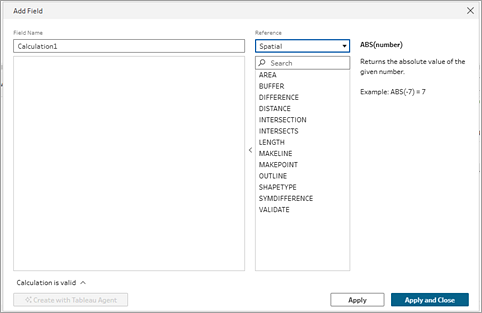
Sélectionnez la fonction spatiale que vous souhaitez calculer, puis saisissez votre expression.
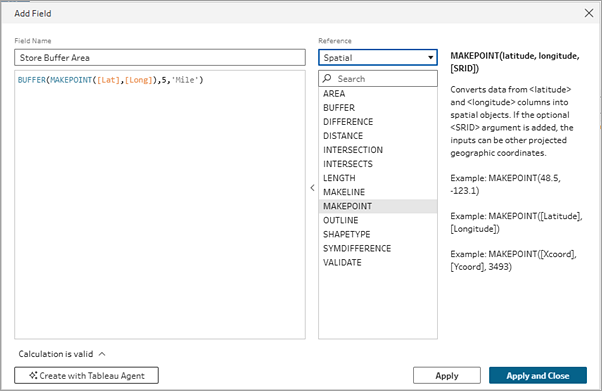
Par exemple, si vous avez un fichier qui inclut des valeurs de latitude et de longitude et que vous souhaitez calculer le nombre de personnes vivant dans un rayon de 10 km autour d’un magasin, vous pouvez créer un champ calculé à l’aide de la fonction BUFFER et de la syntaxe indiquée ci-dessous.
Créer des jointures de données spatiales
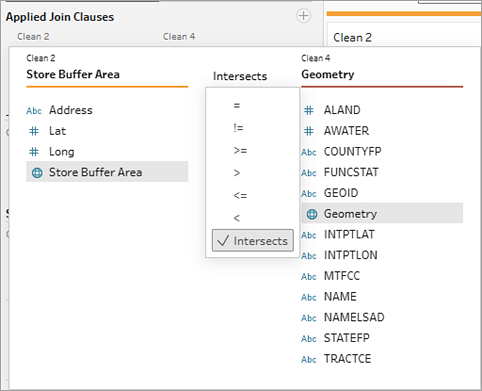
Vous effectuez des jointures sur des données spatiales dans l’étape Jointure comme tout autre type de jointure. Lorsque vos sources de données incluent des données spatiales, avec des champs auxquels est attribué un type de données géospatiales  , vous pouvez désormais voir un nouvel opérateur dans la clause de jointure pour les Intersections. Pour les jointures de données spatiales, Tableau Prep prend en charge la même fonctionnalité de jointure qui existe aujourd’hui, ainsi que quelques fonctionnalités supplémentaires. Pour plus d’informations sur la jointure de données dans Tableau Prep, consultez Lier vos données(Le lien s’ouvre dans une nouvelle fenêtre).
Lorsqu’il identifie des champs géospatiaux dans nos ensembles de données, Tableau Prep applique par défaut un type de jointure Intersections aux champs correspondants. Toute correspondance de champ géospatial supplémentaire est affichée dans la section Recommandations relatives aux clauses de jointure que vous pouvez ajouter en cliquant dessus.
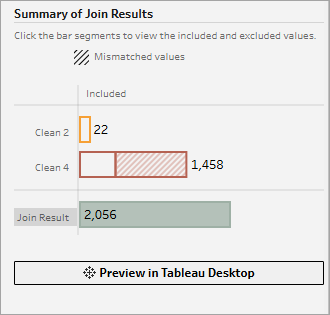
Pour les jointures spatiales, vous pouvez survoler l’opérateur Intersections pour voir une infobulle visuelle à propos de la jointure. Vérifiez vos résultats dans Tableau Desktop en cliquant sur le bouton Aperçu dans Tableau Desktop qui apparaît dans la section Résumé des résultats de la jointure .
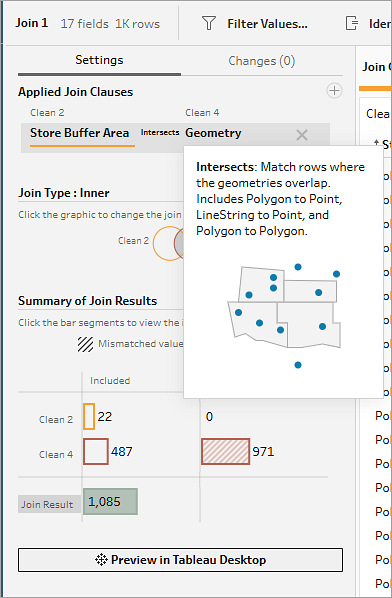
Vous ne pouvez effectuer une jointure que sur des types de champs de données spatiales. Si vous avez besoin de lier des données non spatiales à des données spatiales, vous pouvez créer un champ calculé pour les données non spatiales (par exemple les champs de longitude ou de latitude) à l’aide de l’une des fonctions spatiales, puis créer la jointure.
Les jointures de données spatiales prises en charge incluent :
Point à point
Point à ligne
Point à polygone
Ligne à ligne
Ligne à polygone
Polygone à polygone
De quel type de jointure ai-je besoin ?
Le type de jointure que vous sélectionnez dépend de l’objectif de votre visualisation.
Jointure interne : sélectionnez ce type de jointure pour filtrer les deux ensembles de données et visualiser uniquement les géométries que ces ensembles ont en commun.
Jointure gauche ou droite : sélectionnez ce type de jointure pour filtrer les données d’une source de données et visualiser toutes les géométries de l’autre source de données ainsi que les points qu’elles ont en commun.
Jointure externe : sélectionnez ce type de jointure pour visualiser toutes les géométries des deux sources de données.
Les jointures de données spatiales prennent en charge tous les types de jointure dans Tableau Prep. Pour plus d’informations sur les types de jointure, consultez Lier vos données(Le lien s’ouvre dans une nouvelle fenêtre).
Lier des données spatiales
Pour créer une jointure de données spatiales, procédez comme suit :
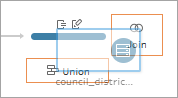
Dans le volet Flux, ajoutez au moins deux tables qui incluent des données spatiales, puis sélectionnez la table liée et faites-la glisser vers l’autre table jusqu’à ce que l’option Jointure s’affiche. Cette action crée une nouvelle étape Jointure dans le flux.
Dans l’onglet Paramètres de l’étape de jointure, passez en revue les Clauses de jointure appliquées. Par défaut, Tableau Prep crée une clause de jointure à l’aide de l’opérateur Intersections pour faire correspondre les champs géospatiaux. Modifiez la clause de jointure en cliquant sur les champs ou sur l’opérateur. Survolez l’opérateur Intersections pour voir une infobulle visuelle relative à la jointure.
Dans la section Types de jointure, cliquez sur le diagramme de Venn pour modifier le type de jointure.
Dans la section Résumé des résultats de la jointure, vous pouvez voir le nombre de champs inclus et exclus du fait du type de jointure et des conditions de jointure. Dans le volet Clauses de jointure, vous pouvez voir les valeurs de chaque champ dans la clause de jointure. Les valeurs qui ne répondent pas aux critères de la jointure s’affichent en texte rouge. Vous pouvez également cliquer sur Aperçu dans Desktop pour tester vos résultats dans Tableau.
Dans la section Recommandations relatives aux clauses de jointure, vous pouvez afficher et ajouter toutes les correspondances recommandées pour les clauses de jointure à la liste Clauses de jointure appliquées.