
在 Microsoft 365 中访问 Tableau 内容
适用于 Microsoft 365 的 Tableau 应用在 Teams、Word 和 PowerPoint 中可用。使用 Teams 应用,您可以与视图(可视化项)和指标进行交互,并在消息、频道和会议中共享它们。使用 Word 和 PowerPoint 加载项,您可以将视图和指标的图像快照添加到文档和幻灯片中,并刷新这些快照以使其保持最新。
为了使 Tableau 应用在 Microsoft 365 中可用,管理员必须部署它并将其连接到 Tableau 站点。有关以管理员身份安装 Tableau 应用的信息,请参见为 Microsoft 365 设置 Tableau 应用。
注意:如果已将 Tableau 或 Microsoft 365 中的语言设置为 Tableau 支持的语言,而不是英语(美国),则您可能会看到未本地化的英语文本。
使用 Teams 应用
如果您的管理员没有为您预安装该应用,但已经为您的组织部署了该应用,您可以自己安装该应用。若要了解如何操作,请参见 Microsoft Teams 文档中的将应用添加到 Microsoft Teams(链接在新窗口中打开)。
Teams 应用有三个选项卡:“Tableau”、“Pulse”和“Configuration”(配置)。“Tableau”选项卡显示您添加为收藏夹的视图。“Pulse”选项卡显示您关注的指标以及有关这些指标的见解摘要。请注意,只有 Tableau Cloud 站点才会显示“Pulse”选项卡。通过“Configuration”(配置)选项卡,您可以设置 Microsoft Teams 在搜索内容时检查的站点,如果您是 Tableau 管理员,则可以添加和移除站点配置。
如果您没有任何收藏夹视图或已关注指标,您将不会在应用中看到任何内容。直接登录您的 Tableau 站点以将视图添加为收藏夹并关注指标。有关详细信息,请参见标记收藏夹和关注指标。尽管可以将其他类型的内容添加为收藏夹,但除了视图之外,您的收藏夹内容都不会出现在 Tableau 应用中。如果要查看工作簿中的所有视图,请将每个单独的视图添加到收藏夹。
浏览 Teams 中的内容
在“Tableau”或“Pulse”选项卡上,单击视图或指标的卡片以打开完整的交互式版本。交互式视图或指标允许您查看有关数据的更多详细信息,并根据不同维度或时间范围筛选数据。
搜索内容
如果您知道视图或指标的名称,则可以在 Tableau 应用中搜索它。您还可以在搜索栏中输入视图的 URL 以访问特定内容或自定义视图。
在“Tableau”或“Pulse”选项卡上,选择搜索图标。

输入视图或指标的名称。
选择视图或指标名称旁边的“打开”按钮以转到交互式版本。
关注指标
每个指标表示一组唯一的筛选器。筛选现有指标时,如果不存在具有这些筛选器的指标,则会创建一个新的指标。关注新指标,在您的“Pulse”选项卡和见解摘要中查看它。
在指标上,选择关注(订阅此指标)图标。

您可以通过再次选择该按钮来取消关注指标。
共享内容
在视图或指标上,选择共享图标。

选择要与之共享的人员、群聊或频道。
选择“Share”(共享)。
切换站点
在“Tableau”或“Pulse”选项卡上,从导航菜单中选择站点名称。如果多个站点连接到 Tableau 应用,您将看到站点列表。
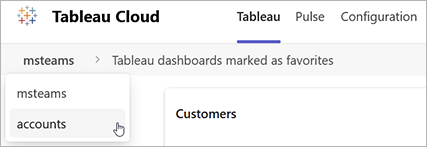
选择要切换到的站点。
将 Tableau 内容添加到频道和会议
将内容固定在频道选项卡中
在要固定 Tableau 内容的频道中,选择“+”图标以添加选项卡。
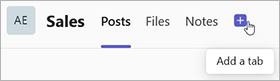
从应用列表中,选择 Tableau 应用。
选择要固定的内容。若要固定自定义视图,请选择搜索按钮并输入视图 URL。您可以固定一个视图,每个选项卡最多五个指标。若要固定更多 Tableau 内容,请添加第二个选项卡。
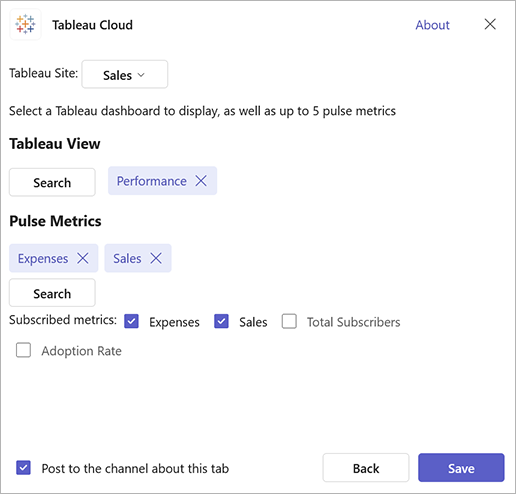
选择“Save”(保存)。
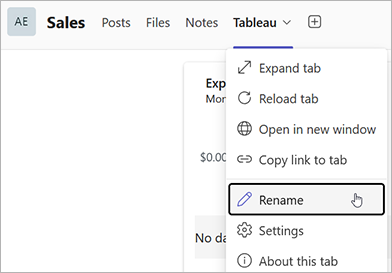
或者,若要重命名选项卡,请选择选项卡上的下拉菜单,然后选择“Rename”(重命名)。
将 Tableau 内容添加到会议
您必须先创建会议,然后添加 Tableau 内容。您无法在创建会议期间添加第三方应用。
在“Calendar”(日历)应用中,找到您想要向其中添加 Tableau 内容的会议,然后选择“Edit”(编辑)。
选择“More options”(更多选项)。
从工具栏中选择“Apps”(应用)。
从应用列表中,选择 Tableau 应用。
选择要固定的内容。
选择“Save”(保存)。
保存对会话所做的更改。
开始会议后,选择“Tableau”选项卡。这将在只有您才能看到的侧边面板中打开 Tableau 内容。
在侧边面板上,选择“share to stage”(共享到舞台)按钮。这将使内容对会议中的其他人可见。请注意,您共享的内容会以您看到的方式显示给其他人,这与屏幕共享的工作方式类似。如果数据存在行级安全性,则会议中的每个人都可以看到您的数据视图。
在消息中共享 Tableau 内容
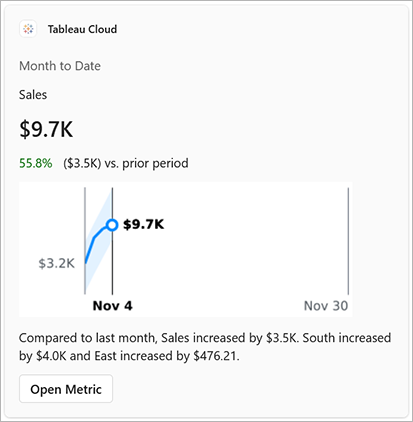
如果您知道视图或指标的 URL,则可以通过将 URL 粘贴到消息中来快速共享该内容。Tableau 消息扩展程序将链接变成一张显示内容标题和缩略图的卡片,并带有一个用于打开完整交互式视图或指标的按钮。如果您不知道要发送的内容的 URL,则可以搜索要共享的内容。
在消息上,选择“+”(操作和应用)图标。
选择 Tableau 应用。
在 Tableau 站点中搜索您要共享的视图或指标。
选择视图或指标。为此内容生成卡片需要一些时间。
发送消息。
接收 Tableau Pulse 摘要和通知
如果您关注 Tableau Pulse 中的指标,您会收到有关这些指标的摘要以及这些指标的任何通知。这些摘要和通知由 Tableau 应用程序在聊天消息中发送,并且这些消息也会显示在 Tableau 应用程序的“活动”选项卡中。
您在 Tableau Cloud 站点上配置 Tableau Pulse 摘要,而不是在 Teams 应用程序中。您的 Tableau 站点中的配置会延续到您接收摘要的所有渠道。
- 若要对摘要中的指标进行排序,请参见自定义主页和摘要。
- 若要调整摘要的频率、仅在摘要中显示收藏夹指标或关闭摘要,请参见管理您的 Tableau Pulse 摘要。
- 若要关闭特定指标的通知,请参见针对指标关闭通知。
摘要最多包含 10 个您关注的指标。如果您关注的指标超过 10 个,请转到 Tableau 应用程序中的 Pulse 选项卡以查看您的所有指标。
使用 Word 和 PowerPoint 加载项
Tableau 加载项显示在 Microsoft Word 和 PowerPoint 中的“Home”(主页)选项卡上。若要了解如何访问加载项,请参见 Microsoft 文档中的开始使用 Office 加载项(链接在新窗口中打开)。请注意,为了使 Tableau 应用可供您使用,您的 Microsoft 365 管理员必须首先部署该应用,并将其连接到 Tableau 站点。
向文档和幻灯片中添加可视化项或指标
使用 Tableau 加载项,您可以将可视化项或指标的图像快照添加到文档和幻灯片中。请注意,Tableau Pulse 指标仅适用于 Tableau Cloud。
这些图像显示添加时间以及添加它们的用户,并且图像链接到 Tableau Cloud 或 Tableau Server 中的内容。图像对于所有用户都是相同的,因此如果向数据应用了行级别安全性,则图像将显示特定于添加图像的用户的数据视图。如果其他用户在 Tableau Cloud 或 Tableau Server 中打开图像链接,这些用户将看到应用了凭据的交互式视图或指标。
从“Home”(主页)选项卡中,选择 Tableau 加载项。
选择“Insert Viz Image”(插入可视化项图像)或“Insert Pulse Image”(插入 Pulse 图像)。
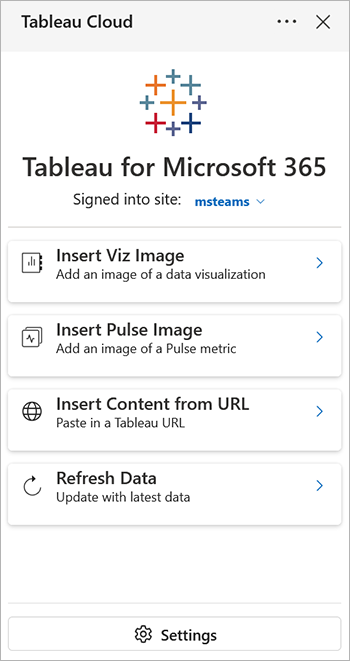
搜索要添加的视图或指标的名称,或者从您最喜欢的视图或关注的指标中进行选择。
在视图或指标的预览中,选择“Insert Image”(插入图像)。
如果您有要添加的内容的 Tableau 站点 URL,则可以改为选择“Insert Content from URL”(从 URL 插入内容)。
使用自定义视图显示筛选的数据
若要添加数据的筛选视图,请插入自定义视图。
在 Tableau Server 或 Tableau Cloud 中打开视图。
筛选视图以显示要包括在快照中的数据,然后创建自定义视图。有关详细信息,请参见“使用自定义视图”。
在 Word 或 PowerPoint 中打开 Tableau 加载项。
选择“Insert Content from URL”(从 URL 插入内容),然后粘贴自定义视图的 URL。
刷新可视化项或指标
图像是在添加图像时拍摄的快照。如果图像不再表示最新数据,请刷新它。
从“Home”(主页)选项卡中,选择 Tableau 加载项。
选择“Refresh Data”(刷新数据)。Tableau 加载项可识别文档或幻灯片中的所有 Tableau 图像。
选择要刷新的内容,然后选择“Refresh Selected”(刷新选定内容)。