
为 Google Workspace 设置 Tableau 加载项
Google Workspace 的 Tableau 加载项允许您直接在工作流中安全地查看 Tableau 内容并与之交互。您可以将 Tableau 可视化项和 Pulse 指标的图像快照嵌入到 Google 文档和幻灯片中。您还可以将 Tableau Cloud 数据源直接连接到 Google Sheets,并将数据从 Google Sheets 导出到 Tableau Cloud。
该加载项适用于 Tableau Cloud 和 Tableau Server,可通过 Google Workspace Marketplace 获得。Tableau 管理员负责安装和设置用于连接 Tableau 站点和 Google Workspace 环境的应用。
有关使用 Google Workspace 的 Tableau 加载项的信息,请参见在 Google Workspace 中访问 Tableau 内容。
先决条件
若要为 Google Workspace 设置 Tableau 加载项,您需要以下应用和帐户:
Tableau Cloud 或 Tableau Server
Tableau Cloud 的站点管理员帐户或 Tableau Server 的服务器管理员帐户
Google Workspace 订阅
Google Workspace 管理员帐户
Tableau 和 Google Workspace 的用户许可证,其中每个用户的 Google Workspace 电子邮件地址与其 Tableau 用户名匹配
安装 Tableau 加载项
打开 Google Workspace Marketplace,然后搜索 Tableau 加载项列表。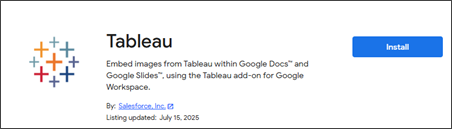
如果安装按钮不可用,则您的 Google Workspace 管理员可能已定义可用加载项的允许列表。确保您的 Google Workspace 管理员已将 Tableau 加载项添加到允许列表中。Google Workspace 管理员也可以根据 Google 用户组为用户自动安装加载项。
如果安装按钮处于活动状态,请选择该按钮,然后在新浏览器标签页中打开 Google 文档或幻灯片。安装加载项后,您将在右侧面板中看到一个 Tableau 图标。
配置 Tableau 加载项
首次打开 Tableau 加载项时,系统会提示您授权访问。Tableau 加载项需要访问您的 Google Drive 文件(例如 Google 文档和 Google 幻灯片)才能从 Tableau 导入和导出内容。
单击“授权访问”按钮将触发 OAuth 通知,该通知将概述所需的特定权限。
授予对 Tableau 加载项的访问权限后,您可能会再次收到一个提示,询问该加载项是否可以访问此特定文档或幻灯片。我们不会请求访问用户的所有云端硬盘文件,而只会请求您想要使用加载项的文件的权限。选择“允许”。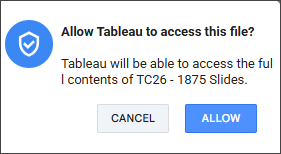
配置 Tableau 站点
首次打开 Tableau 加载项时,系统会提示您添加站点配置。使用此设置可以指定要与 Google Workspace 集成的 Tableau Cloud 站点。
只有对 Tableau Cloud 站点具有管理员权限的用户才能管理站点配置。
步骤 1:获取 Tableau 站点详细信息
若要与 Tableau 站点通信,请确保您有一个直接信任的已连接应用。
如果没有,您的 Tableau 管理员应遵循使用直接信任配置已连接应用的准则。
将状态设置为“已启用”。您可以绕过访问级别和域允许列表设置,因为加载项使用 Tableau REST API。
收集 Tableau 已连接应用的客户端 ID、密文 ID 和密文值。您将在配置 Tableau 加载项时输入此信息。
步骤 2:配置 Tableau 加载项
在 Google 文档或 Google 幻灯片中打开 Tableau 加载项。
选择“添加新站点配置”,并输入您的 Tableau 站点信息和已连接应用详细信息。
按下表中所述填写配置字段。
| 属性 | 描述 |
|---|---|
| 标签 | (可选):使用此字段为站点创建用户友好的标签。如果将此属性留空,则加载项默认使用站点的名称。 |
| Tableau 基本 URL | 这是 Tableau 站点的主机名。举例来说,如果您的 Tableau 站点可在 https://us-east-1.online.tableau.com/#/site/devplatembed/home 访问,则“基本 URL”将为 https://us-east-1.online.tableau.com。 |
| Tableau 站点 | 您的 Tableau 站点名称与 URL 中显示的名称完全一致,请记住此字段区分大小写。例如,在前面提供的 URL 示例中,站点名称为 devplatembed。请注意,URL 中限制的字符可能会导致站点名称与其在 Tableau Cloud 中的显示标签略有不同。如果要为 Tableau Server 实例配置默认站点,此字段应留空。 |
| 用户映射 | 此设置确定加载项用于在 Tableau 中对 Google Workspace 用户进行身份验证的方法。 电子邮件:选择此选项后,加载项将使用用户的 Google Workspace 电子邮件地址作为其 Tableau Cloud 用户名。 其他属性:此处将列出您为用户建立的任何自定义属性。必须为想要向 Tableau 进行身份验证的每个 Google 用户设置自定义属性。有关更多详细信息,请参见用户映射。 |
| “域”复选框 | 在 Google Workspace 中注册的每个域都会有一个对应的复选框。有关其他信息,请参阅有关域的部分 |
| 已连接应用凭据 | 您在步骤 1 中收集的 Tableau 站点详细信息。输入 Tableau 已连接应用的客户端 ID、密文 ID 和密文值。 |
选择“保存”并刷新网页。
下次打开 Tableau 加载项时,下拉菜单将显示已配置站点的列表。
若要开始使用 Tableau 加载项,请选择右上角的“主页”按钮。
若要管理站点配置,请从主屏幕中选择“设置”。
用户映射
若要向 Tableau Cloud 或 Server 验证 Tableau 加载项的身份,必须将 Google 用户映射到其对应的 Tableau 用户名。对于 Tableau Cloud,用户名通常对应于电子邮件地址。通过从下拉列表中选择“电子邮件”,加载项将使用用户的主要 Google Workspace 电子邮件进行登录。
不过,如果您的 Tableau 用户名与 Google Workspace 主要电子邮件不一致,则可以使用自定义属性或外部 ID。该加载项通过自动将检测到的自定义属性或外部 ID 作为选项包含在选择下拉列表以及标准电子邮件选项来中,从而支持这些替代身份验证方法。
自定义属性
您可以通过 Google 管理控制台建立自定义属性。转到“Directory”(目录)>“Users”(用户)部分,然后从“More option”(更多选项)菜单中选择“Manage custom attributes”(管理自定义属性)。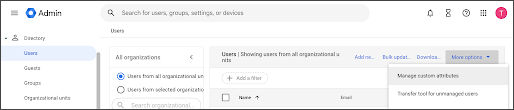
通过选择“Add Custom Attribute”(添加自定义属性)按钮来定义类别(架构)和属性名称。
确保从下拉菜单中选择以下设置:
“Type”(类型):“Text”(文本)
“Value”(值):“Single Value”(单一值)
管理员可以选择限制此自定义属性的可见性,以便只有他们自己和该用户本人才能访问它。
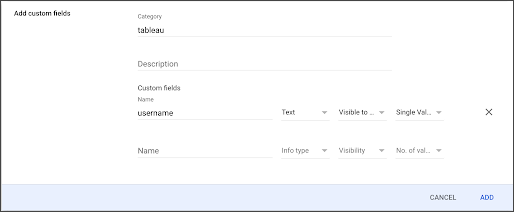
创建自定义属性后,您必须为 Google Workspace 的 Tableau 加载项的每个用户定义其值。
对于个别更新,请转到 Google 管理控制台的“Users”(用户)页面,选择一个用户,然后在出现新字段的“User Information”(用户信息)部分输入值。
若要大规模管理这些值或将它们与 Active Directory 同步,我们建议使用 Directory Sync 工具。或者,您可以通过 Google Directory API 自动执行这些更新。
外部 ID
如果您已经设置了填充外部 ID的目录同步,则可以在加载项中使用它们。但是,由于 Google 将内置的外部 ID 类型定义为数组,因此它们在加载项中不可见。由于这些数组可以包含不同用户以不同顺序排列的多个值,因此加载项无法确定要选择哪个值。因此,只有当外部 ID 被归类为自定义类型时,加载项才支持外部 ID。
域
加载项通过传递 JWT,通过 /auth/signin 端点向 Tableau 进行身份验证。此令牌包括已连接应用详细信息和 Google 用户的 Tableau 用户名。为了识别特定用户的正确站点配置,加载项使用 Google API 提供的 hostedDomain 属性。
保存站点配置后,它们将与特定域关联。举例来说,如果用户以 someuser@salesforce.com 身份登录,Google API 会告知加载项用户的域为 salesforce.com。然后,加载项会搜索与该域关联的站点配置以填充站点选取器下拉列表,该过程对大约 95% 的客户有效。
在某些情况下,单个组织内的最终用户可能分布在多个域中,例如 user1@salesforce.com 和 user2@tableau.com。标准 Google API 不提供将这些用户识别为隶属同一公司的机制,除非他们被授予管理权限。
为了简化此过程,加载项会在站点配置、设置或更新期间检索链接到客户的所有域。这样,您只需一次性提供 Tableau 站点详细信息,即可同时将它们应用于多个域。仅当用户拥有执行该特定 API 调用的必要权限,并且这些域是在 Google Workspace 中定义的,域检查清单才会显示额外的域。
注意:只有超级管理员或具有 “域管理”、“用户读取”权限的用户才能在 Google 文档、幻灯片或 Google 表格中为多个域设置该加载项,因为该工具需要管理目录范围。