
使用辅助技术制作可视化项
从 Tableau 2026.1 开始,您只需使用键盘即可在 Tableau Cloud 和 Tableau Public 上制作和编辑可视化项。这种仅使用键盘的功能允许用户在没有鼠标的情况下创建内容,从而为使用屏幕阅读器或喜欢键盘导航的用户提供一致的体验。Tableau 会在您导航时提供通知,确保您了解界面的哪个部分处于焦点位置。
使用键盘上编辑视图
您可以使用标准键盘操作在“数据”窗格中导航、向可视化项中添加字段,以及重新排列功能区上的项目。
从“数据”窗格向工作表中添加字段
使用 Tab 键将焦点移至“数据”窗格。
使用向上和向下箭头键在字段列表中移动。
若要选择或取消选择字段,请按空格键。若要选择字段并打开其上下文菜单,请按 Enter。
使用上下文菜单,您可以将字段准确地放在可视化项上想要的位置。
从上下文菜单中,从菜单中选择“添加到”。
使用箭头键选择要放置字段的位置。当您用箭头浏览各个位置时,目标区域(如“列”功能区或“页面”卡)上将出现一个橙色焦点指示器。
按空格键将项目拖放到指定位置。Tableau 会将字段添加到视图并立即更新可视化项。
将字段拖放到指定位置时,焦点将返回到“数据”窗格。
如果要取消操作或关闭上下文菜单而不进行选择,请按 Esc。这会将焦点返回到“数据”窗格中的字段。
您也可以通过与“智能显示”面板交互,使用键盘构建可视化项。若要了解有关使用“智能显示”构建视图的详细信息,请参见使用“智能显示”启动视图。
配置“筛选器”和“标记”卡的选项
将字段拖到“筛选器”或“标记”卡上时,还需要完成一些步骤。
对于筛选器:
将字段放到“筛选器”卡上。此时会打开“筛选器配置”对话框。
使用 Tab 键可在筛选对话框的各个部分(例如,“常规”或“条件”)之间移动。
按 Enter 打开一个部分或选项列表。
使用箭头键浏览可用选项。
再次按 Enter 选择要筛选的项目。
配置筛选器后,按 Tab 直到到达所需的操作按钮(例如,“重置”、“应用”、“取消”或“确定”)。
按 Enter 确认您的选择。筛选器将保存,对话框将自动关闭。
对于“标记”卡:
将所需字段放在“标记”卡上。
使用箭头键选择用于编码的特定视觉属性(例如,颜色、大小、标签)。
按空格键将字段放在该编码框上。
若要为“标记”卡上的现有字段配置设置,请执行以下操作:
确保相关卡或字段处于焦点位置,然后按 Enter 打开其上下文菜单以获取更多可视化选项。
使用 Tab 键在菜单中的各种设置之间移动(例如,在“颜色”卡中,在“编辑颜色”、“不透明度”、“边框”和“光环”之间导航)。
在设置处于焦点位置时,使用箭头键调整该值。例如,在“不透明度”处于焦点位置时,使用向左 键或向下键减少不透明度,使用向右 键或向上键增加不透明度。
使用键盘与可视化项上的字段进行交互
放在可视化项上的字段通常称为“胶囊”。您可以将它们移动到其他位置、将它们复制到其他位置,以及从可视化项中移除它们,但键盘操作方式略有不同。
使用 Tab 键在工作表中移动,直到您想要与之交互的胶囊处于焦点位置。
按 Enter 打开胶囊的上下文菜单。
使用箭头键导航到下一个操作,例如“移动到”或“复制到”,然后再次按 Enter。
如果要移动或复制胶囊,请使用箭头键选择要放置胶囊的位置。当您用箭头浏览各个位置时,目标区域上会出现一个橙色焦点指示器。
按空格键将项目移动或复制到新位置。
如果要从可视化项中移除胶囊,请使用箭头键导航到“移除”,然后按 Enter。
焦点仍然在原地。举例来说,如果已将胶囊复制到“行”功能区,则焦点将始终位于“行”功能区上。
用于制作的键盘控件
可视化项制作键击方式
使用这些键盘控件无需鼠标即可构建可视化项。
| Action | 键击方式 |
|---|---|
| 在可视化项元素间将焦点向前移动 | Tab |
| 在可视化项元素间将焦点向后移动 | Shift + Tab |
选择并打开上下文菜单 展开或折叠卡片 | Enter |
| 打开上下文菜单 | Enter 或 Shift + F10 |
| 选择或取消选择架构中的某项 | 空格键 |
| 将胶囊向左移动 | Ctrl + 向左键 |
| 将胶囊向右移动 | Ctrl + 向右键 |
| 取消操作并返回上一个位置 | Esc |
拖放键击方式
使用这些键盘控件无需鼠标即可拖放项目。
| Action | 键击方式 |
|---|---|
| 进入拖放模式 | 通过上下文菜单在目标(例如,“列”)上按 Enter |
| 向前移动 | 向右键或向下键 |
| 向后移动 | 向左键或向上键 |
| 放下项目 | 空格键 |
| 取消 | Esc |
演练:分三个步骤使用键盘向工作表中添加字段
第一步:从“数据”窗格中,使用箭头键导航到一个字段,然后按 Enter 选择该字段并打开其上下文菜单。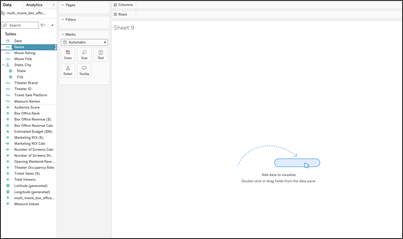
第二步:使用箭头键导航各个选项,然后按 Enter。例如,将所选内容移至“添加到”,然后按 Enter。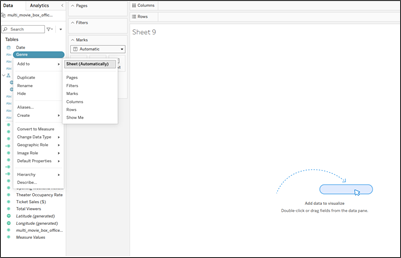
第三步:使用箭头键导航到字段的所需位置,例如“工作表(自动)”,然后按 Enter。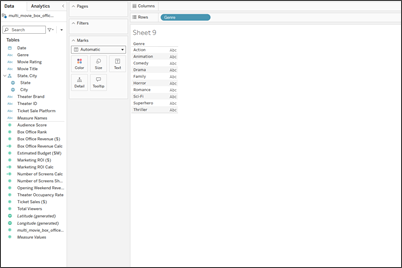
Tableau 会自动创建包含字段的可视化项,并根据数据类型和当前视图放在最合乎逻辑的位置。