
ตั้งค่าส่วนเสริม Tableau สําหรับ Google Workspace
ส่วนเสริม Tableau สําหรับ Google Workspace ช่วยให้คุณดูและโต้ตอบกับเนื้อหา Tableau ได้โดยตรงภายในเวิร์กโฟลว์ได้อย่างปลอดภัย คุณสามารถฝังภาพรวมรูปภาพของการแสดงเป็นภาพ Tableau และเมตริก Pulse ลงใน Google เอกสารและสไลด์ได้ คุณยังสามารถเชื่อมต่อแหล่งข้อมูล Tableau Cloud ของคุณกับ Google ชีตได้โดยตรง และส่งออกข้อมูลจาก Google ชีตไปยัง Tableau Cloud
ส่วนเสริมนี้พร้อมใช้งานสําหรับ Tableau Cloud และ Tableau Server และพร้อมใช้งานผ่าน Google Workspace Marketplace ผู้ดูแลระบบ Tableau มีหน้าที่ติดตั้งและตั้งค่าแอปเพื่อเชื่อมต่อไซต์ Tableau กับสภาพแวดล้อมของ Google Workspace
หากต้องการข้อมูลเกี่ยวกับการใช้งานส่วนเสริม Tableau สำหรับ Google Workspace โปรดดูการเข้าถึงเนื้อหาของ Tableau ใน Google Workspace
ข้อกำหนดเบื้องต้น
ในการตั้งค่าส่วนเสริม Tableau สำหรับ Google Workspace คุณต้องมีแอปและบัญชีเหล่านี้
Tableau Cloud หรือ Tableau Server
บัญชีผู้ดูแลไซต์สําหรับ Tableau Cloud หรือบัญชีผู้ดูแลเซิร์ฟเวอร์สําหรับ Tableau Server
การสมัครใช้บริการ Google Workspace
บัญชีผู้ดูแลระบบ Google Workspace
ใบอนุญาตของผู้ใช้สําหรับทั้ง Tableau และ Google Workspace โดยที่ที่อยู่อีเมล Google Workspace ของผู้ใช้แต่ละรายตรงกับชื่อผู้ใช้ Tableau
ติดตั้งส่วนเสริม Tableau
เปิด Google Workspace Marketplace และค้นหารายการส่วนเสริมของ Tableau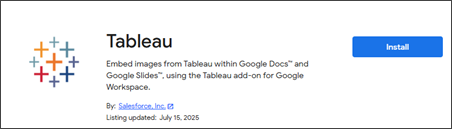
หากปุ่มติดตั้งไม่พร้อมใช้งาน ผู้ดูแลระบบ Google Workspace ของคุณอาจมีรายการส่วนเสริมที่พร้อมใช้งานที่กําหนดไว้ ตรวจสอบว่าผู้ดูแลระบบ Google Workspace ได้เพิ่มส่วนเสริม Tableau ลงในรายการที่อนุญาตแล้ว นอกจากนี้ ผู้ดูแลระบบ Google Workspace ยังสามารถติดตั้งส่วนเสริมอัตโนมัติสําหรับผู้ใช้ตามกลุ่มผู้ใช้ Google ได้อีกด้วย
หากปุ่มติดตั้งทํางานอยู่ ให้เลือกปุ่มแล้วเปิด Google เอกสารหรือสไลด์ในแท็บเบราว์เซอร์ใหม่ หลังจากติดตั้งส่วนเสริมแล้ว คุณจะเห็นไอคอน Tableau ที่แผงด้านขวา
กําหนดค่าส่วนเสริม Tableau
ครั้งแรกที่คุณเปิดส่วนเสริม Tableau คุณจะได้รับแจ้งให้อนุญาตการเข้าถึง ส่วนเสริม Tableau จําเป็นต้องเข้าถึงไฟล์ Google ไดรฟ์ (เช่น Google เอกสารและ Google สไลด์) เพื่อนําเข้าและส่งออกเนื้อหาจาก Tableau
การคลิกปุ่มให้สิทธิ์การเข้าถึงจะเปิดใช้งานการแจ้งเตือน OAuth ซึ่งจะสรุปสิทธิ์เฉพาะที่จําเป็น
หลังจากให้สิทธิ์การเข้าถึงส่วนเสริมของ Tableau แล้ว คุณอาจได้รับข้อความแจ้งอีกครั้งที่ถามว่า Add-on สามารถเข้าถึงเอกสารเฉพาะของสไลด์นี้ได้หรือไม่ แทนที่จะขอสิทธิ์เข้าถึงไฟล์ในไดรฟ์ของผู้ใช้ทั้งหมด เราจะขอเฉพาะสิทธิ์ในไฟล์ที่คุณต้องการใช้ส่วนเสริมเท่านั้น เลือกอนุญาต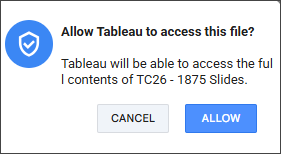
กำหนดค่าไซต์ Tableau ของคุณ
ครั้งแรกที่คุณเปิดส่วนเสริม Tableau คุณจะได้รับข้อความแจ้งให้เพิ่มการกําหนดค่าไซต์ ใช้การตั้งค่านี้เพื่อระบุไซต์ Tableau Cloud ที่คุณต้องการผสานรวมกับ Google Workspace
เฉพาะผู้ใช้ที่มีสิทธิ์ผู้ดูแลระบบบนไซต์ Tableau Cloud เท่านั้นที่สามารถจัดการการกําหนดค่าไซต์ได้
ขั้นตอนที่ 1: รับรายละเอียดไซต์ Tableau ของคุณ
หากต้องการสื่อสารกับไซต์ Tableau ของคุณ โปรดตรวจสอบให้แน่ใจว่าคุณมีแอปที่เชื่อมต่อแบบความเชื่อถือโดยตรง
หากไม่เป็นเช่นนั้น ผู้ดูแลระบบ Tableau ของคุณควรปฏิบัติตามคําแนะนําสําหรับ การกําหนดค่าแอปที่เชื่อมต่อด้วยความเชื่อถือโดยตรง
ตั้งค่าสถานะเป็นเปิดใช้งาน คุณสามารถข้ามการตั้งค่าระดับการเข้าถึงและรายการที่อนุญาตของโดเมนได้เนื่องจากส่วนเสริมใช้ Tableau REST API
รวบรวม ID ไคลเอ็นต์, ID ข้อมูลลับ และค่าข้อมูลลับของแอปที่เชื่อมต่อ คุณจะต้องป้อนข้อมูลนี้เมื่อกําหนดค่าส่วนเสริม Tableau
ขั้นตอนที่ 2: กําหนดค่าส่วนเสริม Tableau
เปิดส่วนเสริม Tableau ใน Google เอกสารหรือ Google สไลด์
เลือกเพิ่มการกําหนดค่าไซต์ใหม่ แล้วป้อนข้อมูลไซต์ Tableau และรายละเอียดแอปที่เชื่อมต่อ
ดําเนินการตามฟิลด์การกําหนดค่าตามที่อธิบายไว้ในตารางต่อไปนี้
| พร็อพเพอร์ตี้ | คำอธิบาย |
|---|---|
| Label | (ไม่บังคับ): ใช้ฟิลด์นี้เพื่อสร้างป้ายกํากับที่ใช้งานง่ายสําหรับไซต์ หากคุณเว้นพร็อพเพอร์ตี้นี้ให้ว่างไว้ ส่วนเสริมจะใช้ชื่อของไซต์เป็นค่าเริ่มต้น |
| URL ฐานของ Tableau | นี่คือชื่อโฮสต์สําหรับไซต์ Tableau ของคุณ ตัวอย่างเช่น หากไซต์ Tableau ของคุณสามารถเข้าถึงได้ที่ https://us-east-1.online.tableau.com/#/site/devplatembed/home ดังนั้น URL ฐานจะเป็น https://us-east-1.online.tableau.com |
| ไซต์ Tableau | ชื่อไซต์ Tableau ของคุณตรงตามที่ปรากฏในคําว่า URL ทุกประการ โปรดทราบว่าฟิลด์นี้คํานึงถึงตัวพิมพ์เล็กและตัวพิมพ์ใหญ่ ตัวอย่างเช่น ในตัวอย่าง URL ที่ให้ไว้ก่อนหน้านี้ ชื่อไซต์จะถูก devplatembed โปรดทราบว่าอักขระที่จํากัดใน URL อาจทําให้ชื่อไซต์แตกต่างจากป้ายกํากับที่แสดงใน Tableau Cloud เล็กน้อย หากคุณกําลังกําหนดค่าไซต์เริ่มต้นสําหรับอินสแตนซ์ Tableau Server ฟิลด์นี้ควรว่างเปล่า |
| การแมปผู้ใช้ | การตั้งค่านี้จะกําหนดวิธีที่ส่วนเสริมใช้ในการตรวจสอบสิทธิ์ผู้ใช้ Google Workspace ภายใน Tableau อีเมล: เมื่อเลือกตัวเลือกนี้ ส่วนเสริมจะใช้อีเมล Google Workspace ของผู้ใช้เป็นชื่อผู้ใช้ Tableau Cloud แอตทริบิวต์อื่น: แอตทริบิวต์ที่กําหนดเองที่คุณสร้างขึ้นสําหรับผู้ใช้ของคุณจะแสดงที่นี่ ต้องตั้งค่าแอตทริบิวต์ที่กําหนดเองสําหรับผู้ใช้ Google แต่ละรายที่ต้องการตรวจสอบสิทธิ์เพื่อ Tableau ดูการแมปผู้ใช้เพื่อดูรายละเอียดเพิ่มเติม |
| ช่องทําเครื่องหมายโดเมน | แต่ละโดเมนที่ลงทะเบียนภายใน Google Workspace จะมีช่องทําเครื่องหมายที่เกี่ยวข้อง สําหรับข้อมูลเพิ่มเติม โปรดดูส่วนที่เกี่ยวกับโดเมน |
| ข้อมูลเข้าสู่ระบบแอปที่เชื่อมต่อ | รายละเอียดไซต์ Tableau ที่คุณรวบรวมไว้ในขั้นตอนที่ 1 ป้อน ID ไคลเอ็นต์, ID ข้อมูลลับ และค่าข้อมูลลับของแอปที่เชื่อมต่อ |
คลิกบันทึกและรีเฟรชหน้าเว็บ
ครั้งถัดไปที่คุณเปิดส่วนเสริม Tableau เมนูดรอปดาวน์จะแสดงรายการไซต์ที่กําหนดค่า
หากต้องการเริ่มใช้ส่วนเสริม Tableau ให้เลือกปุ่มหน้าหลักที่ด้านบนขวา
หากต้องการจัดการการกําหนดค่าไซต์ของคุณ ให้เลือกการตั้งค่า จากหน้าจอหลัก
การแมปผู้ใช้
หากต้องการตรวจสอบสิทธิ์ส่วนเสริม Tableau กับ Tableau Cloud หรือ Server ผู้ใช้ Google จะต้องแมปกับชื่อผู้ใช้ Tableau ที่สอดคล้องกัน สําหรับ Tableau Cloud ชื่อผู้ใช้มักจะตรงกับที่อยู่อีเมล เมื่อเลือกอีเมลจากเมนูดรอปดาวน์ ส่วนเสริมจะใช้อีเมล Google Workspace หลักของผู้ใช้ในการลงชื่อเข้าใช้
อย่างไรก็ตาม หากชื่อผู้ใช้ Tableau ไม่สอดคล้องกับอีเมลหลักของ Google Workspace คุณสามารถใช้แอตทริบิวต์ที่กําหนดเองหรือรหัสภายนอกได้ ส่วนเสริมรองรับวิธีการตรวจสอบสิทธิ์ทางเลือกเหล่านี้โดยรวมแอตทริบิวต์ที่กําหนดเองที่ตรวจพบหรือ ID ภายนอกเป็นตัวเลือกในเมนูดรอปดาวน์การเลือกควบคู่ไปกับตัวเลือกอีเมลมาตรฐานโดยอัตโนมัติ
แอตทริบิวต์ที่กําหนดเอง
คุณสร้างแอตทริบิวต์ที่กําหนดเองได้ผ่านคอนโซลผู้ดูแลของ Google ไปที่ส่วนไดเรกทอรี > ผู้ใช้ จากนั้นจากเมนูตัวเลือกเพิ่มเติม ให้เลือกจัดการแอตทริบิวต์ที่กําหนดเอง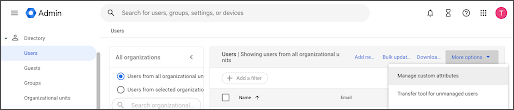
กําหนดหมวดหมู่ (สคีมา) และชื่อแอตทริบิวต์โดยการเลือกปุ่มเพิ่มแอตทริบิวต์ที่กําหนดเอง
ตรวจสอบให้แน่ใจว่าได้เลือกการตั้งค่าต่อไปนี้จากเมนูแบบดรอปดาวน์:
ประเภท: ข้อความ
ค่า: ค่าเดี่ยวที่ส่งผล
ผู้ดูแลมีตัวเลือกในการจํากัดการมองเห็นแอตทริบิวต์ที่กําหนดเองนี้ เพื่อให้เข้าถึงได้เฉพาะตนเองและผู้ใช้แต่ละรายเท่านั้น
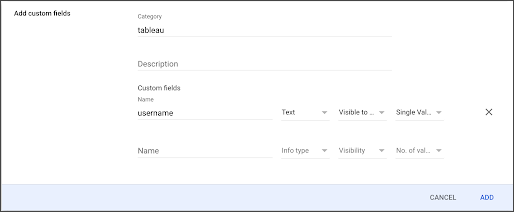
หลังจากสร้างแอตทริบิวต์ที่กําหนดเองแล้ว คุณต้องกําหนดค่าให้กับผู้ใช้ส่วนเสริม Tableau ทุกคนสําหรับ Google Workspace
สําหรับการอัปเดตแต่ละรายการ ไปที่หน้าผู้ใช้ของคอนโซลผู้ดูแลระบบของ Google เลือกผู้ใช้ แล้วป้อนค่าในส่วนข้อมูลผู้ใช้ที่ฟิลด์ใหม่ปรากฏขึ้น
หากต้องการจัดการค่าเหล่านี้ในวงกว้างหรือซิงค์กับ Active Directory เราขอแนะนําให้ใช้เครื่องมือการซิงค์ไดเรกทอรี หรือคุณจะอัปเดตเหล่านี้โดยอัตโนมัติผ่าน Google Directory API ก็ได้
ID ภายนอก
หากคุณตั้งค่าการซิงค์ไดเรกทอรีที่เติม ID ภายนอก คุณสามารถใช้ซิงค์เหล่านี้ในส่วนเสริมได้ อย่างไรก็ตาม เนื่องจาก Google กําหนดประเภทรหัสภายนอกในตัวเป็นอาร์เรย์ จึงไม่สามารถมองเห็นได้ในส่วนเสริม เนื่องจากอาร์เรย์เหล่านี้อาจมีหลายค่าในลําดับที่แตกต่างกันสําหรับผู้ใช้ที่แตกต่างกัน ส่วนเสริมจึงไม่สามารถระบุได้ว่าจะเลือกค่าใด ด้วยเหตุนี้ ส่วนเสริมจึงถูกจํากัดให้รองรับ ID ภายนอกเฉพาะเมื่อจัดประเภทเป็นประเภทที่กําหนดเองเท่านั้น
โดเมน
ส่วนเสริมจะตรวจสอบสิทธิ์กับ Tableau ผ่านปลายทาง /auth/signin โดยการส่ง JWT โทเค็นนี้มีรายละเอียดแอปที่เชื่อมต่อและชื่อผู้ใช้ Tableau ของผู้ใช้ Google หากต้องการระบุการกําหนดค่าไซต์ที่ถูกต้องสําหรับผู้ใช้แต่ละราย ส่วนเสริมจะใช้แอตทริบิวต์ hostedDomain ที่ API ของ Google ให้มา
เมื่อบันทึกการกําหนดค่าไซต์แล้ว ระบบจะเชื่อมโยงกับโดเมนที่เฉพาะเจาะจง ตัวอย่างเช่น หากผู้ใช้เข้าสู่ระบบในฐานะ someuser@salesforce.com Google API จะบอกส่วนเสริมว่าโดเมนของผู้ใช้คือ salesforce.com จากนั้นส่วนเสริมจะค้นหาการกําหนดค่าไซต์ที่เชื่อมโยงกับโดเมนนั้นเพื่อเติมข้อมูลในเมนูแบบดรอปดาวน์ตัวเลือกไซต์ ซึ่งเป็นกระบวนการที่มีประสิทธิภาพสําหรับลูกค้าประมาณ 95%
ในบางสถานการณ์ ผู้ใช้ปลายทางภายในองค์กรเดียวอาจมีการกระจายไปตามโดเมนต่างๆ เช่น user1@salesforce.com และ user2@tableau.com Google API มาตรฐานไม่มีกลไกในการระบุผู้ใช้เหล่านี้ว่าเป็นส่วนหนึ่งของบริษัทเดียวกัน เว้นแต่จะได้รับสิทธิ์ระดับผู้ดูแลระบบ
เพื่อปรับปรุงกระบวนการนี้ ส่วนเสริมจะดึงโดเมนทั้งหมดที่เชื่อมโยงกับลูกค้าระหว่างการตั้งค่าหรืออัปเดตการกําหนดค่าไซต์ ซึ่งคุณจะสามารถให้รายละเอียดไซต์ Tableau ได้เพียงครั้งเดียวและนําไปใช้กับหลายโดเมนพร้อมกัน รายการตรวจสอบโดเมนจะแสดงเฉพาะโดเมนเพิ่มเติมหากผู้ใช้มีสิทธิ์ที่จําเป็นในการปฏิบัติการเรียก API นั้นและโดเมนเหล่านั้นได้รับการกําหนดไว้ภายใน Google Workspace
หมายเหตุ: เฉพาะผู้ดูแลระบบขั้นสูง หรือผู้ใช้ที่มีสิทธิ์การจัดการโดเมน ผู้ใช้มีสิทธิ์อ่านเท่านั้นที่สามารถตั้งค่าส่วนเสริมภายใน Google เอกสาร สไลด์ หรือชีตสําหรับหลายโดเมนได้ เนื่องจากเครื่องมือนี้ต้องมีขอบเขตไดเรกทอรีการดูแลระบบ