
เข้าถึงเนื้อหา Tableau ใน Google Workspace
ส่วนเสริม Tableau สําหรับ Google Workspace ช่วยให้เข้าถึงเนื้อหา Tableau ได้อย่างปลอดภัยจากภายใน Google เอกสาร Google สไลด์ และ Google ชีต คุณสามารถฝังมุมมอง Tableau และเมตริก Pulse เป็นรูปภาพในเอกสารและงานนําเสนอ นําเข้าข้อมูลสดจาก Tableau Cloud ไปยัง Google ชีตและส่งออกข้อมูลจาก Google ชีตไปยัง Tableau Cloud เพื่อการวิเคราะห์ได้
เพื่อให้ส่วนเสริม Tableau พร้อมใช้งานใน Google Workspace ผู้ดูแลระบบ Google Workspace ของคุณจะต้องเพิ่มส่วนเสริม Tableau ลงในรายการที่อนุญาต หากต้องการข้อมูลเกี่ยวกับการติดตั้งส่วนเสริม Tableau ในฐานะผู้ดูแลระบบ โปรดดูตั้งค่าส่วนเสริม Tableau สําหรับ Google Workspace
ความต้องการขั้นต่ํา
| ฟีเจอร์ | Tableau Cloud | เวอร์ชัน Tableau Server ขั้นต่ำ |
|---|---|---|
| ฝังรูปภาพ Tableau ใน Google เอกสารและสไลด์ | รองรับ | 2023.1 เป็นต้นไป |
| ใช้มุมมองที่กําหนดเองกับ Google ชีต | รองรับ | 2024.3 เป็นต้นไป (REST API 3.24) |
| นําเข้าข้อมูลไปยัง Google ชีต | รองรับ | 2026.1 เป็นต้นไป ปุ่มนําเข้าจะปรากฏเฉพาะเมื่อมีการสร้างการเชื่อมต่อกับ Tableau Cloud หรือ Tableau Server เวอร์ชัน 2026.1 เป็นต้นไป |
| เผยแพร่ไปยัง Tableau Cloud จาก Google ชีต | รองรับ | ไม่รองรับใน Tableau Server |
ข้อกําหนดเวอร์ชันของ Tableau Server: ส่วนเสริม Tableau ต้องใช้ Tableau Server 2024.3 เป็นต้นไปสําหรับฟังก์ชันหลัก
ฟีเจอร์เฉพาะภายใน Google ชีตมีการขึ้นต่อกันของเวอร์ชันที่สูงกว่า
การนําเข้าข้อมูล: ฟีเจอร์นี้ใช้ VDS API และเข้ากันได้กับ Tableau Server 2026.1 หรือใหม่กว่าเท่านั้น
เผยแพร่ไปยัง Tableau Cloud: ฟีเจอร์นี้ใช้ “สํารวจ” ใน Tableau API ซึ่งมีให้ใช้งานเฉพาะใน Tableau Cloud เท่านั้นและไม่รองรับบน Tableau Server
ใช้ส่วนเสริม Tableau ใน Google เอกสารและ Google สไลด์
ใช้ส่วนเสริม Tableau เพื่อฝังมุมมอง Tableau และ Pulse เมตริกเป็นสแนปชอตรูปภาพโดยตรงใน Google เอกสารและ Google สไลด์ของคุณ คุณสามารถค้นหาเนื้อหาโดยใช้ URL โดยตรงหรือโดยการเรียกดูไซต์ Tableau ของคุณ หากข้อมูลเบื้องหลังของคุณอัปเดต คุณสามารถรีเฟรชรูปภาพเหล่านี้เป็นปัจจุบันได้
แทรกภาพ Tableau
เปิด Google เอกสารหรือ Google สไลด์แล้วคลิกไอคอน Tableau ในแผงด้านขวา
เลือกไซต์ Tableau ของคุณจากเมนูดรอปดาวน์
ใช้เทคนิคต่อไปนี้เพื่อค้นหาเนื้อหา Tableau ที่คุณต้องการฝัง
URL:ป้อนลิงก์โดยตรงสําหรับเมตริก Pulse หรือมุมมอง Tableau เพื่อสร้างการแสดงตัวอย่างภายในส่วนเสริม
ค้นหามุมมอง: ป้อนชื่อมุมมองเพื่อค้นหาไซต์และเลือกผลลัพธ์ที่เหมาะสมสําหรับการแสดงตัวอย่าง
เมตริก Pulse การค้นหา: ค้นหาเมตริก Pulse ที่เฉพาะเจาะจงเพื่อดูตัวอย่างเส้นแนวโน้มปัจจุบันก่อนที่จะฝัง
แสดงตัวอย่างเนื้อหา จากนั้นเลือกแท็บสไลด์หรือเอกสารที่คุณต้องการแทรกรูปภาพ
เลือกแทรก รูปภาพจะเพิ่มไปยังเอกสารของคุณ
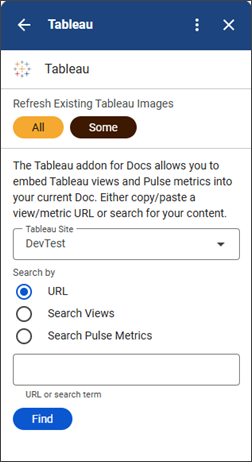
รีเฟรชภาพ Tableau
รูปภาพที่ฝังจาก Tableau เป็นภาพรวมแบบคงที่ คุณสามารถรีเฟรชรูปภาพเหล่านี้เพื่อให้แน่ใจว่าจะแสดงข้อมูลล่าสุดเมื่อแหล่งที่มาเบื้องหลังของคุณเปลี่ยนแปลง
หากต้องการรีเฟรชภาพ Tableau ทั้งหมดในไฟล์ของคุณ ให้เลือกทั้งหมด
หากต้องการรีเฟรชเฉพาะบางภาพ ให้เลือกบางภาพ
ทําเครื่องหมายที่ช่องถัดจากรูปภาพที่คุณต้องการอัปเดต แล้วคลิกรีเฟรช
ส่วนเสริม Tableau จะบันทึกผลลัพธ์ของการรีเฟรชทุกครั้งเป็นความคิดเห็นในไฟล์ โดยให้เส้นทางการตรวจสอบ เส้นทางนี้จะระบุผู้ใช้ที่เริ่มการรีเฟรช เวลาที่เกิดขึ้น และสถานะของแต่ละภาพ หากภาพของคุณอัปเดตไม่ถูกต้อง ให้ศึกษาส่วนการแก้ไขปัญหาเพื่อดูวิธีแก้ปัญหาทั่วไป
ดู Smartchips และ PreviewLinks (Tableau Cloud เท่านั้น)
เมื่อคุณวาง URL ที่ลิงก์ไปยังมุมมอง Tableau หรือเมตริก Pulse ลงใน Google เอกสารหรือ Google Slide URL นั้นจะขยายเป็นการแสดงตัวอย่างแบบสมบูรณ์โดยอัตโนมัติซึ่งมีภาพขนาดย่อและข้อมูลเมตาเกี่ยวกับมุมมองหรือเมตริก
ใน Google เอกสาร URL จะแสดงออกมาในรูปแบบ Smartchips ซึ่งเป็นตัวอย่างแบบอินไลน์เชิงโต้ตอบที่คุณสามารถวางเมาส์เหนือเพื่อดูรายละเอียดเพิ่มเติมได้
ใน Google สไลด์URL จะแสดงออกเป็นรูปแบบ PreviewLinks สไลด์จะแจ้งให้คุณแทนที่ URL ด้วยชื่อ วิธีนี้เป็นการแทนที่เพียงครั้งเดียว หากชื่อมุมมองหรือค่าเมตริกเปลี่ยนแปลงในภายหลัง ชื่อลิงก์จะไม่อัปเดตโดยอัตโนมัติ
ใช้ส่วนเสริม Tableau ใน Google ชีต
การผสานรวมสําหรับ Google ชีตรองรับโฟลว์ของข้อมูลแบบสองทาง ซึ่งช่วยให้คุณสามารถดึงข้อมูลจากมุมมอง Tableau หรือแหล่งข้อมูลที่เผยแพร่ไปยังสเปรดชีตของคุณ และยังช่วยให้สามารถเผยแพร่ข้อมูล Google ชีตกลับไปยัง Tableau Cloud ได้อีกด้วย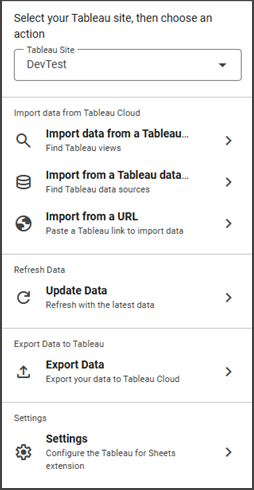
นําเข้าข้อมูลจาก Tableau
คุณสามารถนําเข้าข้อมูลจากแหล่งข้อมูลที่เผยแพร่ Tableau หรือจากเวิร์กชีตหรือมุมมองที่ระบุ ประสบการณ์จะแตกต่างกันไปโดยขึ้นอยู่กับที่คุณเลือก — แหล่งข้อมูลที่เผยแพร่นําเสนอเครื่องมือสร้างการค้นหาแบบเต็มรูปแบบพร้อมการเลือกฟิลด์และการควบคุมการรวม ในขณะที่การนําเข้าเวิร์กชีตและมุมมองจะนําข้อมูลเข้ามาตามที่เป็นอยู่โดยไม่มีการกรองเพิ่มเติม
เปิด Google ชีตแล้วคลิกไอคอน Tableau ในแผงด้านขวา
เลือกไซต์ Tableau ของคุณจากเมนูดรอปดาวน์
เลือกประเภทแหล่งข้อมูล
นําเข้าจากเวิร์กชีตหรือมุมมอง
ค้นหามุมมองตามชื่อหรือวาง URL Tableau ลงในฟิลด์ URL โดยตรง
เลือกผลลัพธ์เพื่อดูตัวอย่างข้อมูล
ระบุแถวที่จะนําเข้า
การนําเข้าถูกจํากัดไว้ที่ 5 ล้านเซลล์ หากปริมาณข้อมูลที่คุณเลือกเกินจํานวนนี้ ข้อมูลจะถูกตัดให้เหลือ 5 ล้านเซลล์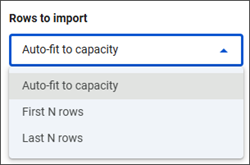
เลือกลูกศรดรอปดาวน์ใต้แถวที่จะนําเข้า และระบุแถวที่จะนําเข้า
ปรับให้พอดีอัตโนมัติตามความจุ: นําเข้าแถวจนกว่าการนําเข้าจะถึงขีดจํากัด 5 ล้านเซลล์
N แถวแรก: นําเข้าจํานวนแถวแรก ซึ่งกําหนดโดยหมายเลขที่คุณป้อนลงในฟิลด์จํานวนแถว
N แถวสุดท้าย: นําเข้าจํานวนแถวสุดท้าย ซึ่งกําหนดโดยหมายเลขที่คุณป้อนลงในฟิลด์จํานวนแถว
เลือกนําเข้าข้อมูลจาก Tableau ข้อมูลทั้งหมดจากชีตนั้นจะถูกเขียนเป็นตารางลงในชีตของคุณ การเลือกฟิลด์และการรวมไม่พร้อมใช้งานสําหรับการนําเข้าเวิร์กชีตและมุมมอง
หมายเหตุ: หากคุณเลือกแดชบอร์ด จะมีเฉพาะชีตแรกเท่านั้นที่สามารถนําเข้าได้ หากต้องการนําเข้าชีตเฉพาะภายในแดชบอร์ด ให้ไปที่เวิร์กชีตนั้นโดยตรงแทนการเลือกแดชบอร์ด
นำเข้าจากแหล่งข้อมูลที่เผยแพร่
ตรวจสอบว่าแหล่งข้อมูลที่เผยแพร่ที่คุณต้องการนําเข้าติดแท็ก “GoogleSheets” อยู่ เฉพาะแหล่งข้อมูลที่มีแท็กนี้เท่านั้นที่จะปรากฏในรายการดรอปดาวน์
หากต้องการข้อมูลเพิ่มเติมเกี่ยวกับการแท็กแหล่งข้อมูล โปรดดูใช้แท็กเลือกลูกศรดรอปดาวน์เพื่อดูแหล่งข้อมูลที่สามารถนําเข้าได้
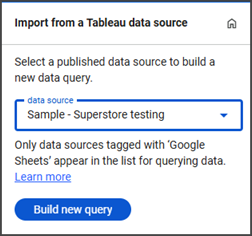
เลือกแหล่งข้อมูลที่จะนําเข้าและเลือกสร้างการค้นหาใหม่
เลือกฟิลด์ที่คุณต้องการนําเข้าโดยใช้ตัวเลือกฟิลด์
ใช้เลือกทั้งหมด หรือเลือกไม่มีเพื่อจัดการการเลือกของคุณอย่างรวดเร็ว
เลือกไม่รวมข้อมูล หากคุณต้องการข้อมูลแบบไม่รวมระดับแถว (ไม่บังคับ)
หมายเหตุ: การไม่รวมแหล่งข้อมูลขนาดใหญ่อาจใช้เวลาสักครู่หรือทําให้หมดเวลา หลังจากใช้การรวมแล้ว การแยกระดับฟิลด์จะไม่สามารถใช้งานได้อีกต่อไป
แก้ไขลักษณะฟิลด์และการรวม (ไม่บังคับ)
เลือกกําหนดค่าการนําเข้า
ตรวจทานตัวอย่างการนําเข้าของคุณ แล้วเลือก นําเข้าข้อมูลจาก Tableau
หมาย เหตุ: ในขณะนี้ เมื่อคุณนําเข้าข้อมูลจากแหล่งข้อมูลที่เผยแพร่ซึ่งมีฟิลด์จํานวนมาก คุณอาจเห็นคําเตือนนี้: “รายการถูกตัดทอนให้พอดีกับขีดจํากัดของการ์ดส่วนเสริมของ Google” แผง Google Workspace จะแสดงรายการได้ไม่จํากัดจํานวนในคราวเดียว หากแหล่งข้อมูลของคุณมีมิติข้อมูลและการวัดผลจํานวนมาก (โดยทั่วไปคือ 50 รายการขึ้นไป) รายการทั้งหมดจะไม่สามารถแสดงได้ หากต้องการแก้ไขปัญหานี้ ให้สร้างแหล่งข้อมูลที่เผยแพร่เวอร์ชันเล็กลง ซึ่งมีเฉพาะฟิลด์ที่คุณต้องการสําหรับการนําเข้า Google ชีต
นําเข้าจาก URL
วาง URL ของ Tableau ลงในช่องค้นหา แล้วเลือกค้นหา
ดูตัวอย่างเนื้อหา แล้วเลือกนําเข้าข้อมูลจาก Tableau
เลือกตกลง
รีเฟรชข้อมูล Tableau
เลือกอัปเดตข้อมูลจากเมนูส่วนเสริม Tableau
ทําเครื่องหมายในช่องของรายการที่คุณต้องการรีเฟรช
เลือกลักษณะการรีเฟรชของคุณ คุณสามารถเลือกแทรกข้อมูลที่รีเฟรชลงในชีตใหม่หรือเขียนทับข้อมูลที่มีอยู่ได้
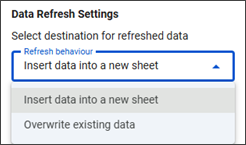
เลือกรีเฟรชข้อมูล
ส่วนเสริม Tableau จะบันทึกผลลัพธ์ของการรีเฟรชทุกครั้งเป็นความคิดเห็นในไฟล์ โดยให้เส้นทางการตรวจสอบ เส้นทางนี้จะระบุผู้ใช้ที่เริ่มการรีเฟรช เวลาที่เกิดขึ้น และสถานะของการรีเฟรชแต่ละครั้ง หากข้อมูลของคุณอัปเดตไม่ถูกต้อง โปรดดูส่วนการแก้ไขปัญหาสําหรับปัญหาทั่วไป
กำหนดค่าการนำเข้าข้อมูล
การนําเข้าถูกจํากัดไว้ที่ 5 ล้านเซลล์ หากปริมาณข้อมูลที่คุณเลือกเกินจํานวนนี้ ข้อมูลจะถูกตัดให้เหลือ 5 ล้านเซลล์
หากคุณทํางานกับชุดข้อมูลขนาดใหญ่ ให้พิจารณาแนวทางเหล่านี้เพื่อให้อยู่ภายในขีดจํากัด
กรองข้อมูลใน Tableau ก่อนนําเข้าโดยใช้ตัวกรองที่ระดับแหล่งข้อมูลเพื่อลดจํานวนแถว
เลือกฟิลด์น้อยลงในตัวแก้ไขการค้นหา
ใช้การรวมแทนข้อมูลระดับแถวเพื่อลดจํานวนเซลล์
การรวบรวมข้อมูล
ตามค่าเริ่มต้น ส่วนเสริม Tableau จะใช้การรวมกับฟิลด์การวัดผล (เช่น SUM หรือ AVG) ตามการเลือกของคุณในตัวเลือกฟิลด์ หากคุณต้องการข้อมูลระดับแถว ให้เลือกการแยกข้อมูลก่อนที่จะสรุปการเลือกฟิลด์ของคุณ
การรีเฟรชข้อมูลเป็นชิ้นๆ
เพื่อจัดการกับปริมาณข้อมูลจํานวนมาก ส่วนเสริม Tableau ได้รับการออกแบบมาเพื่อรีเฟรชข้อมูลในส่วนที่เพิ่มขึ้นแทนที่จะทําผ่านคําขอขนาดใหญ่คําขอเดียว วิธีการแบ่งส่วนนี้ช่วยป้องกันการหมดเวลาของ API และรับประกันการส่งมอบชุดข้อมูลที่กว้างขวางได้อย่างน่าเชื่อถือ คุณสามารถติดตามความคืบหน้าของการดําเนินการนี้ผ่านตัวบ่งชี้ที่แสดงในความคิดเห็นของเวิร์กชีต
หมายเหตุ: การค้นหาแต่ละรายการอยู่ภายใต้ขีดจํากัดการหมดเวลาของ Google หากการค้นหาใช้เวลาเรียกใช้นานกว่า 30 วินาที การแจ้งเตือนจะปรากฏขึ้นและกระบวนการจะดําเนินต่อไปในเบื้องหลัง
ส่งออกข้อมูล Google ชีตไปยัง Tableau Cloud
คุณสามารถเผยแพร่ข้อมูลจาก Google ชีตไปยังไซต์ Tableau Cloud ของคุณได้ ส่วนเสริม Tableau ใช้สํารวจใน Tableau API เพื่อเปิดเซสชันการเขียนเว็บ Tableau Cloud ที่โหลดไว้ล่วงหน้าด้วยข้อมูลชีตของคุณ
เปิด Google ชีตแล้วเลือกส่วนเสริม Tableau จากแผงด้านขวา
เลือกไซต์ Tableau Cloud ของคุณจากเมนูดรอปดาวน์
เลือกส่งออกข้อมูล และเลือกชีตที่คุณต้องการเผยแพร่
เลือกส่งออกไปยัง Tableau Cloud
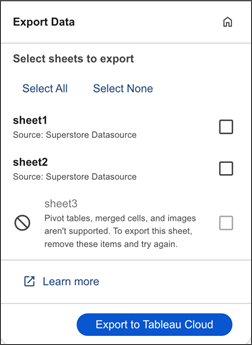
ซึ่งจะเข้าสู่ประสบการณ์การเขียนเว็บของ Tableau โดยใช้ข้อมูล Google ชีตเป็นแหล่งข้อมูลที่เผยแพร่ Tableau
เลือกเผยแพร่เพื่อส่งออกแหล่งข้อมูลไปยังไซต์ Tableau Cloud
หมายเหตุ: ตาราง Pivot เซลล์ที่ผสาน และรูปภาพจาก Google ชีตเข้ากันไม่ได้กับ Tableau Cloud หากชีตของคุณมีเนื้อหาที่เข้ากันไม่ได้ คุณจะไม่สามารถส่งออกได้จนกว่าเนื้อหาจะถูกลบออก
แชร์เนื้อหาของ Tableau
เมื่อคุณแชร์ Google เอกสาร สไลด์ หรือชีตที่มีเนื้อหา Tableau รูปภาพหรือข้อมูลที่ Tableau จะถูกแชร์เป็นส่วนหนึ่งของเอกสาร เช่นเดียวกับเนื้อหาอื่นๆ อย่างไรก็ตาม สิทธิ์ Tableau จะไม่ถูกแชร์พร้อมกับเอกสาร ผู้ใช้แต่ละรายที่ต้องการรีเฟรชรูปภาพ Tableau หรือนําเข้าข้อมูลอีกครั้งต้องมีสิทธิ์ที่เหมาะสมในแหล่งข้อมูลหรือมุมมองที่เกี่ยวข้อง
กิจกรรมการรีเฟรชในเอกสารและสไลด์จะถูกบันทึกเป็นความคิดเห็นในเอกสาร ความคิดเห็นเกี่ยวกับการรีเฟรชแต่ละรายการจะบันทึกผู้ใช้ที่ทำการรีเฟรช เวลาที่ทำการรีเฟรช และสถานะของการรีเฟรชภาพแต่ละครั้ง ข้อมูลนี้แสดงเส้นทางการตรวจสอบเพื่อทําความเข้าใจว่าข้อมูลได้รับการอัปเดตครั้งล่าสุดเมื่อใดและโดยใคร
การแก้ปัญหาการเชื่อมต่อข้อมูล
หากคุณไม่เห็นข้อมูลทั้งหมด แสดงว่าการค้นหาของคุณอาจเกินขีดจํากัด 5 ล้านเซลล์ หากต้องการดึงชุดข้อมูลทั้งหมดออกมาได้สําเร็จ ให้ลองลดปริมาณข้อมูลที่นําเข้าโดยใช้วิธีต่อไปนี้
ใช้ตัวกรอง Tableau เพื่อจํากัดปริมาณข้อมูลที่นําเข้า
ลดจํานวนฟิลด์ที่เลือกสําหรับการนําเข้า
ใช้การรวมเพื่อย่อข้อมูลก่อนที่คุณจะเริ่มกระบวนการนําเข้า
การนําเข้าขนาดใหญ่จะถูกนําเข้าเป็นชิ้นๆ ซึ่งอาจต้องใช้เวลาสําหรับชุดข้อมูลขนาดใหญ่ หากการรีเฟรชของคุณกําลังทํางานอยู่เบื้องหลัง คุณสามารถติดตามสถานะการรีเฟรชของคุณได้ในส่วนความคิดเห็นของไฟล์
หากคุณกําลังพยายามรีเฟรชเนื้อหา Tableau แชร์กับคุณ ตรวจสอบให้แน่ใจว่าคุณมีสิทธิ์ที่เหมาะสมในการเข้าถึงข้อมูลใน Tableau Tableau สิทธิ์ของข้อมูลเบื้องหลังจะมีผลเสมอ ไม่ว่าจะแชร์เอกสาร Google หรือไม่ก็ตาม
แหล่งข้อมูลที่เผยแพร่จะต้องติดแท็กด้วย “GoogleSheets” ใน Tableau เพื่อให้ปรากฏในรายการแหล่งข้อมูลของส่วนเสริม
แอปสามารถดึงข้อมูลจากชีตแรกของข้อมูลภายในแดชบอร์ดเท่านั้น หากต้องการนําเข้าข้อมูลจากชีตเฉพาะภายในแดชบอร์ด เราขอแนะนําให้คุณไปที่เวิร์กชีตนั้นภายในเวิร์กบุ๊กและนําเข้าจากเวิร์กบุ๊กนั้น
หากคุณต้องการเข้าถึงมุมมองที่กําหนดเอง คุณต้องเลือกฟังก์ชันนําเข้าจาก URL
Smartchips (Google เอกสาร) และ PreviewLinks (Google สไลด์) พร้อมใช้งานสําหรับ Tableau Cloud เท่านั้น Tableau Server ไม่รองรับเนื่องจากข้อจํากัดของแพลตฟอร์ม Google Workspace ที่ต้องมีรายการ URL ที่อนุญาตทั่วโลก หากคุณใช้ Tableau Cloud แล้วแต่ยังไม่เห็นเนื้อหาอัจฉริยะ ตรวจสอบให้แน่ใจว่าคุณวาง URL Tableau ที่รองรับอยู่
หลังจากที่คุณเลือกปุ่มการแยกแล้ว การนําเข้าจะแสดงผลที่รายละเอียดระดับแถว หากต้องการรวมข้อมูลระดับแถว ให้ยกเลิกการเลือกปุ่มการแยกข้อมูลก่อนที่จะเสร็จสิ้นการเลือกฟิลด์และเรียกใช้การนําเข้า
ความสามารถในการเผยแพร่ข้อมูลจาก Google ชีตไปยัง Tableau มีให้ใช้งานเฉพาะใน Tableau Cloud เท่านั้น ฟังก์ชันนี้ไม่พร้อมใช้งานสำหรับ Tableau Cloud
การรองรับมุมมองที่กําหนดเองต้องใช้ REST API ของ Tableau Server เวอร์ชัน 3.23 เป็นต้นไป
ในปัจจุบัน เมื่อคุณนําเข้าข้อมูลจากแหล่งข้อมูลที่เผยแพร่ซึ่งมีช่องจํานวนมาก ข้อมูลของคุณอาจถูกตัดทอนให้พอดีกับขีดจํากัดของการ์ดส่วนเสริมของ Google แผง Google Workspace จะแสดงรายการได้ไม่จํากัดจํานวนในคราวเดียว หากแหล่งข้อมูลของคุณมีมิติข้อมูลและการวัดผลจํานวนมาก (โดยทั่วไปคือ 50 รายการขึ้นไป) รายการทั้งหมดจะไม่สามารถแสดงได้
หากต้องการแก้ไขปัญหานี้ ให้สร้างแหล่งข้อมูลที่เผยแพร่เวอร์ชันเล็กลง ซึ่งมีเฉพาะฟิลด์ที่คุณต้องการสําหรับการนําเข้า Google ชีต
ตาราง Pivot เซลล์ที่ผสาน และรูปภาพจาก Google ชีตเข้ากันไม่ได้กับ Tableau Cloud หากชีตของคุณมีเนื้อหาที่เข้ากันไม่ได้ เวิร์กชีตนั้นจะเป็นสีเทาในกล่องโต้ตอบการส่งออกและคุณจะไม่สามารถส่งออกได้ นําตาราง Pivot เซลล์ที่ผสาน หรือรูปภาพออกจาก Google ชีตแล้วลองอีกครั้ง