
เขียนการแสดงเป็นภาพด้วยเทคโนโลยีช่วยเหลือ
ตั้งแต่ Tableau 2026.1 เป็นต้นไป คุณสามารถเขียนและแก้ไขการแสดงเป็นภาพบน Tableau Cloud และ Tableau Public ได้โดยใช้เพียงแป้นพิมพ์เท่านั้น ฟังก์ชันการทํางานด้วยแป้นพิมพ์เท่านั้นนี้ช่วยให้ผู้ใช้สามารถสร้างเนื้อหาโดยไม่ต้องใช้เมาส์ ซึ่งมอบประสบการณ์ที่สอดคล้องกันสําหรับผู้ที่ใช้โปรแกรมอ่านหน้าจอหรือชอบการนําทางด้วยแป้นพิมพ์ Tableau จะแสดงประกาศในขณะที่คุณไปยังส่วนต่างๆ เพื่อให้แน่ใจว่าคุณเข้าใจว่าส่วนใดของอินเทอร์เฟซที่อยู่ในโฟกัส
สร้างมุมมองโดยใช้แป้นพิมพ์
คุณสามารถไปยังแผงข้อมูล เพิ่มฟิลด์ไปยังการแสดงเป็นภาพ และจัดเรียงรายการบนแผงใหม่ได้โดยใช้การตวัดแป้นพิมพ์มาตรฐาน
เพิ่มฟิลด์จากแผงข้อมูลลงในเวิร์กชีต
ใช้แป้น Tab เพื่อย้ายโฟกัสไปยังแผงข้อมูล
ใช้ปุ่ม ลูกศรขึ้นและลงเพื่อเลื่อนดูรายการฟิลด์
เมื่อต้องการเลือกหรือยกเลิกการเลือกฟิลด์ ให้กด Spacebar หากต้องการเลือกฟิลด์และเปิดเมนูบริบท ให้กด Enter
การใช้เมนูบริบทช่วยให้คุณสามารถวางฟิลด์ในตําแหน่งที่คุณต้องการบนการแสดงเป็นภาพได้
จากเมนูบริบท ให้เลือกเพิ่มไปยังจากเมนู
ใช้ปุ่มลูกศรเพื่อเลือกตําแหน่งที่คุณต้องการวางฟิลด์ เมื่อคุณเลื่อน “ลูกศร” ไปตามตําแหน่งต่างๆ ตัวบ่งชี้โฟกัสสีส้มจะปรากฏบนพื้นที่เป้าหมาย เช่น บนแถบคอลัมน์หรือการ์ด “หน้า”
กด Spacebar เพื่อวางรายการในตําแหน่งที่ระบุ Tableau จะเพิ่มฟิลด์ลงในมุมมองและอัปเดตการแสดงเป็นภาพทันที
เมื่อวางฟิลด์ในตําแหน่งที่ระบุ โฟกัสจะกลับไปที่แผง “ข้อมูล”
หากคุณต้องการยกเลิกการดําเนินการหรือปิดเมนูบริบทโดยไม่ทําการเลือก ให้กด Esc การดําเนินการนี้จะคืนโฟกัสไปที่ฟิลด์ในแผงข้อมูล
คุณยังสามารถสร้างการแสดงเป็นภาพโดยใช้แป้นพิมพ์ของคุณได้โดยการโต้ตอบกับแผง “รูปแบบอัจฉริยะ” หากต้องการเรียนรู้เพิ่มเติมเกี่ยวกับการสร้างมุมมองโดยใช้ “รูปแบบอัจฉริยะ” โปรดดูใช้ “รูปแบบอัจฉริยะ” เพื่อเริ่มใช้มุมมอง
กําหนดค่าตัวเลือกสําหรับตัวกรองและการ์ดเครื่องหมาย
เมื่อคุณวางฟิลด์ลงบนตัวกรองหรือการ์ดเครื่องหมาย คุณต้องทําตามขั้นตอนเพิ่มเติมอีกสองสามขั้นตอน
สําหรับตัวกรอง:
วางฟิลด์ลงบนการ์ดตัวกรอง กล่องโต้ตอบการกําหนดค่าตัวกรองจะเปิดขึ้น
ใช้ปุ่ม Tab เพื่อย้ายไปมาระหว่างส่วนต่างๆ ของกล่องโต้ตอบตัวกรอง (ตัวอย่างเช่น ทั่วไปหรือเงื่อนไข)
กด Enter เพื่อเปิดส่วนหรือรายการตัวเลือก
นําทางผ่านตัวเลือกที่มีโดยใช้ปุ่มลูกศร
กด Enter อีกครั้งเพื่อเลือกรายการที่คุณต้องการกรอง
หลังจากกําหนดค่าตัวกรองแล้ว ให้กด Tab จนกว่าจะถึงปุ่มการดําเนินการที่ต้องการ (เช่น รีเซ็ต นําไปใช้ ยกเลิก หรือตกลง)
กด Enter เพื่อยืนยันการเลือกของคุณ ตัวกรองจะถูกบันทึกและกล่องโต้ตอบจะปิดลงโดยอัตโนมัติ
สำหรับการ์ดเครื่องหมาย:
วางฟิลด์ที่ต้องการลงบนการ์ดเครื่องหมาย
ใช้ปุ่มลูกศรเพื่อเลือกพร็อพเพอร์ตี้ภาพเฉพาะสําหรับการเข้ารหัส (ตัวอย่างเช่น สี ขนาด ป้ายกํากับ)
กด Spacebar เพื่อวางฟิลด์บนกล่องเข้ารหัสนั้น
หากต้องการกําหนดการตั้งค่าสําหรับฟิลด์ที่มีอยู่บนการ์ด “เครื่องหมาย” ให้ทําดังนี้
ตรวจสอบให้แน่ใจว่าการ์ดหรือฟิลด์ที่เกี่ยวข้องอยู่ในโฟกัส จากนั้นกด Enter เพื่อเปิดเมนูบริบทเพื่อดูตัวเลือกการแสดงเป็นภาพเพิ่มเติม
ใช้ปุ่ม Tab เพื่อเลื่อนผ่านการตั้งค่าต่างๆ ภายในเมนู (ตัวอย่างเช่น ในการ์ดสี ให้เลื่อนผ่านแก้ไขสี ความทึบ ขอบ และรัศมี)
เมื่อการตั้งค่าอยู่ในโฟกัส ให้ปรับค่าโดยใช้ปุ่มลูกศร ตัวอย่างเช่น เมื่อใช้ความทึบในโฟกัส ให้ใช้ปุ่มลูกศรซ้ายหรือลงเพื่อลดความทึบ และใช้ปุ่มลูกศรขวาหรือขึ้นเพื่อเพิ่มความทึบ
โต้ตอบกับฟิลด์ในการแสดงเป็นภาพด้วยแป้นพิมพ์
ฟิลด์ที่ถูกวางไว้ในการแสดงเป็นภาพมักเรียกว่าฟิลด์ คุณสามารถย้ายไปยังตําแหน่งอื่น คัดลอกไปยังตําแหน่งอื่น และลบออกจากการแสดงเป็นภาพได้ แต่จังหวะบนแป้นพิมพ์จะแตกต่างกันเล็กน้อย
ใช้แป้น Tab เพื่อเลื่อนผ่านเวิร์กชีตจนกว่าข้อมูลที่จะแสดงที่คุณต้องการโต้ตอบจะอยู่ในโฟกัส
กด Enter เพื่อเปิดเมนูบริบทของฟิลด์
ใช้ปุ่มลูกศรเพื่อไปยังการดําเนินการถัดไปของคุณ เช่น ย้ายไปที่หรือคัดลอกไปยัง แล้วกด Enter อีกครั้ง
หากคุณกําลังย้ายหรือคัดลอกช่อง ให้ใช้ปุ่มลูกศรเพื่อเลือกตําแหน่งที่คุณต้องการวางฟิลด์ เมื่อคุณลูกศรผ่านตําแหน่งต่างๆ ตัวบ่งชี้โฟกัสสีส้มจะปรากฏบนพื้นที่เป้าหมาย
กด Spacebar เพื่อย้ายหรือคัดลอกรายการไปยังตําแหน่งใหม่
หากคุณกําลังลบฟิลด์ออกจากการแสดงเป็นภาพ ให้ใช้ปุ่มลูกศร เพื่อไปยังลบ แล้วกด Enter
โฟกัสยังคงอยู่ ตัวอย่างเช่น หากคุณคัดลอกฟิลด์ไปยังแผงแถว โฟกัสจะยังคงอยู่ที่แผงแถว
การควบคุมแป้นพิมพ์สําหรับการเขียน
การกดแป้นพิมพ์การเขียนการแสดงเป็นภาพ
ใช้การควบคุมแป้นพิมพ์เหล่านี้เพื่อสร้างการแสดงเป็นภาพโดยไม่ต้องใช้เมาส์
| การดำเนินการ | Keystrokes |
|---|---|
| ย้ายโฟกัสไปข้างหน้าผ่านองค์ประกอบการแสดงเป็นภาพ | แท็บ |
| ย้ายโฟกัสไปข้างหลังผ่านองค์ประกอบการแสดงเป็นภาพ | Shift + Tab |
เลือกและเปิดเมนูบริบท ขยายหรือยุบการ์ด | Enter |
| เปิดเมนูบริบท | Enter หรือ Shift + F10 |
| เลือกหรือยกเลิกการเลือกรายการในสคีมา | Spacebar |
| ย้ายฟิลด์ไปทางซ้าย | Ctrl + ลูกศรซ้าย |
| ย้ายฟิลด์ไปทางขวา | Ctrl + ลูกศรขวา |
| ยกเลิกการดำเนินการและกลับสู่ตำแหน่งก่อนหน้า | Esc |
การกดแป้นพิมพ์แบบลากและวาง
ใช้การควบคุมแป้นพิมพ์เหล่านี้เพื่อลากและวางรายการโดยไม่ต้องใช้เมาส์
| การดำเนินการ | Keystrokes |
|---|---|
| เข้าสู่โหมดลากและวาง | กด Enter บนปลายทาง (เช่น คอลัมน์) ผ่านเมนูบริบท |
| เลื่อนไปข้างหน้า | ลูกศรขวาหรือลง |
| เลื่อนไปข้างหลัง | ลูกศรซ้ายหรือขึ้น |
| วางรายการ | Spacebar |
| ยกเลิก | Esc |
คําแนะนําแบบทีละขั้น: เพิ่มฟิลด์ลงในเวิร์กชีตโดยใช้แป้นพิมพ์ในสามขั้นตอน
ขั้นตอนที่หนึ่ง: จากแผงข้อมูล ให้ใช้ปุ่มลูกศรเพื่อไปยังฟิลด์ จากนั้นกด Enter เพื่อเลือกและเปิดเมนูบริบท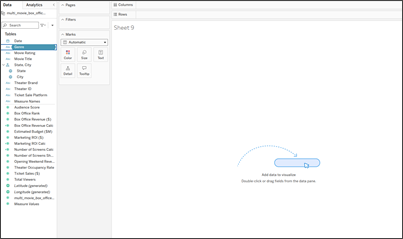
ขั้นตอนที่สอง: นําทางตัวเลือกต่างๆ โดยใช้ปุ่มลูกศร จากนั้นกด Enter ตัวอย่างเช่น ย้ายส่วนที่เลือกไปยังเพิ่มไปยัง แล้วกด Enter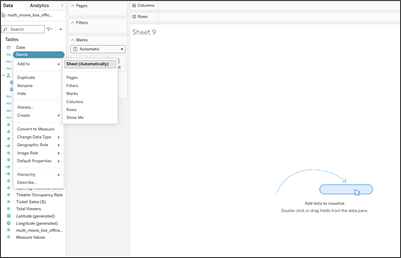
ขั้นตอนที่สาม: ใช้ปุ่มลูกศร เพื่อไปยังตําแหน่งที่ต้องการสําหรับฟิลด์ เช่น ชีต (อัตโนมัติ)จากนั้นกด Enter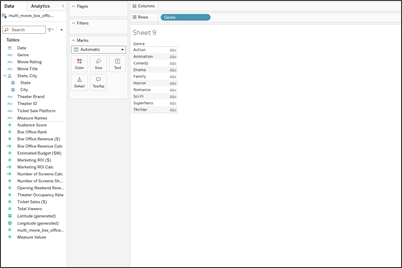
Tableau จะสร้างการแสดงเป็นภาพโดยอัตโนมัติด้วยฟิลด์ โดยวางในตําแหน่งที่เหมาะสมที่สุดตามประเภทข้อมูลและมุมมองปัจจุบัน