
Tableau Cloud Manager-autentisering
Autentisering handlar om hur TCM-molnadministratörer kan logga in på Tableau Cloud Manager (TCM) och hur de kommer åt programmet efter den första inloggningen. Autentisering verifierar en användares identitet.
TCM har stöd för flera autentiseringstyper, vilka kan konfigureras på sidan Inställningar. Konfigurationsstegen som beskrivs i det här avsnittet är begränsade till TCM, där platsadministratörer konfigurerar platsautentisering separat.
Autentiseringstyper som stöds
Tableau Cloud Manager (TCM) har stöd för följande autentiseringstyper:
Enkel inloggning: Om du aktiverar extern autentisering för TCM kan du välja vilka användare som ska logga in med externa inloggningsuppgifter och vilka som ska använda Tableau-inloggningsuppgifter. Du kan välja Tableau-inloggning med flerfaktorsautentisering och en extern provider för TCM, men varje användare måste ställas in att använda antingen den ena eller den andra typen. Du kan konfigurera alternativen för användarautentisering på sidan Användare. Mer information finns i Hantera användare med Tableau Cloud Manager.
Google: Om din organisation använder Google-program kan du ställa in TCM att använda Google-konton för enkel inloggning med flerfaktorsautentisering via OpenID Connect (OIDC). När du aktiverar Google-autentisering skickas användarna till Googles inloggningssida för att ange sina inloggningsuppgifter, som lagras av Google.
OpenID Connect (OIDC): Du kan aktivera enkel inloggning genom generisk OIDC. Det gör du genom att använda en extern identitetsprovider med flerfaktorsautentisering och konfigurera platsen så att ett förtroende skapas med identitetsprovidern. När OIDC aktiveras skickas användarna till identitetsproviderns inloggningssida, där de anger sina inloggningsuppgifter för enkel inloggning, som lagras hos identitetsprovidern. Obs! Aktivering av OIDC-autentisering för TCM kräver separat konfiguration och appintegrering från Tableau Cloud.
Salesforce: Om din organisation använder Salesforce kan du ställa in TCM att använda Salesforce-konton för enkel inloggning med flerfaktorsautentisering via OpenID Connect (OIDC). När du aktiverar Salesforce-autentisering skickas användarna till inloggningssidan för Salesforce för att ange sina inloggningsuppgifter, som lagras och hanteras i Salesforce.
Security Assertion Markup Language (SAML): Ett annat sätt att använda enkel inloggning på är genom SAML. Det gör du genom att använda en extern identitetsprovider med flerfaktorsautentisering och konfigurera platsen så att ett förtroende skapas med identitetsprovidern. När SAML aktiveras skickas användarna till identitetsproviderns inloggningssida, där de anger sina inloggningsuppgifter för enkel inloggning, som lagras hos identitetsprovidern. Obs! Aktivering av SAML-autentisering för TCM kräver separat konfiguration och appintegrering från Tableau Cloud.
Tableau-inloggning med flerfaktorsautentisering: Den inbyggda autentiseringstypen, som även är standard. Detta kräver att användarna tillhandahåller sitt Tableau-ID (användarnamn och lösenord som lagras i TCM) och en metod för flerfaktorsautentisering, som en autentiseringsapp eller säkerhetsnyckel, för att bekräfta sin identitet. Mer information om de flerfaktorsautentiseringsmetoder som stöds finns i Flerfaktorsautentisering och Tableau Cloud.
Viktigt: Utöver de autentiseringskrav som beskrivs ovan rekommenderar vi att du dedikerar ett molnadministratörskonto som är konfigurerat för Tableau-inloggning med flerfaktorsautentisering. Om du skulle uppleva problem säkerställer ett dedikerat konto med Tableau-inloggning med flerfaktorsautentisering att du har åtkomst till TCM.
Autentiseringskrav
Oavsett vilken autentiseringstyp som du konfigurerar är flerfaktorsautentisering standard och obligatorisk autentiseringsmetod vid åtkomst till TCM. Flerfaktorsautentisering säkerställer att användarna tillhandahåller ytterligare en verifieringsmetod utöver sina primära inloggningsuppgifter, vilket förbättrar inloggningssäkerheten avsevärt och skyddar organisationens data.
Implementering av flerfaktorsautentisering
Flerfaktorsautentisering är en inloggningsprocess med flera steg som kräver mer än bara ett lösenord för att användarna ska komma åt sina konton. Flerfaktorsautentisering kan implementeras på ett av två sätt:
Enkel inloggning och flerfaktorsautentisering (rekommenderad metod): Aktivera flerfaktorsautentisering hos din Google-, OIDC-, Salesforce- eller SAML-identitetsprovider för att uppfylla kravet på flerfaktorsautentisering.
Tableau-inloggning med flerfaktorsautentisering (alternativ metod): Om du inte arbetar direkt med en identitetsprovider för enkel inloggning kan du i stället aktivera en kombination av 1) Tableau-inloggning med inloggningsuppgifter för flerfaktorsautentisering, som lagras i Tableau, och 2) ytterligare en verifieringsmetod innan molnadministratörer kommer åt TCM. Vi rekommenderar även att användarna ställer in återställningskoder som en reservmetod som de kan använda för verifiering i nödfall. Läs mer i Flerfaktorsautentisering och Tableau Cloud.
Steg 1: Konfigurera autentisering för Tableau Cloud Manager
Följ de här stegen för att konfigurera autentisering i Tableau Cloud Manager (TCM):
Logga in på Tableau Cloud Manager som molnadministratör.
Gå till sidan Inställningar.
Välj Aktivera ytterligare en autentiseringsmetod under Autentiseringstyper.
Välj önskad autentiseringstyp i listrutemenyn.

Klicka på Spara ändringar.
Steg 2: Tilldela autentisering till molnadministratörer
Efter att ha konfigurerat TCM-autentisering kan du tilldela autentiseringsmetoden till molnadministratörer på sidan Användare. Mer information om att ändra andra användaruppgifter finns i Hantera användare med Tableau Cloud Manager.
Följ de här stegen för att tilldela autentisering:
Logga in på Tableau Cloud Manager som molnadministratör.
Gå till sidan Användare och välj de användare som ska ändras.
Obs! Du kan välja upp till 50 användare åt gången. Om du vill ändra fler än 50 användare kan du importera en CSV-fil som innehåller de önskade ändringarna. Mer information om hur du ändrar flera användare samtidigt finns i Importera användare i bulk.
Välj Åtgärder > Platsmedlemskap.
Välj en autentiseringsmetod från listrutemenyn Autentisering för Tableau Cloud Manager.

Obs! Om en annan autentiseringstyp än Tableau med MFA har konfigurerats för TCM-autentisering använder TCM den autentiseringstypen (som inte är standard) när en ny Tableau Cloud-administratör läggs till. Detta kan ändras när som helst i listrutan Autentisering för Tableau Cloud Manager i dialogrutan Platsmedlemskap som visas ovan.
Klicka på Spara.
Hantera Tableau med flerfaktorsautentisering
Som TCM-molnadministratör kan du hantera verifieringsmetoder för flerfaktorsautentisering i TCM och återställa Tableau med verifieringsmetoder för flerfaktorsautentisering för andra molnadministratörer och användare på alla klientens olika platser.
Hantera dina verifieringsmetoder
Du kan hantera Tableau med verifieringsmetoder för flerfaktorsautentisering från sidan Mina kontoinställningar. När du har klickat på länken Hantera verifieringsmetoder för flerfaktorsautentisering kan du lägga till eller ta bort ytterligare verifieringsmetoder samt lägga till återställningskoder.
Viktigt: Vi rekommenderar starkt att du registrerar alternativet Återställningskoder för att undvika att bli utelåst från klienten. Återställningskoder ska endast användas i nödfall.
Logga in på Tableau Cloud Manager som molnadministratör.
Klicka på din profil längst upp till höger på sidan och välj Mina kontoinställningar.
Klicka på Hantera verifieringsmetoder för flerfaktorsautentisering under Konto.
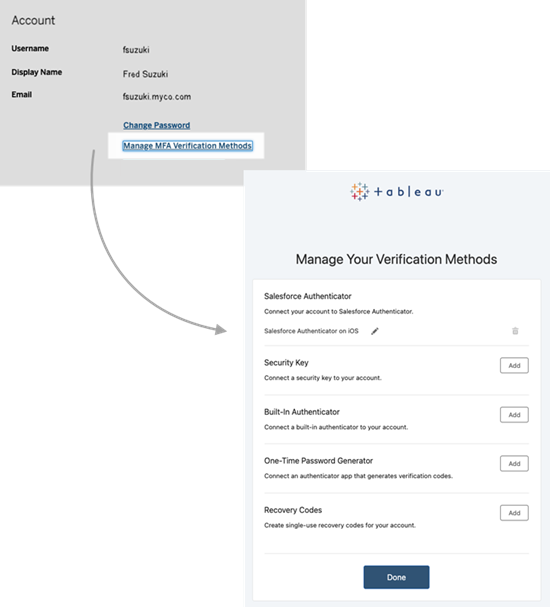
Återställa verifieringsmetoder
Som molnadministratör ansvarar du för användare på klientens olika platser. Dina hanteringsfunktioner innefatta bland annat att återställa verifieringsmetoderna för flerfaktorsautentisering för andra molnadministratörer, platsadministratörer och platsanvändare inom klienten.
Om användare har låsts ute från klienten eller platsen ska du återställa deras Tableau med verifieringsmetoder för flerfaktorsautentisering så att de kan få tillbaka sin åtkomst till platsen eller klienten. Granska tabellen nedan för att bestämma ditt nästa steg.
| Din roll | Målanvändare | Målmedlemskap | Kan återställa MFA? | Anledning eller nästa steg |
| TCM-molnadministratör | TCM-molnadministratör | Samma klient | Ja | Återställ verifieringsmetoder från sidan TCM-användare . Mer information finns i Återställa verifieringsmetoder för användare på din klient nedan. |
| Olika klienter | Nej | Av säkerhetsskäl kan molnadministratörer inte återställa verifieringsmetoder för användare inom flera klienter. Mer information finns i Om att återställa verifieringsmetoder för användare på flera klienter. | ||
| Platsadministratör eller platsanvändare | En eller flera platser, samma klient | Ja | Återställ verifieringsmetoder från sidan TCM-användare . Mer information finns i Återställa verifieringsmetoder för användare på din klient nedan. Obs! Om du återställer verifieringsmetoden för en användare på platsnivå som även är molnadministratör, återställer den processen Tableau med verifieringsmetoder för flerfaktorsautentisering för de platser som de tillhör samt TCM. | |
| Flera platser, olika klienter | Nej | Av säkerhetsskäl kan molnadministratörer inte återställa verifieringsmetoder för användare inom flera klienter. Mer information finns i Om att återställa verifieringsmetoder för användare på flera klienter. | ||
| Enda TCM-molnadministratören på klienten | Dig själv | Enskild klient | Nej | Kontakta Tableaus support. Kontakta Tableaus support genom att följa stegen som beskrivs i kunskapsartikeln Så här skapar du ett ärende i Salesforce-hjälpen(Länken öppnas i ett nytt fönster) (på engelska). |
Återställa verifieringsmetoder för användare på din klient
Du kan återställa Tableau med flerfaktorsautentisering med Tableaus verifieringsmetoder från sidan Användare i TCM för att göra det möjligt för molnadministratörer, platsadministratörer eller platsanvändare att återfå sin åtkomst till TCM eller platser på din klient.
Logga in på Tableau Cloud Manager som molnadministratör.
Navigera till sidan Användare och den användare som behöver återfå åtkomst till TCM eller platser.
Välj Återställ MFA-verifierare i menyn Åtgärder.
Klicka på knappen Återställ MFA-verifierare i dialogrutan Återställ MFA-verifierare.
Obs!
Håll i minnet att alternativet att återställa verifieringsmetoderna endast är tillgängligt när något av följande gäller:
Användaren tillhör en eller flera platser under samma TCM-klient.
Molnadministratören tillhör endast en TCM-klient.
Om du återställer verifieringsmetoden för en användare på platsnivå som även är molnadministratör, återställer den processen Tableau med verifieringsmetoder för flerfaktorsautentisering för de platser som de tillhör samt TCM.
Om att återställa verifieringsmetoder för användare på flera klienter
Av säkerhetsskäl måste du kontakta Tableaus support för att återställa flerfaktorsautentisering med Tableau-verifieringsmetoder för molnadministratörer som hör till flera klienter eller för användare som hör till platser över flera klienter.
Kontakta Tableaus support genom att följa stegen som beskrivs i kunskapsartikeln Så här skapar du ett ärende i Salesforce-hjälpen(Länken öppnas i ett nytt fönster) (på engelska).
Konfigurera autentisering för Tableau Cloud-platser
Platsautentisering kan endast konfigureras av platsadministratörer direkt på platsnivå. Om du är molnadministratör måste du även ha platsadministratörsbehörigheter för att kunna ändra autentiseringsinställningar.
Följ de här stegen för att ändra platsautentisering:
Logga in på Tableau Cloud Manager som molnadministratör.
Gå till sidan Platser.
Klicka på ellipsikonen (...) bredvid platsen som du vill ändra.
Välj Autentiseringstyp i menyn Åtgärder för att gå vidare till platsens autentiseringsinställningar. Mer information om hur du konfigurerar platsautentisering som platsadministratör finns under Autentisering.
Om du inte är platsadministratör visas i stället en dialogruta med anvisningar för hur du tilldelar den nödvändiga rollen. Du måste vara platsadministratör med rollen Explorer eller Creator för att kunna fortsätta med att konfigurera platsautentisering.

Tilldela användarautentisering för platsanvändare
Som molnadministratör kan du inte konfigurera inställningar för platsautentisering. Men om flera autentiseringsmetoder är aktiverade för platsen kan du ändra en användares autentisering för en plats på sidan Användare i Tableau Cloud Manager. Mer information finns i Hantera användarnas platsmedlemskap.