
Utveckla visualiseringar med hjälpmedelsteknik
Från och med Tableau 2026.1 kan du skapa och redigera visualiseringar i Tableau Cloud och Tableau Public med bara tangentbordet. Tangentbordsfunktionerna gör att användare kan skapa innehåll utan mus, vilket gör att upplevelsen blir konsekvent för dem som använder skärmläsare eller föredrar tangentbordsnavigering. Tableau visar meddelanden medan du navigerar, för att säkerställa att du uppfattar vilken del av gränssnittet som är i fokus.
Skapa en vy med tangentbordet
Du kan navigera i rutan Data, lägga till fält i visualiseringen och ordna om objekt på hyllorna med vanliga tangentbordskommandon.
Lägga till fält i arbetsbladet från rutan Data
Använd Tabb för att växla fokus till rutan Data.
Använd uppåt- och nedåtpilarna för att navigera i listan med fält.
Om du vill markera eller avmarkera ett fält trycker du på blanksteg. Tryck på Enter för att välja ett fält och öppna den tillhörande snabbmenyn.
Med hjälp av snabbmenyn kan du placera fältet exakt där du vill i visualiseringen.
Välj Lägg till på snabbmenyn.
Använd piltangenterna för att välja den plats där du vill placera fältet. När du navigerar genom platserna med piltangenterna visas en orange fokusindikator på målområdena, till exempel på hyllan Kolumner eller kortet Sidor.
Tryck på blanksteg för att släppa objektet på den valda platsen. Fältet läggs till i vyn och visualiseringen uppdateras omedelbart.
När fältet släpps på den valda platsen återgår fokus till rutan Data.
Om du vill avbryta en åtgärd eller stänga snabbmenyn utan att göra något val kan du trycka på Esc. Då återgår fokus till fältet i rutan Data.
Du kan också skapa visualiseringar med tangentbordet genom att interagera med panelen Visa mig. Mer information om hur du skapar en vy med Visa mig finns i Använda Visa mig för att starta en vy.
Konfigurera alternativ för korten Filter och Markeringar
När du släpper ett fält på något av korten Filter eller Markeringar måste du utföra ytterligare några steg.
För kortet Filter:
Släpp fältet på kortet Filter. Dialogrutan för filterkonfiguration öppnas.
Använd Tabb för att växla mellan avsnitten i filterdialogrutan (t.ex. Allmänt eller Villkor).
Tryck på Enter för att öppna ett avsnitt eller en lista med alternativ.
Navigera bland de tillgängliga alternativen med hjälp av piltangenterna.
Tryck på Enter igen för att välja objekten som du vill filtrera.
När filtret har konfigurerats trycker du på Tabb tills du kommer till önskad åtgärdsknapp (t.ex. Återställ, Använd, Avbryt eller OK).
Tryck på Enter för att bekräfta ditt val. Filtret sparas och dialogrutan stängs automatiskt.
För kortet Markeringar:
Släpp önskat fält på kortet Markeringar.
Använd piltangenterna för att välja önskad visuell egenskap för kodning (t.ex. Färg, Storlek, Etikett).
Tryck på blanksteg för att placera fältet på den kodningsrutan.
Så här konfigurerar du inställningarna för ett befintligt fält på kortet Markeringar:
Se till att det relevanta kortet eller fältet är i fokus och tryck sedan på Enter för att öppna snabbmenyn som har fler visualiseringsalternativ.
Använd Tabb för att växla mellan de olika inställningarna på menyn (på kortet Färg kan du t.ex. Växla mellan Redigera färger, Opacitet, Kantlinje och Halo på kortet Färg).
Med inställningen i fokus kan du justera värdet med hjälp av piltangenterna. Om du t.ex. har Opacitet i fokus använder du vänster- eller nedåtpilarna för att minska opaciteten och höger- eller uppåtpilarna för att öka den.
Interagera med fält i visualiseringen med tangentbordet
Ett fält som har placerats på en visualisering kallas ofta för ”pill” eller ett piller på engelska. Du kan flytta ett fält till en annan plats, kopiera dem till en annan plats och ta bort dem från visualiseringen, men tangentbordskommandona skiljer sig något.
Använd Tabb för att navigera genom arbetsbladet tills fältet som du vill interagera med är i fokus.
Tryck på Enter för att öppna snabbmenyn för fältet.
Använd piltangenterna för att navigera till nästa åtgärd du vill utföra, till exempel Flytta till eller Kopiera till, och tryck sedan på Enter igen.
Om du flyttar eller kopierar fältet kan du använda piltangenterna för att välja platsen där du vill placera fältet. När du navigerar genom platserna med piltangenterna visas en orange fokusindikator på målområdena.
Tryck på blanksteg för att flytta eller kopiera objektet till den valda platsen.
Om du ska ta bort ett fält från visualiseringen använder du piltangenterna för att navigera till Ta bortoch trycker sedan på Enter.
Fokus ligger fast. Om du till exempel har kopierat ett fält till hyllan Rader kommer fokus att ligga kvar på hyllan Rader.
Tangentbordskommandon för redigering
Tangentbordskommandon för visualiseringsutveckling
Använd följande tangentbordskommandon för att skapa visualiseringar utan mus.
| Åtgärd | Tangenttryckningar |
|---|---|
| Flytta fokus framåt genom visualiseringselementen | Tabb |
| Flytta fokus bakåt genom visualiseringselementen | Skift+Tabb |
Välj och öppna en snabbmeny Utöka eller minimera ett kort | Enter |
| Öppna snabbmenyn | Enter eller Skift+F10 |
| Markera eller avmarkera ett objekt i schemat | Blanksteg |
| Flytta fält åt vänster | Ctrl+vänsterpil |
| Flytta fält åt höger | Ctrl+högerpil |
| Avbryt åtgärden och återgå till den senaste platsen | Esc |
Dra och släpp med tangenttryckningar
Använd följande tangentbordskommandon för att dra och släppa objekt utan mus.
| Åtgärd | Tangenttryckningar |
|---|---|
| Gå in i dra-och-släpp-läge | Tryck på Enter på en destination (t.ex. Kolumner) via snabbmenyn |
| Flytta framåt | Höger- eller nedåtpil |
| Flytta bakåt | Vänster- eller uppåtpil |
| Släpp objekt | Blanksteg |
| Avbryt | Esc |
Genomgång: Lägga till ett fält i arbetsbladet med tangentbordet i tre steg
Steg ett: Använd piltangenterna för att navigera till ett fält i rutan Data och tryck sedan på Enter för att markera det och öppna dess snabbmeny.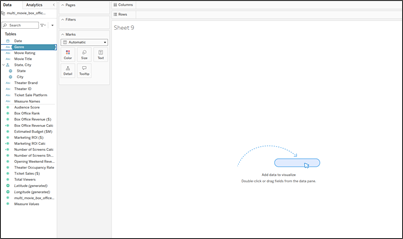
Steg två: Navigera bland alternativen med piltangenterna och tryck sedan på Enter. Du kan till exempel flytta markeringen till Lägg till och trycka på Enter.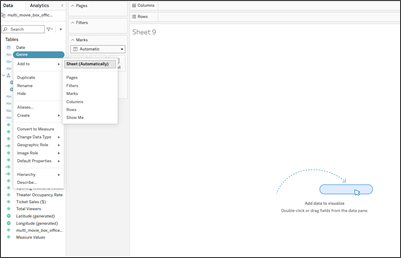
Steg tre: Använd piltangenterna för att navigera till önskad plats för fältet, till exempel Blad (automatiskt) och tryck sedan på Enter.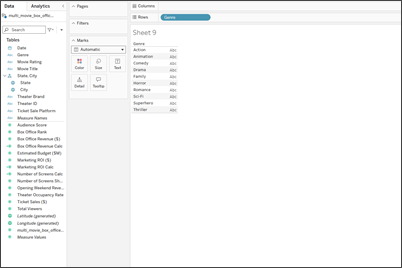
En visualisering med fältet skapas automatiskt och placeras på den mest logiska platsen utifrån datatypen och den aktuella vyn.