
Configurar o complemento do Tableau para Google Workspace
O complemento do Tableau para o Google Workspace permite que você visualize e interaja com segurança com o conteúdo do Tableau diretamente no seu fluxo de trabalho. Você pode incorporar instantâneos de imagens de visualizações do Tableau e métricas do Pulse no Documentos Google e Apresentações Google. Também é possível conectar suas fontes de dados do Tableau Cloud diretamente ao Planilhas Google e exportar dados do Planilhas Google para o Tableau Cloud.
O complemento está disponível para Tableau Cloud e Tableau Server e está disponível no Google Workspace Marketplace. Administradores do Tableau são responsáveis por instalar e configurar o aplicativo para conectar um site do Tableau a um ambiente do Google Workspace.
Para obter informações sobre como usar o complemento do Tableau para o Google Workspace, consulte Acessar o conteúdo do Tableau no Google Workspace.
Pré-requisitos
Para configurar o complemento do Tableau para o Google Workspace, você precisa destes aplicativos e contas:
Tableau Cloud ou Tableau Server
Uma conta de administrador de site para o Tableau Cloud ou uma conta de administrador de servidor para o Tableau Server
Uma assinatura do Google Workspace
Uma conta de administrador do Google Workspace
Licenças de usuário para o Tableau e o Google Workspace, em que o endereço de e-mail do Google Workspace de cada usuário corresponda ao nome de usuário no Tableau
Instalar o complemento do Tableau
Abra o Google Workspace Marketplace e procure Tableau Add-on listado.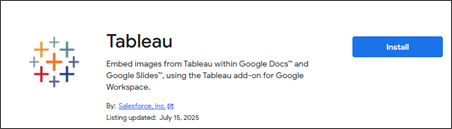
Se o botão de instalação não estiver disponível, o administrador do Google Workspace pode ter uma lista de permissões definida de complementos disponíveis. Certifique-se de que o administrador do Google Workspace tenha adicionado o complemento do Tableau à lista de permissões. Também é possível que o administrador do Google Workspace instale automaticamente o complemento para usuários com base nos grupos de usuários do Google.
Se o botão Instalar estiver ativo, selecione-o e abra o Documentos Google ou Apresentações Google em uma nova guia do navegador. Depois que o complemento for instalado, você verá um ícone do Tableau no painel lateral direito.
Configurar o complemento do Tableau
Na primeira vez que abrir o complemento do Tableau, será solicitado que você autorize o acesso. O complemento do Tableau precisa de acesso aos seus arquivos do Google Drive (por exemplo, Documentos Google e Apresentações Google) para importar e exportar conteúdo do Tableau.
Clicar no botão Autorizar acesso acionará uma notificação OAuth, que descreverá as permissões específicas necessárias.
Depois de conceder acesso ao complemento do Tableau, você pode receber mais um prompt perguntando se o complemento pode acessar este documento específico do Apresentações. Em vez de solicitar acesso a todos os arquivos do usuário no Drive, pedimos apenas permissões nos arquivos com os quais você deseja usar o complemento. Selecione Permitir.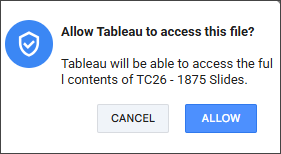
Configurar seu site do Tableau
Na primeira vez que você abrir o complemento Tableau, você será solicitado a adicionar uma configuração de site. Use esta configuração para especificar o site do Tableau Cloud que você deseja integrar ao Google Workspace.
Somente os usuários com permissões de administrador no site do Tableau Cloud podem gerenciar as configurações do site.
Etapa 1: obtenha os detalhes do seu site do Tableau.
Para se comunicar com seu site do Tableau, certifique-se de ter um aplicativo conectado de confiança direta.
Se você não fizer isso, o administrador do Tableau deve seguir as diretrizes para Configurar aplicativos conectados com confiança direta.
Defina o status como Habilitado. Você pode ignorar as configurações de nível de acesso e lista de permissões de domínio porque o complemento usa a API REST do Tableau.
Reúna o ID do cliente, o ID secreto e o valor secreto do seu aplicativo conectado ao Tableau. Você inserirá essas informações ao configurar o complemento do Tableau.
Etapa 2: configurar o complemento do Tableau
Abra o complemento do Tableau no Documentos Google ou no Apresentações Google.
Selecione Adicionar nova configuração de site e insira as informações do site do Tableau e detalhes do aplicativo conectado.
Preencha os campos de configuração conforme descrito na tabela a seguir.
| Propriedade | Descrição |
|---|---|
| Label | (Opcional): use este campo para criar um rótulo de fácil utilização para o site. Se você deixar essa propriedade em branco, o padrão do complemento é usar o nome do site. |
| URL base do Tableau | Este é o nome de host do seu site do Tableau. Por exemplo, se o site do Tableau estiver acessível em https://us-east-1.online.tableau.com/#/site/devplatembed/home, a URL base será https://us-east-1.online.tableau.com. |
| Site do Tableau | O nome do seu site do Tableau exatamente como aparece na URL, tendo em mente que este campo diferencia maiúsculas e minúsculas. Por exemplo, no exemplo de URL fornecida anteriormente, o nome do site é devplatembed. Observe que caracteres restritos em URLs podem fazer com que o nome do site seja ligeiramente diferente de seu rótulo de exibição no Tableau Cloud. Se você estiver configurando o site padrão para uma instância do Tableau Server, esse campo deverá permanecer vazio. |
| Mapeamento de usuário | Essa configuração determina o método que o complemento usa para autenticar usuários do Google Workspace dentro do Tableau. Email: quando essa opção é selecionada, o complemento usa o endereço de e-mail do Google Workspace do usuário como nome de usuário do Tableau Cloud. Outros atributos: todos os atributos personalizados que você estabeleceu para seus usuários serão listados aqui. Os atributos personalizados devem ser configurados para cada usuário do Google que deseja se autenticar no Tableau. Consulte Mapeamento de usuário para obter mais detalhes. |
| Caixa de seleção Domínios | Cada domínio registrado no Google Workspace terá uma caixa de seleção correspondente. Para obter informações adicionais, consulte a seção sobre Domínios |
| Credenciais de aplicativos conectados | Os detalhes do site do Tableau que você reuniu na etapa 1. Insira o ID do cliente o ID secreto e o valor secreto do seu aplicativo conectado ao Tableau. |
Selecione Salvar e atualize a página da Web.
Da próxima vez que você abrir o complemento do Tableau, um menu suspenso mostrará a lista de sites configurados.
Para começar a usar o complemento do Tableau, selecione o botão Início no canto superior direito.
Para gerenciar as configurações do seu site, selecione Configurações na tela inicial.
Mapeamento de usuário
Para autenticar o complemento do Tableau com o Tableau Cloud ou Server, o usuário do Google deve ser mapeado de acordo com seu nome de usuário do Tableau correspondente. No Tableau Cloud, os nomes de usuário geralmente correspondem a endereços de e-mail. Ao selecionar Email no menu suspenso, o complemento usa o e-mail principal do usuário do Google Workspace para logon.
No entanto, se os nomes de usuário do Tableau não estiverem alinhados aos e-mails principais do Google Workspace, use Atributos personalizados ou IDs externos. O complemento oferece suporte a esses métodos de autenticação alternativos incluindo automaticamente atributos personalizados detectados ou IDs externas como opções no menu suspenso de seleção, juntamente com a escolha de e-mail padrão.
Atributos personalizados
É possível estabelecer atributos personalizados por meio do Google Admin Console. Vá para a seção Diretório > usuários e, no menu Mais opções, selecione Gerenciar atributos personalizados.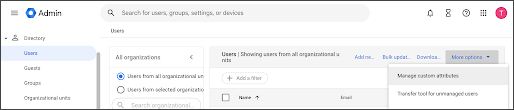
Defina a categoria (esquema) e o nome do atributo selecionando o botão Adicionar atributo personalizado.
Verifique se as seguintes configurações estão selecionadas nos menus suspensos:
Tipo: Texto
Valor: Valor único
Os administradores têm a opção de limitar a visibilidade desse atributo personalizado para que ele só seja acessível a eles mesmos e ao usuário individual.
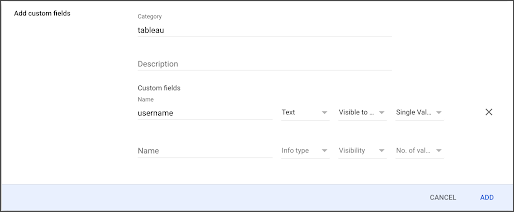
Depois de criar um atributo personalizado, você deve definir seu valor para cada usuário do complemento Tableau para Google Workspace.
Para fazer atualizações individuais, acesse a página Usuários do Google Admin Console, selecione um usuário e insira o valor na seção Informações do usuário onde o novo campo aparece.
Para gerenciar esses valores em escala ou sincronizá-los com o Active Directory, recomendamos usar a Ferramenta de sincronização de diretórios. Como alternativa, é possível automatizar essas atualizações por meio da API do Google Directory.
IDs externas
Se você configurou sincronizações de diretório que preenchem IDs externas, poderá usá-las no complemento. No entanto, como o Google define os tipos de ID externos integrados como matrizes, eles não ficam visíveis no complemento. Como essas matrizes podem conter vários valores em ordens variadas para usuários diferentes, o complemento não pode determinar qual valor selecionar. Como resultado, o complemento fica restrito a oferecer suporte a IDs externas somente quando elas são categorizadas como um tipo personalizado.
Domínios
O complemento se autentica no Tableau por meio do endpoint /auth/signin passando um JWT. Esse token inclui detalhes do aplicativo conectado e o nome de usuário no Tableau do usuário do Google. Para identificar a configuração correta do site para um usuário específico, o complemento usa o atributo hostedDomain fornecido pela API do Google.
Quando as configurações do site são salvas, elas são associadas a domínios específicos. Por exemplo, se um usuário fizer logon como someuser@salesforce.com, as APIs do Google informam ao complemento que o domínio do usuário é salesforce.com. Em seguida, o complemento procura as configurações de site associadas a esse domínio para preencher o menu suspenso do seletor de sites, um processo eficaz para aproximadamente 95% dos clientes.
Em determinados cenários, os usuários finais em uma única organização podem ser distribuídos em vários domínios, como user1@salesforce.com e user2@tableau.com. As APIs padrão do Google não fornecem um mecanismo para identificar esses usuários como parte da mesma empresa, a menos que eles recebam permissões administrativas.
Para simplificar esse processo, o complemento recupera todos os domínios vinculados a um cliente durante a configuração ou atualização do site. Isso permite que você forneça detalhes do site do Tableau uma vez e os aplique em vários domínios simultaneamente. A lista de verificação de domínios só exibirá domínios extras se o usuário tiver as permissões necessárias para executar essa chamada de API específica e esses domínios forem definidos no Google Workspace.
Nota: somente superadministradores ou usuários com permissões de Gerenciamento de domínio e Leitura de usuários podem configurar o complemento no Documentos, Apresentações ou Planilhas Google para vários domínios, pois a ferramenta requer, como escopo, acesso a diretórios administrativos.
Consulte também
Perguntas frequentes sobre o complemento do Tableau no Github
Complemento do Tableau no Google Marketplace
Adicionar um aplicativo à lista de permissões ou à lista de proibições