
Acessar o conteúdo do Tableau para Google Workspace
O complemento do Tableau no Google Workspace fornece acesso seguro ao conteúdo do Tableau no Documentos Google, Apresentações Google e Planilhas Google. Você pode incorporar exibições do Tableau e métricas do Pulse como imagens nos seus documentos e apresentações, importar dados em tempo real do Tableau Cloud para o Planilhas Google e exportar dados do Planilhas Google para o Tableau Cloud para fazer análise.
Para que o complemento do Tableau esteja disponível no Google Workspace, o administrador do Google Workspace deve adicionar o complemento do Tableau a uma lista de permissões. Para obter informações sobre como instalar o complemento Tableau como administrador, consulte Configurar o complemento do Tableau para Google Workspace.
Requisitos mínimos
| Recurso | Tableau Cloud | Versão mínima do Tableau Server |
|---|---|---|
| Incorporar imagens do Tableau no Documentos Google e Apresentações Google | Suportado | 2023.1 ou posterior |
| Usar exibições personalizadas com o Planilhas Google | Suportado | 2024.3 ou posterior (API REST 3.24) |
| Importar dados para o Planilhas Google | Suportado | 2026.1 ou posterior. O botão Importar aparece apenas quando uma conexão é estabelecida com o Tableau Cloud ou o Tableau Server versão 2026.1 ou superior. |
| Publicar no Tableau Cloud do Planilhas Google | Suportado | Sem suporte no Tableau Server. |
Requisito de versão do Tableau Server: o complemento Tableau precisa do Tableau Server 2024.3 ou posterior para executar suas funções principais.
Recursos específicos do Planilhas Google têm dependências que precisam de versões mais recentes:
Importação de dados: esse recurso usa a API do VDS e só é compatível com o Tableau Server 2026.1 ou posterior.
Publicar no Tableau Cloud: esse recurso depende da API Explorar no Tableau, que está disponível apenas no Tableau Cloud e não é compatível com o Tableau Server.
Usar o complemento do Tableau no Documentos Google e Apresentações Google
Use o complemento do Tableau para incorporar visualizações do Tableau e métricas do Pulse como instantâneos de imagens diretamente no Documentos Google e Apresentações Google. Você pode localizar ativos usando uma URL direta ou navegando em seu site do Tableau. Se os dados subjacentes forem atualizados, você poderá atualizar essas imagens para o atual.
Inserir imagens do Tableau
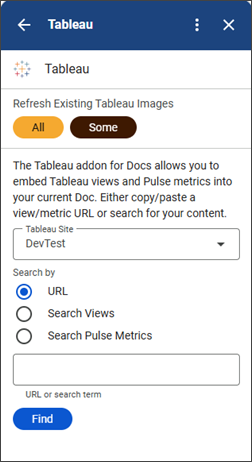
Abra um Documento Google ou uma Apresentação Google e clique no ícone do Tableau no painel lateral à direita.
Selecione um site do Tableau no menu suspenso.
Use uma destas técnicas para encontrar o conteúdo do Tableau que deseja inserir:
URL: insira o link direto para uma métrica do Pulse ou exibição do Tableau para gerar uma visualização no complemento.
Pesquisar visualizações: insira o nome de uma exibição para pesquisar no site e selecione o resultado apropriado para uma visualização.
Pesquisar métricas do Pulse: procure uma métrica do Pulse específica para visualizar a linha de tendência atual dela antes de incorporar.
Visualize o conteúdo e selecione o slide ou a guia do documento onde deseja inserir a imagem.
Selecione Inserir. A imagem é adicionada ao documento.
Atualizar imagens do Tableau
As imagens inseridas do Tableau são instantâneos estáticos. É possível atualizar essas imagens para garantir que elas representem os dados mais atuais conforme sua fonte subjacente muda.
Para atualizar todas as imagens Tableau no seu arquivo, selecione Todas.
Para atualizar apenas algumas imagens, selecione Algumas.
Marque as caixas ao lado das imagens que deseja atualizar e clique em Atualizar.
O complemento do Tableau registra o resultado de cada atualização como um comentário no arquivo, gerando uma trilha de auditoria. Essa trilha identifica o usuário que iniciou a atualização, quando ela ocorreu e o status de cada imagem. Se suas imagens não forem atualizadas corretamente, consulte a seção Solução de problemas para conferir as soluções para problemas mais comuns.
Exibir Smartchips e PreviewLinks (somente no Tableau Cloud)
Quando você cola uma URL que leva a uma exibição do Tableau ou uma métrica do Pulse em um Documento Google ou Apresentação Google, ele se expande automaticamente para uma visualização avançada que inclui uma imagem em miniatura e metadados sobre a exibição ou métrica.
No Documentos Google, as URLs se comportam como Smartchips — visualizações interativas em linha sobre as quais você pode passar o mouse para ver mais detalhes.
No Apresentações Google, as URLs se comportam como PreviewLinks. O Apresentações solicita que você substitua a URL por um título. Essa é uma substituição única. Se o título da exibição ou o valor da métrica for alterado posteriormente, o título do link não será atualizado automaticamente.
Usar o complemento do Tableau no Planilhas Google
A integração do Planilhas Google oferece suporte a um fluxo de dados bidirecional: permite que você extraia informações de exibições do Tableau ou de fontes de dados publicadas para suas planilhas e também permite a publicação dos dados do Planilhas Google de volta no Tableau Cloud.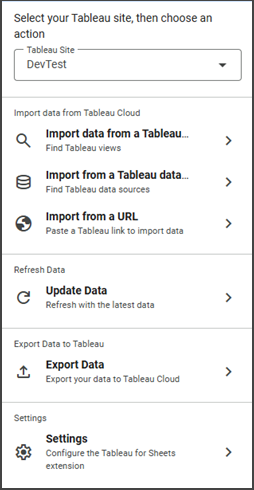
Importar dados do Tableau
Você pode importar dados de uma Fonte de dados publicada do Tableau ou de uma planilha ou exibição específica. A experiência difere dependendo de qual você escolher. As fontes de dados publicadas oferecem um construtor de consultas completo com controles de seleção e agregação de campo, enquanto as importações de planilhas e exibições trazem os dados como estão, sem filtragem adicional.
Abra uma Planilha Google e clique no ícone do Tableau no painel lateral à direita.
Selecione um site do Tableau no menu suspenso.
Selecione um tipo de fonte de dados.
Importar de uma planilha ou exibição
Pesquise uma exibição pelo nome ou cole uma URL do Tableau diretamente no campo URL.
Selecione uma resultado para conferir uma visualização dos seus dados.
Especifique as linhas a serem importadas.
As importações estão limitadas a 5 milhões de células. Se a quantidade de dados selecionada exceder essa quantidade, os dados serão truncados em 5 milhões de células.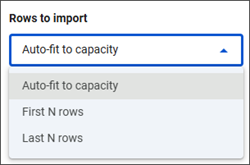
Selecione a seta suspensa em Linhas a serem importadas e especifique quais linhas serão importadas.
Ajuste automático à capacidade: importa linhas até que a importação atinja o limite de 5 milhões de células.
Primeiras N linhas: importa as primeiras N linhas, determinado pelo número inserido no campo Número de linhas.
Últimas N linhas: importa as últimas N linhas, determinado pelo número inserido no campo Número de linhas.
Selecione Importar dados do Tableau. Os dados completos dessa planilha são gravados como uma tabela em sua planilha. A seleção e a agregação de campos não estão disponíveis para importações de planilhas e exibições.
Nota: se você selecionar um painel, somente a primeira planilha estará disponível para importação. Para importar uma planilha específica em um painel, navegue até essa planilha diretamente em vez de selecionar o painel.
Importar de uma fonte de dados publicada
Verifique se a fonte de dados publicada que você deseja importar está marcada com “Planilhas Google”. Somente fontes de dados com essa marca aparecerão na lista suspensa.
Para obter mais informações sobre como marcar fontes de dados, consulte Usar marcas.Selecione a seta suspensa para ver as fontes de dados disponíveis para importação.
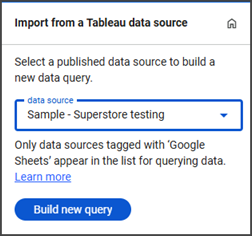
Selecione a fonte de dados a ser importada e selecione Criar nova consulta.
Selecione os campos que deseja importar usando o seletor de campos.
Use Selecionar tudo ou Selecionar nenhum para gerenciar sua seleção rapidamente.
Selecione Desagregar dados se precisar de dados desagregados detalhados por linha. (opcional).
Observação: a desagregação de uma fonte de dados grande pode demorar um pouco ou estourar um tempo limite. Depois que uma agregação é aplicada, a desagregação por campo não está mais disponível.
Modifique as características e a agregação do campo (opcional).
Selecione Configurar importação.
Revise a visualização da importação e selecione Importar dados do Tableau.
Nota: atualmente, ao importar dados de uma fonte de dados publicada com um grande número de campos, você pode ver este aviso: “A lista foi truncada para caber no limite do cartão de complemento do Google”. Os painéis do Google Workspace só podem exibir um número limitado de itens de uma vez. Se sua fonte de dados contiver um grande número de dimensões e medidas (normalmente 50 ou mais), a lista completa não poderá ser exibida. Para resolver esse problema, crie uma versão menor da fonte de dados publicada que inclua apenas os campos necessários para as importações do Planilhas Google.
Importar de uma URL
Cole uma URL do Tableau na caixa de pesquisa e selecione Pesquisar.
Visualize o conteúdo e selecione Importar dados do Tableau.
Selecione OK.
Atualizar dados do Tableau
Selecione Atualizar dados no menu do complemento do Tableau.
Marque as caixas das que você deseja atualizar.
Selecione seu comportamento de atualização. Você pode optar por inserir dados atualizados em uma nova planilha ou substituir os dados existentes.
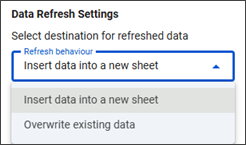
Selecione Dados de atualização.
O complemento do Tableau registra o resultado de cada atualização como um comentário no arquivo, gerando uma trilha de auditoria. Essa trilha identifica o usuário que iniciou a atualização, quando ela ocorreu e o status de atualização. Se seus dados não forem atualizados corretamente, consulte a seção Solução de problemas para conferir as soluções para problemas mais comuns.
Configurar importação de dados
As importações estão limitadas a 5 milhões de células. Se a quantidade de dados selecionada exceder essa quantidade, os dados serão truncados em 5 milhões de células.
Se você estiver trabalhando com grandes conjuntos de dados, considere estas abordagens para permanecer dentro do limite:
Filtre os dados no Tableau antes de importar, aplicando filtros no nível da fonte de dados para reduzir a contagem de linhas.
Selecione menos campos no editor de consultas.
Use agregação em vez de dados no nível de linha para reduzir o número de células.
Agregação de dados
Por padrão, o complemento Tableau aplica agregações para medir campos (como SUM ou AVG) com base em suas seleções no seletor de campos. Se precisar de dados em nível de linha, selecione desagregação antes de finalizar suas seleções de campo.
Atualizar dados em blocos
Para lidar com grandes volumes de dados, o complemento do Tableau é projetado para atualizar os dados em segmentos de forma incremental em vez de por meio de uma solicitação grande. Esse método de fragmentação evita estouro de limites de tempo de API e garante a entrega confiável de vastos conjuntos de dados. Você pode monitorar o progresso desta operação por meio do indicador mostrado nos comentários da planilha.
Observação: as consultas individuais estão sujeitas aos limites de tempo do Google. Se uma consulta demorar mais de 30 segundos para ser executada, uma notificação será exibida e o processo continuará em segundo plano.
Exportar dados do Planilhas Google para o Tableau Cloud
Você pode publicar dados de uma Planilha Google em seu site do Tableau Cloud. O complemento do Tableau usa a API Explorar no Tableau para abrir uma sessão de criação na Web do Tableau Cloud pré-carregada com os dados da planilha.
Abra uma Planilha Google e selecione o complemento do Tableau no painel do lado direito.
Selecione seu site do Tableau Cloud no menu suspenso.
Selecione Exportar dados e selecione as planilhas que deseja publicar.
Selecione Exportar para o Tableau Cloud.
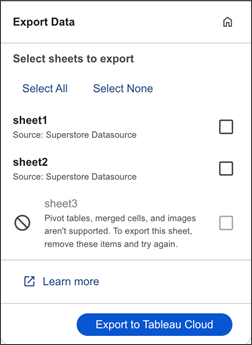
Isso é iniciado na experiência de criação na Web do Tableau usando os dados da Planilha Google como uma fonte de dados publicada do Tableau.
Selecione Publicar para exportar a fonte de dados no site do Tableau Cloud.
Nota: tabelas dinâmicas, células mescladas e imagens do Planilhas Google não são compatíveis com o Tableau Cloud. Se sua planilha contiver conteúdo incompatível, não será possível exportá-la até que o conteúdo seja removido.
Compartilhar conteúdo do Tableau
Quando você compartilha um Documento, Apresentação ou Planilha Google que contém conteúdo do Tableau, as imagens ou dados do Tableau são compartilhados como parte do documento, como qualquer outro conteúdo. No entanto, as permissões do Tableau não são compartilhadas junto com o documento. Cada usuário que deseja atualizar imagens ou reimportar dados do Tableau deve ter as permissões apropriadas na fonte de dados ou exibição relevante.
A atividade de atualização no Documentos e Apresentações é registrada como comentários no documento. Cada comentário de atualização registra o usuário que o acionou, o carimbo de data/hora e o status de cada atualização de imagem. Isso fornece uma trilha de auditoria para entender quando os dados foram atualizados pela última vez e por quem.
Solucionar problemas em conexões de dados
Se você não estiver vendo todos os seus dados, sua consulta pode ter ultrapassado o limite de 5 milhões de células. Para extrair com êxito todo o conjunto de dados, tente reduzir a quantidade de dados importados usando os seguintes métodos:
Aplique filtros do Tableau para limitar o volume de dados importados.
Diminua o número de campos selecionados para a importação.
Use agregação para condensar as informações antes de iniciar o processo de importação.
Grandes importações são importadas em partes, o que pode levar tempo para grandes conjuntos de dados. Se a atualização estiver sendo executada em segundo plano, você poderá monitorar o status da atualização na seção de comentários do arquivo.
Se estiver tentando atualizar o conteúdo do Tableau compartilhado com você, verifique se você tem as permissões apropriadas para acessar os dados no Tableau. As permissões de dados subjacentes do Tableau sempre se aplicam, independentemente de o Documento Google ter sido compartilhado.
As fontes de dados publicadas devem ser marcadas com “Planilhas Google” no Tableau para aparecer na lista de fontes de dados do complemento.
O aplicativo só pode recuperar dados da primeira planilha de dados em um painel. Para importar dados de uma planilha específica em um painel, recomendamos que você vá até essa planilha na pasta de trabalho e importe de lá.
Se quiser acessar uma exibição personalizada, precisará selecionar a funcionalidade Importar de uma URL.
Smartchips (Documentos Google) e PreviewLinks (Apresentações Google) estão disponíveis apenas para o Tableau Cloud. Eles não são compatíveis com o Tableau Server devido a uma limitação da plataforma Google Workspace que requer uma lista de permissões de URL global. Se você estiver usando o Tableau Cloud e ainda não estiver vendo conteúdo inteligente, certifique-se de colar uma URL de Tableau compatível.
Depois de selecionar o botão de desagregação, a importação será renderizada por linha. Para agregar os dados por linha, desmarque o botão Desagregação antes de finalizar suas seleções de campo e executar a importação.
A capacidade de publicar dados do Planilhas Google no Tableau está disponível apenas no Tableau Cloud. Essa funcionalidade não estará disponível para o Tableau Server.
O suporte à exibição personalizada exige a API REST do Tableau Server versão 3.23 ou posterior.
Atualmente, quando você importa dados de uma fonte de dados publicada com um grande número de campos, seus dados podem estar truncados para se ajustarem ao limite do cartão do complemento do Google. Os painéis do Google Workspace só podem exibir um número limitado de itens de uma vez. Se sua fonte de dados contiver um grande número de dimensões e medidas (normalmente 50 ou mais), a lista completa não poderá ser exibida.
Para resolver esse problema, crie uma versão menor da fonte de dados publicada que inclua apenas os campos necessários para as importações do Planilhas Google.
Tabelas dinâmicas, células mescladas e imagens do Planilhas Google não são compatíveis com o Tableau Cloud. Se a planilha contiver conteúdo incompatível, ela ficará esmaecida na caixa de diálogo de exportação e você não poderá exportá-la. Remova todas as tabelas dinâmicas, células mescladas ou imagens da Planilha Google e tente novamente.