
Criar visualizações com tecnologias assistivas
A partir do Tableau 2026.1, você pode criar e editar visualizações no Tableau Cloud e no Tableau Public usando apenas um teclado. Essa funcionalidade somente com teclado permite que os usuários criem conteúdo sem mouse, oferecendo uma experiência consistente para quem usa leitores de tela ou prefere a navegação pelo teclado. O Tableau fornece anúncios à medida que você navega, garantindo que você entenda qual parte da interface está em foco.
Criar uma exibição usando seu teclado
Navegue pelo painel Dados, adicione campos à visualização e reorganize itens nas divisórias usando atalhos de teclado padrão.
Adicionar campos à planilha no painel Dados
Use a tecla Tab para mover o foco para o painel Dados.
Use as teclas de Seta para cima e Seta para baixo para percorrer a lista de campos.
Para selecionar ou cancelar a seleção de um campo, pressione a Barra de espaços. Para selecionar um campo e abrir seu menu de contexto, pressione Enter.
O uso do menu de contexto permite posicionar o campo exatamente onde você pretende na visualização.
No menu de contexto, selecione Adicionar a no menu.
Use as teclas de Seta para selecionar o local onde deseja colocar o campo. À medida que você percorre os locais, um indicador de foco laranja aparece nas áreas de destino, como na divisória Colunas ou no cartão Páginas.
Pressione a Barra de espaços para soltar o item no local especificado. O Tableau adiciona o campo à exibição e atualiza a visualização imediatamente.
Quando o campo é solto no local especificado, o foco retorna ao painel Dados.
Se quiser cancelar uma ação ou fechar o menu de contexto sem fazer uma seleção, pressione Esc. Isso retornará o foco para o campo no painel Dados.
Você também pode criar uma visualização usando o teclado interagindo com o painel Mostre-me. Para saber mais sobre como criar uma exibição com Mostre-me, consulte Usar Mostre-me para iniciar uma exibição.
Configurar opções para os cartões Filtros e Marcas
Ao soltar um campo no cartão Filtros ou Marcas, é necessário concluir mais algumas etapas.
Para o cartão Filtros:
Solte o campo no cartão Filtros. A caixa de diálogo de configuração do filtro é aberta.
Use a tecla Tab para se mover entre as seções da caixa de diálogo do filtro (por exemplo, Geral ou Condição).
Pressione Enter para abrir uma seção ou uma lista de opções.
Navegue pelas opções disponíveis usando as teclas Seta.
Pressione Enter novamente para selecionar os itens que deseja filtrar.
Após a configuração do filtro, pressione Tab até alcançar o botão de ação desejado (por exemplo, Redefinir, Aplicar, Cancelar ou OK).
Pressione Enter para confirmar sua escolha. O filtro é salvo e a caixa de diálogo é fechada automaticamente.
Para o cartão Marcas:
Solte o campo desejado no cartão Marcas.
Use as teclas de Seta para selecionar a propriedade visual específica para codificação (por exemplo, Cor, Tamanho, Rótulo).
Pressione a Barra de espaços para colocar o campo na caixa de codificação.
Para definir as configurações de um campo existente no cartão Marcas:
Verifique se o cartão ou campo relevante está em foco e, em seguida, pressione Enter para abrir o menu de contexto para obter mais opções de visualização.
Use a tecla Tab para se mover pelas várias configurações no menu (por exemplo, no cartão Cor, navegue por Editar cores, Opacidade, Borda e Halo).
Com a configuração em foco, ajuste o valor usando as teclas de Seta. Por exemplo, com Opacidade em foco, use as teclas de Seta para esquerda ou Seta para baixo para diminuir a opacidade e as teclas de Seta para direitaou Seta para cima para aumentá-la.
Interagir com campos na visualização com um teclado
Um campo inserido em uma visualização é frequentemente chamado de “pill”. Você pode movê-lo para um local diferente, copiá-lo para um local diferente e removê-lo da visualização, mas os atalhos do teclado são ligeiramente diferentes.
Use a tecla Tab para percorrer a planilha até que o campo com o qual você gostaria de interagir esteja em foco.
Pressione Enter para abrir o menu de contexto do campo.
Use as teclas de Seta para navegar até a próxima ação, como Mover para ou Copiar para e pressione Enter novamente.
Se você estiver movendo ou copiando o campo, use as teclas de Seta para selecionar o local onde deseja colocar o campo. À medida que você percorre os locais, um indicador de foco laranja aparece nas áreas de destino.
Pressione a Barra de espaços para mover ou copiar o item para o novo local.
Se estiver removendo um campo da visualização, use as teclas de Seta para navegar até Remover e pressione Enter.
O foco é mantido. Por exemplo, se você copiou um campo para a divisória Linhas, o foco permanece na divisória Linhas.
Controles de teclado para criação
Pressionamentos de teclas de criação de visualizações
Use estes controles de teclado para criar visualizações sem um mouse.
| Ação | Pressionamentos de teclas |
|---|---|
| Mover o foco para frente por meio dos elementos de visualização | Tab |
| Mover o foco para trás por meio dos elementos de visualização | Shift + Tab |
Selecionar e abrir um menu de contexto Expandir ou recolher um cartão | Enter |
| Menu de contexto Abrir | Enter ou Shift + F10 |
| Selecionar ou cancelar a seleção de um item no esquema | Barra de espaços |
| Mover o campo para a esquerda | Ctrl + Seta para esquerda |
| Mover o campo para a direita | Ctrl + Seta para direita |
| Cancelar a ação e retornar ao último local | Esc |
Pressionamentos de teclas de arrastar e soltar
Use estes controles de teclado para arrastar e soltar itens sem um mouse.
| Ação | Pressionamentos de teclas |
|---|---|
| Entrar no modo de arrastar e soltar | Pressionar Enter em um destino (por exemplo, Colunas) por meio do menu de contexto |
| Avançar | Seta para direita ou Seta para baixo |
| Retroceder | Seta para esquerda ou Seta para cima |
| Soltar item | Barra de espaços |
| Cancelar | Esc |
Passo a passo: adicionar um campo à planilha usando um teclado em três etapas
Etapa um: no painel Dados, use as teclas de Seta para navegar até um campo e, em seguida, pressione Enter para selecioná-lo e abrir o menu de contexto.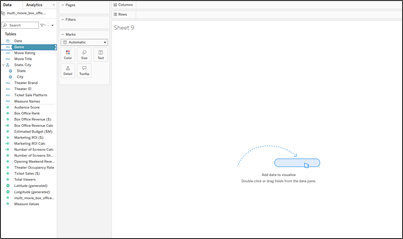
Etapa dois: navegue pelas opções usando as teclas de Seta e pressione Enter. Por exemplo, mova a seleção para Adicionar a e pressione Enter.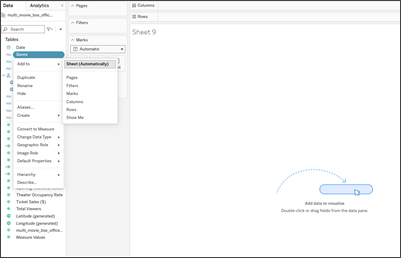
Etapa três: use as teclas de Seta para navegar até o local desejado para o campo, como Planilha (automaticamente) e, em seguida, pressione Enter.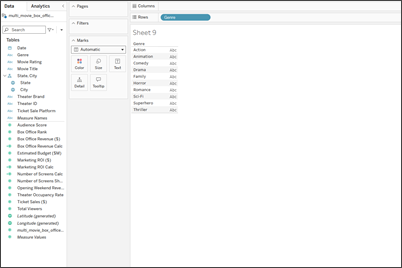
O Tableau cria automaticamente uma visualização com o campo, soltando no local mais lógico com base no tipo de dados e na exibição atual.