
Databeleid maken en testen
Gebruik een databeleid om data te filteren in elke weergave, databron of flow die van de virtuele verbinding gebruikmaakt. Gebruik een kolom in een beleidstabel of een rechtentabel om de data te filteren, zodat alleen de data worden weergegeven die een gebruiker mag zien.
- Beleidstabel - de tabellen die worden gefilterd.
- Beleidskolom - de kolom die wordt gebruikt om de data te filteren.
- Rechtentabel - een tabel met een kolom waarmee u de data kunt filteren. Gebruik dit wanneer beleidstabellen geen beleidskolom bevatten.
Een databeleid maken:
- Klik op

- Klik op de standaardnaam op het tabblad om de naam van het beleid te wijzigen.
- Dubbelklik op de tabelnaam in het linkerdeelvenster om tabellen aan het databeleid toe te voegen.
Volledige onderwerp lezen(Link wordt in een nieuw venster geopend)
Koppel voor elke beleidstabel een kolom in de beleidstabel aan een beleidskolom of een rechtentabel.
Toewijzen aan een beleidskolom
- Klik op
 om een of meer kolommen toe te voegen die u wilt gebruiken om data te filteren.
 - Geef de beleidskolom een naam. U gebruikt deze naam in de beleidsvoorwaarde.
- Gebruik voor elke beleidstabel het vervolgkeuzemenu om de tabelkolom te selecteren die aan de beleidskolom is toegewezen.
- Herhaal dit proces voor zoveel beleidskolommen als u in de beleidsvoorwaarde wilt gebruiken.
Snelle clip: wijs een tabelkolom toe aan een beleidskolom en schrijf een beleidsvoorwaarde voor een databeleid waarmee facturen op verkoper worden gefilterd.
Volledige onderwerp lezen(Link wordt in een nieuw venster geopend)
Toewijzen aan een rechtentabel
- Selecteer de rechtentabel, sleep deze naar rechts en zet hem neer op Als rechtentabel toevoegen. U kunt een tabel uit elke verbinding of database gebruiken als een centrale rechtentabel die tabellen in meerdere andere databases beveiligt.
- Klik voor elke beleidstabel op het vervolgkeuzemenu en selecteer de kolommen om de beleidstabel aan de rechtentabel toe te wijzen.
Snelle clip: wijs een rechtentabel (met de kolommen EmployeeId en Full Name) toe aan kolommen in de beleidstabel en schrijf een beleidsvoorwaarde voor het databeleid.
Volledige onderwerp lezen(Link wordt in een nieuw venster geopend)
Een beleidsvoorwaarde is een berekening waarbij vaak een gebruikersfunctie wordt gebruikt om toegang op rijniveau te definiëren. Meer over Gebruikersfuncties(Link wordt in een nieuw venster geopend) vindt u in de online Help.
Beleidsvoorwaarde:
- Is vereist in een databeleid.
- Moet evalueren op waar of onwaar.
- Toont de rijen waarvoor de beleidsvoorwaarde waar is.
Voorbeeld:
FULLNAME() = [EmployeeName]
Volledige onderwerp lezen(Link wordt in een nieuw venster geopend)
Test uw beleid om de data te bekijken zoals de gebruiker ze ziet en controleer of uw beleid werkt zoals verwacht.
- Selecteer een tabel.
- Selecteer in de sectie Tabeldetails
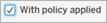
- Klik op Voorbeeld weergeven als gebruiker, selecteer een Groep (optioneel) en een Gebruiker.
- Controleer of het beleid de juiste data weergeeft voor deze gebruiker in de tabeldetails.
- Herhaal dit zo nodig voor andere gebruikers.
Volledige onderwerp lezen(Link wordt in een nieuw venster geopend)
Een concept opslaan of een verbinding publiceren
Terwijl u werkt, wordt uw verbinding automatisch als concept opgeslagen. Sla het concept handmatig op door op  te klikken.
Als u een nieuwe virtuele verbinding met andere gebruikers wilt delen, moet u deze publiceren.
- Klik op
 in de rechterbovenhoek van de editor.
 - Typ een naam voor de verbinding in veld Naam.
- Selecteer een project waarin u de verbinding wilt opslaan.
- Klik op
Wanneer u een bestaande verbinding bewerkt, blijft deze beschikbaar voor gebruikers in de huidige gepubliceerde status.
- Als u updates in een concept wilt opslaan, klikt u op .
- Als u de bijgewerkte verbinding beschikbaar wilt maken voor gebruikers, klikt u op
Machtigingen instellen zodat anderen de verbinding kunnen gebruiken
U hebt de verbinding gepubliceerd en u kunt deze voor anderen beschikbaar maken. Daarvoor stelt u de functie Verbinding maken in op Toegestaan.
- Ga naar de virtuele verbinding.
- Open het menu Acties (...) en klik op Machtigingen.
- Schakel het vakje onder het pictogram Verbinden in, zodat alle gebruikers verbinding kunnen maken.
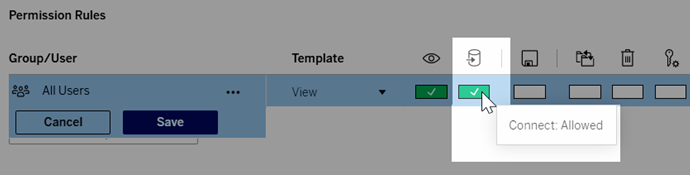
- Klik op Opslaan.
Lees het onderwerp Publiceren en machtigingen(Link wordt in een nieuw venster geopend)
Gerelateerde taken
Kunt u niet vinden wat u zoekt?
Ga online om alle Tableau Help(Link wordt in een nieuw venster geopend) te bekijken