
Tabellen toevoegen aan de verbinding
Op het tabblad Tabellen:
Tabellen toevoegen
Kies een optie:
- Dubbelklik links onder Tabellen op tabelnamen of selecteer en sleep ze naar het deelvenster Tabellen aan de rechterkant. Neem een rechtentabel op, als u deze gebruikt.
- Selecteer
 om een aangepast tabelschema te maken, of selecteer Naar aangepaste SQL converteren op een bestaande tabel en gebruik deze als startpunt voor aangepaste SQL.
Selecteer  om de meest recente data uit de database voor alle verbindingen op te halen.
Tabeldetails bekijken en bewerken
- Selecteer een tabel op het tabblad Tabellen.
- Selecteer in de sectie Details van tabel een kolomwaarde om bewerkingen uit te voeren zoals het verbergen of hernoemen van een kolom, of het wijzigen van het datatype.
Stel individuele tabellen in op de live- of extractmodus:
- Alleen live- query's worden rechtstreeks vanuit de database uitgevoerd. (Live is de standaardinstelling.)
- Extraheert alleen - geëxtraheerd en opgeslagen naar Tableau.
Selecteer onder Tabellen de tabel of tabellen waarvan u de modus wilt wijzigen en selecteer Acties. Kies vervolgens Wijzigen naar Live of Wijzigen in Extract.
- Selecteer Extracten in behandeling maken om extracten te maken, of Alle extracten vernieuwen om ze na het maken te vernieuwen.
- Het menu Acties van een tabel selecteren (...) > Instellingen extraheren om het extract te configureren voor incrementele vernieuwing.
- Plan extractvernieuwingen in op de pagina van de virtuele verbinding nadat u de verbinding hebt gepubliceerd.
Onderwerp Extract inplannen lezen(Link wordt in een nieuw venster geopend)
Gebruik de schakelaar voor Zichtbaarheid om tabellen voor gebruikers te tonen of te verbergen.
 Gebruikers kunnen de tabeldata zien. Maak een beleid om te bepalen welke data gebruikers kunnen zien. (Zichtbaar is de standaardinstelling.)
 Gebruikers kunnen de tabeldata niet zien. U kunt verborgen tabellen gebruiken in een databeleid en als een rechtentabel.
Selecteer een tabel boven aan het tabblad Tabellen om de details van de tabel onderaan te bekijken.
U kunt de weergegeven tabelinformatie wijzigen met behulp van de volgende pictogrammen:
 Datatype voor elke kolom.
 Voorbeelddata voor elke kolom.
 Waardenbereik in een histogram voor elke geselecteerde kolom.
Snelle clip: bekijk uw tabeldetails.
Zie Gekoppelde sleutels door te selecteren om te zien welke kolommen naar andere tabellen verwijzen. Gekoppelde sleutels worden alleen weergegeven als databases primaire en refererende sleutelinformatie hebben.
Een concept opslaan of een verbinding publiceren
Terwijl u werkt, wordt uw verbinding automatisch als concept opgeslagen. Sla het concept handmatig op door op  te klikken.
Als u een nieuwe virtuele verbinding met andere gebruikers wilt delen, moet u deze publiceren.
- Klik op
 in de rechterbovenhoek van de editor.
 - Typ een naam voor de verbinding in veld Naam.
- Selecteer een project waarin u de verbinding wilt opslaan.
- Klik op
Wanneer u een bestaande verbinding bewerkt, blijft deze beschikbaar voor gebruikers in de huidige gepubliceerde status.
- Als u updates in een concept wilt opslaan, klikt u op .
- Als u de bijgewerkte verbinding beschikbaar wilt maken voor gebruikers, klikt u op
Machtigingen instellen zodat anderen de verbinding kunnen gebruiken
U hebt de verbinding gepubliceerd en u kunt deze voor anderen beschikbaar maken. Daarvoor stelt u de functie Verbinding maken in op Toegestaan.
- Ga naar de virtuele verbinding.
- Open het menu Acties (...) en klik op Machtigingen.
- Schakel het vakje onder het pictogram Verbinden in, zodat alle gebruikers verbinding kunnen maken.
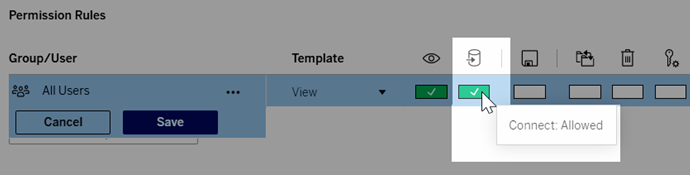
- Klik op Opslaan.
Lees het onderwerp Publiceren en machtigingen(Link wordt in een nieuw venster geopend)
Het onderwerp Virtuele verbindingen lezen(Link wordt in een nieuw venster geopend)
Gerelateerde taken
Kunt u niet vinden wat u zoekt?
Ga online om alle Tableau Help(Link wordt in een nieuw venster geopend) te bekijken