
支援技術を使用した Viz の作成
Tableau 2026.1 以降、Tableau Cloud および Tableau Public でキーボードのみを使用してビジュアライゼーションを作成および編集できます。このキーボードのみの機能により、ユーザーはマウスなしでコンテンツを作成でき、スクリーン リーダーのユーザーやキーボード ナビゲーションを好むユーザーに一貫したエクスペリエンスを提供します。Tableau では、操作中にアナウンスが表示され、インターフェイスのどの部分にフォーカスがあるかを把握できます。
キーボードを使用してビューを構築する
標準的なキーボード ストロークを使用して、[データ] ペイン内を移動したり、ビジュアライゼーションにフィールドを追加したり、シェルフ上のアイテムを再配置したりできます。
[データ] ペインからワークシートにフィールドを追加します。
-
Tab キーを使用して、フォーカスを [データ] ペインに移動します。
-
[↑] キーと [↓] キーを使用して、フィールドのリストを移動します。
-
フィールドを選択または選択解除するには、スペースバーを押します。フィールドを選択してコンテキスト メニューを開くには、Enter キーを押します。
コンテキスト メニューを使用すると、ビジュアライゼーション上の意図した場所にフィールドを正確に配置できます。
-
コンテキスト メニューから [追加先] を選択します。
-
矢印キーを使用して、 フィールド を配置する場所を選択します。各場所を矢印キーで移動すると、[列] シェルフや [ページ] カードなどのターゲット エリアにオレンジ色のフォーカス インジケーターが表示されます。
-
Spacebar を押して、指定した場所にアイテムをドロップします。Tableau によってフィールドがビューに追加され、ビジュアライゼーションがただちに更新されます。
フィールドを指定した場所にドロップすると、フォーカスは [データ] ペインに戻ります。
アクションをキャンセルする場合や、何も選択せずにコンテキスト メニューを閉じる場合は、Esc キーを押します。これにより、フォーカスが [データ] ペインのフィールドに戻ります。
キーボードを使用して [表示形式] パネルを操作し、ビジュアライゼーションを作成することもできます。表示形式を使用してビューを構築する方法の詳細については、「表示形式を使用してビューを開始する」を参照してください。
フィルターとマーク カードのオプションを設定する
フィールドを [フィルター] カードまたは [マーク] カードにドロップする場合、さらにいくつかのステップを完了する必要があります。
フィルター:
-
フィールドを [フィルター] カードにドラッグ アンド ドロップします。[フィルター構成] ダイアログが開きます。
-
Tab キーを使用して、[フィルター] ダイアログのセクション ([全般] や [条件] など) 間を移動します。
-
Enter キーを押して、セクションまたはオプションのリストを開きます。
-
矢印 キーを使用して、使用可能なオプションを移動します。
-
Enter キーをもう一度押して、フィルターする項目を選択します。
-
フィルターを構成したら、目的のアクション ボタン ([リセット]、[適用]、[キャンセル]、[OK] など) に到達するまで Tab キーを押します。
-
Enter キーを押して選択を確定します。フィルターが保存され、ダイアログは自動的に閉じます。
マーク カードについて:
-
目的のフィールドを [マーク] カードにドロップします。
-
矢印キーを使用して、エンコードする特定のビジュアル プロパティ (色、サイズ、ラベルなど) を選択します。
-
スペースバー を押して、そのエンコード ボックスにフィールドを配置します。
[マーク] カード上の既存のフィールドの設定を行うには:
-
関連するカードまたはフィールドにフォーカスがあることを確認してから Enter キーを押し、コンテキスト メニューを開いてその他の視覚化オプションを表示します。
-
Tab キーを使用して メニュー内のさまざまな設定を移動します (たとえば、[色] カードで [色の編集]、[不透明度]、[枠線]、[ハロー] 間を移動します)。
-
設定がフォーカスされている状態で、矢印キーを使用して値を調整します。たとえば、[不透明度] にフォーカスがある状態で、左矢印キーまたは下矢印キーを使用して不透明度を下げ、右矢印キーまたは上矢印キーを使用して上げます。
キーボードを使用して、ビジュアライゼーションのフィールドを操作します。
ビジュアライゼーションに配置されたフィールドは、多くの場合「ピル」と呼ばれます。それらを別の場所に移動したり、別の場所にコピーしたり、ビジュアライゼーションから削除したりできますが、キーボード操作は若干異なります。
-
Tab キーを使用して、操作するピルにフォーカスが当たるまでワークシート内を移動します。
-
Enter キーを押して、ピルのコンテキスト メニューを開きます。
-
矢印キーを使用して次のアクション ([移動先]や[コピー先]など) に移動し、Enter キーをもう一度押します。
-
ピルを移動またはコピーする場合は、矢印キーを使用して、ピルを配置する場所を選択します。矢印キーで位置を移動すると、ターゲット領域にオレンジ色のフォーカス インジケーターが表示されます。
-
スペースバーを押して、アイテムを新しい場所に移動またはコピーします。
-
ビジュアライゼーションからピルを削除する場合は、 矢印 キーを使用して 削除に移動し、 Enter キーを押します。
焦点は変わりません。たとえば、ピルを [行] シェルフにコピーした場合でも、フォーカスは [行] シェルフに残ります。
オーサリングのキーボード コントロール
ビジュアライゼーション作成のキーストローク
これらのキーボード コントロールを使用すると、マウスなしでビジュアライゼーションを構築できます。
| アクション | キーストローク |
|---|---|
| ビジュアライゼーション要素内を前方にフォーカス移動します | タブ |
| ビジュアライゼーション要素間でフォーカスを後ろに移動します | Shift + Tab |
|
コンテキスト メニューを選択して開きます。 カードの展開または折りたたみ |
Enter |
| コンテキスト メニューを開く | [Enter] または [Shift] + [F10] |
| スキーマ内の項目を選択または選択解除します。 | スペースバー |
| ピルを左に移動 | Ctrl+左矢印キー |
| ピルを右へ移動 | Ctrl + 右矢印キー |
| アクションをキャンセルして、最後の場所に戻る。 | Esc |
ドラッグ アンド ドロップのキーストローク
これらのキーボード コントロールを使用すると、マウスを使わずにアイテムをドラッグ アンド ドロップできます。
| アクション | キーストローク |
|---|---|
| ドラッグ アンド ドロップ モードに切り替える | コンテキスト メニューから宛先 (例: [列]) で Enter キーを押します |
| 進む | 右矢印 または 下矢印 |
| 後方へ移動 | 左矢印 または 上矢印 |
| アイテムをドロップ | スペースバー |
| キャンセル | Esc |
チュートリアル: 3 つのステップでキーボードを使用してワークシートにフィールドを追加する
ステップ 1: [データ] ペインで 矢印 キーを使用してフィールドに移動し、Enter キーを押してフィールドを選択し、コンテキスト メニューを開きます。![[ジャンル] というディメンションが選択されている Tableau の [データ] ペイン。](Img/accessible_authoring_step1.png)
ステップ 2:矢印キーを使用してオプションを移動し、Enter キーを押します。たとえば、選択項目を [追加先] に移動して Enter キーを押します。![[ジャンル] が選択された Tableau の [データ] ペイン。ジャンルのコンテキスト メニューが開かれ、[シート (自動)] にフォーカスがあります。](Img/accessible_authoring_step2.png)
ステップ 3: 矢印キーを使用して、フィールドの目的の場所 (シート (自動)など) に移動し、Enter キーを押します。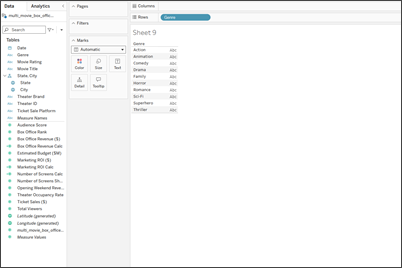
Tableau は、データ型と現在のビューに基づいて、フィールドを最も論理的な場所にドロップし、Viz を自動的に作成します。