
Accedere ai contenuti di Tableau in Microsoft 365
L’app Tableau per Microsoft 365 è disponibile in Teams, Word e PowerPoint.Con l’app Teams puoi interagire con viste (visualizzazioni) e metriche e condividerle in messaggi, canali e riunioni.Con gli add-on Word e PowerPoint puoi aggiungere snapshot di viste e metriche a documenti e diapositive e aggiornare tali snapshot per includere i dati più recenti.
Affinché l’app Tableau sia disponibile in Microsoft 365, l’amministratore deve distribuirla e connetterla al sito Tableau.Per informazioni sull’installazione dell’app Tableau come amministratore, consulta Configurare l’app Tableau per Microsoft 365.
Nota: se hai impostato la lingua in Tableau o Microsoft 365 su una lingua supportata da Tableau diversa dall’inglese (Stati Uniti), potresti vedere testo in inglese non localizzato.
Usare l’app Teams
Se l’amministratore non ha preinstallato l’app, ma l’ha distribuita per la tua organizzazione, puoi installare l’app autonomamente.Per sapere come, consulta Aggiungere un’app a Microsoft Teams(Il collegamento viene aperto in una nuova finestra) nella documentazione di Microsoft Teams.
L’app Teams include tre schede: Tableau, Pulse e Configurazione.La scheda Tableau mostra le viste aggiunte ai preferiti.La scheda Pulse mostra le metriche che segui e un riepilogo delle informazioni dettagliate su tali metriche.Tieni presente che la scheda Pulse viene visualizzata solo per i siti Tableau Cloud.La scheda Configurazione ti consente di impostare il sito che Microsoft Teams controlla quando cerchi contenuti e, se sei un amministratore di Tableau, di aggiungere e rimuovere le configurazioni del sito.
Se non disponi di viste preferite o metriche seguite, non vedrai alcun contenuto nell’app.Accedi direttamente al tuo sito Tableau per aggiungere le viste come preferiti e per seguire le metriche.Per maggiori informazioni, consulta Contrassegnare come preferiti e Seguire le metriche.Sebbene sia possibile aggiungere altri tipi di contenuti come preferiti, oltre alle viste i contenuti preferiti non vengono visualizzati nell’app Tableau.Se desideri visualizzare tutte le viste in una cartella di lavoro, aggiungi le singole viste ai preferiti.
Esplorare contenuti in Teams
Nella scheda Tableau o Pulse, fai clic sulla scheda di una vista o di una metrica per aprire la versione interattiva completa.La metrica o la vista interattiva consente di visualizzare maggiori dettagli sui dati e di filtrarli in base a diverse dimensioni o intervalli di tempo.
Cercare contenuti
Se conosci il nome di una vista o di una metrica, puoi cercarla nell’app Tableau.Puoi anche immettere l’URL di una vista nella barra di ricerca per accedere a contenuti specifici o viste personalizzate.
Nella scheda Tableau o Pulse seleziona l’icona di ricerca.

Immetti il nome della vista o della metrica.
Seleziona il pulsante Apri accanto al nome della vista o della metrica per passare alla versione interattiva.
Seguire una metrica
Ogni metrica rappresenta un insieme univoco di filtri.Quando filtri una metrica esistente, crei una nuova metrica, se non ne esiste già una con quella combinazione di filtri.Segui la nuova metrica per visualizzarla nella scheda Pulse e nel riepilogo delle informazioni dettagliate.
In una metrica seleziona l’icona Segui per sottoscrivere questa metrica.

Seleziona nuovamente il pulsante per smettere di seguire la metrica.
Condividere contenuti
In una vista o una metrica seleziona l’icona Condividi.

Seleziona la persona, la chat di gruppo o il canale con cui condividere i contenuti.
Seleziona Condividi.
Cambiare sito
Nella scheda Tableau o Pulse seleziona il nome del sito dal menu di navigazione.Se all’app Tableau sono connessi più siti, viene visualizzato un elenco di siti.
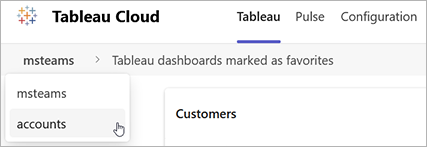
Seleziona il sito a cui desideri passare.
Aggiungere contenuti di Tableau a canali e riunioni
Aggiungere contenuti in una scheda di canale
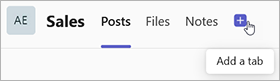
Nel canale in cui desideri aggiungere contenuti di Tableau seleziona l’icona + per aggiungere una scheda.
Dall’elenco delle app seleziona l’app Tableau.
Seleziona i contenuti da aggiungere.Per aggiungere una vista personalizzata, seleziona il pulsante di ricerca e immetti l’URL della vista.Puoi aggiungere una vista e fino a cinque metriche per scheda.Per aggiungere altri contenuti di Tableau, aggiungi una seconda scheda.
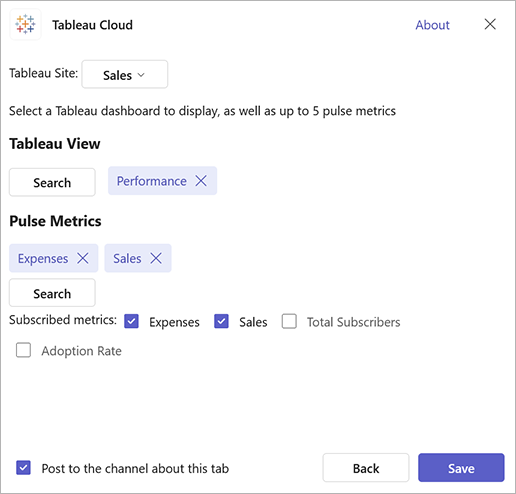
Seleziona Salva.
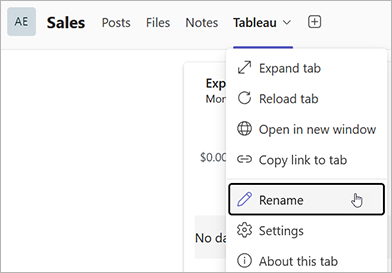
Facoltativamente, per rinominare la scheda, seleziona il menu a discesa nella scheda, quindi seleziona Rinomina.
Aggiungere contenuti di Tableau a una riunione
Devi creare una riunione prima di poter aggiungere contenuti di Tableau.Non puoi aggiungere app di terze parti durante la creazione di una riunione.
Nell’app Calendario trova la riunione a cui vuoi aggiungere contenuti di Tableau, quindi seleziona Modifica.
Seleziona Altre opzioni.
Dalla barra degli strumenti seleziona App.
Dall’elenco delle app seleziona l’app Tableau.
Seleziona i contenuti da aggiungere.
Seleziona Salva.
Salva le modifiche apportate alla riunione.
Dopo aver avviato la riunione, seleziona la scheda Tableau.I contenuti di Tableau verranno aperti in un pannello laterale e saranno visibili solo a te.
Nel pannello laterale seleziona il pulsante di condivisione con la fase.In questo modo i contenuti risulteranno visibili agli altri partecipanti alla riunione.Tieni presente che i contenuti che condividi vengono mostrati agli altri come li vedi tu, in modo simile a come funziona la condivisione dello schermo.Se per i dati è impostata la sicurezza a livello di riga, la tua vista dei dati è disponibile per tutti i partecipanti alla riunione.
Condividere i contenuti di Tableau nei messaggi
Se conosci l’URL di una vista o di una metrica, puoi condividere rapidamente i contenuti incollandolo l’URL in un messaggio.L’estensione per i messaggi di Tableau trasforma il collegamento in una scheda che mostra il titolo del contenuto e un’anteprima e include un pulsante per aprire la metrica o la vista interattiva completa.Se non conosci l’URL dei contenuti che vuoi inviare, puoi cercare i contenuti da condividere.
In un messaggio seleziona l’icona + (Azioni e app).
Seleziona l’app Tableau.
Cerca nel sito Tableau la vista o la metrica che desideri condividere.
Seleziona la vista o la metrica.La generazione della scheda per questi contenuti richiede qualche istante.
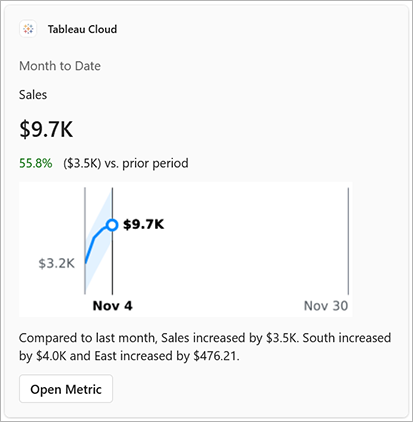
Invia il messaggio.
Ricevere riepiloghi e avvisi di Tableau Pulse
Se segui le metriche in Tableau Pulse, riceverai riepiloghi su tali metriche insieme a eventuali avvisi relativi a tali metriche.Questi riepiloghi e avvisi vengono inviati nei messaggi di chat dall’app Tableau e vengono visualizzati anche nella scheda Attività di questa app.
I riepiloghi di Tableau Pulse vengono configurati sul tuo sito Tableau Cloud, non nell’app Teams.La configurazione del tuo sito Tableau si applica a tutti i canali in cui ricevi i riepiloghi.
- Per ordinare le metriche in un riepilogo, consulta Personalizzare la home page e i riepiloghi.
- Per regolare la frequenza di invio del riepilogo, mostrare solo le metriche preferite in un riepilogo o disattivare il riepilogo, consulta Gestire il riepilogo di Tableau Pulse.
- Per disattivare gli avvisi per metriche specifiche, consulta Disattivare gli avvisi per una metrica.
Il riepilogo contiene fino a 10 delle metriche che segui.Se segui più di 10 metriche, vai alla scheda Pulse nell’app Tableau per visualizzare tutte le tue metriche.
Usare gli add-on Word e PowerPoint
L’add-on Tableau viene visualizzato nella scheda Home di Microsoft Word e PowerPoint.Per informazioni su come accedere a un add-on, consulta Iniziare a usare il componente aggiuntivo per Office(Il collegamento viene aperto in una nuova finestra) nella documentazione Microsoft.Tieni presente che, affinché l’app Tableau sia disponibile per l’uso, l’amministratore di Microsoft 365 deve prima distribuirla e connetterla a un sito Tableau.
Aggiungere una visualizzazione o una metrica a documenti e diapositive
Con l’add-on Tableau puoi aggiungere uno snapshot di una visualizzazione o di una metrica a documenti e diapositive.Nota che le metriche di Tableau Pulse sono disponibili esclusivamente per Tableau Cloud.
Queste immagini mostrano l’ora in cui sono state aggiunte e l’utente che le ha aggiunte, e i collegamenti delle immagini al contenuto in Tableau Cloud o Tableau Server.L’immagine è la stessa per tutti gli utenti, quindi se ai dati è applicata la sicurezza a livello di riga, l’immagine mostra la vista dei dati specifici per l’utente che ha aggiunto l’immagine.Se altri utenti aprono il collegamento dell’immagine in Tableau Cloud o Tableau Server, visualizzeranno la vista interattiva o la metrica in base alle loro credenziali.
Dalla scheda Home seleziona l’add-on Tableau.
Seleziona Insert Viz Image (Inserisci immagine visualizzazione) o Insert Pulse Image (Inserisci immagine Pulse).
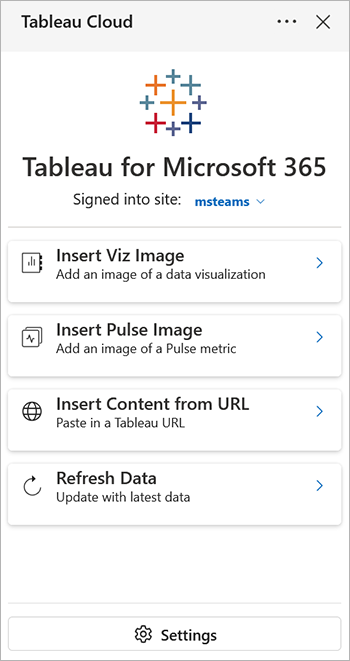
Cerca il nome della vista o della metrica che desideri aggiungere oppure seleziona una delle tue viste preferite o delle metriche che segui.
Nell’anteprima della vista o della metrica seleziona Insert Image (Inserisci immagine).
Se disponi dell’URL del sito Tableau del contenuto che vuoi aggiungere, puoi scegliere Insert Content from URL (Inserisci contenuto da URL).
Utilizzare una vista personalizzata per visualizzare dati filtrati
Per aggiungere una vista filtrata dei dati, inserisci una vista personalizzata.
Apri la vista in Tableau Server o Tableau Cloud.
Filtra la vista per mostrare i dati da includere nello snapshot, quindi crea una vista personalizzata.Per maggiori informazioni, consulta Usare le viste personalizzate.
Apri l’add-on Tableau in Word o PowerPoint.
Seleziona Insert Content from URL (Inserisci contenuto da URL), quindi incolla l’URL per la vista personalizzata.
Aggiornare una visualizzazione o una metrica
L’immagine è uno snapshot scattato nel momento in cui viene aggiunto.Se l’immagine non rappresenta più i dati più recenti, aggiornala.
Dalla scheda Home seleziona l’add-on Tableau.
Seleziona Refresh Data (Aggiorna dati).L’add-on Tableau identifica tutte le immagini di Tableau nel documento o nelle diapositive.
Seleziona il contenuto che desideri aggiornare, quindi seleziona Refresh Selected (Aggiorna selezionato).