
Creare visualizzazioni con tecnologie assistive
A partire da Tableau 2026.1, puoi creare e modificare visualizzazioni in Tableau Cloud e Tableau Public utilizzando solo una tastiera. Questa funzionalità che offre accessibilità solo da tastiera consente agli utenti di creare contenuti senza mouse, offrendo un’esperienza coerente per coloro che utilizzano utilità per la lettura dello schermo o preferiscono la navigazione da tastiera. Tableau fornisce annunci durante la navigazione, grazie ai quali è possibile capire quale parte dell’interfaccia è attiva.
Creare una vista utilizzando la tastiera
Puoi spostarti nel riquadro Dati, aggiungere campi alla visualizzazione e riorganizzare gli elementi negli spazi utilizzando sequenze di tastiera standard.
Aggiungere campi al foglio di lavoro dal riquadro Dati
Utilizza il tasto TAB per spostare lo stato attivo sul riquadro Dati.
Utilizza i tasti FRECCIA GIÙ e FRECCIA SU per spostarti nell’elenco di campi.
Per selezionare o deselezionare un campo, premi la BARRA SPAZIATRICE. Per selezionare un campo e aprire il relativo menu contestuale, premi INVIO.
L’utilizzo del menu contestuale consente di inserire il campo esattamente nella posizione desiderata nella visualizzazione.
Nel menu contestuale, seleziona Aggiungi a dal menu.
Utilizza i tasti FRECCIA per selezionare il punto in cui desideri posizionare il campo. Mentre scorri tra le posizioni con la freccia, nelle aree di destinazione viene visualizzato un indicatore arancione dello stato attivo, ad esempio nello spazio Colonne o nella scheda Pagine.
Premi la BARRA SPAZIATRICE per rilasciare l’elemento nella posizione specificata. Tableau aggiunge il campo alla vista e aggiorna immediatamente la visualizzazione.
Quando il campo viene rilasciato nella posizione specificata, lo stato attivo torna nel riquadro Dati.
Se desideri annullare un’azione o chiudere il menu contestuale senza effettuare una selezione, premi ESC. In questo modo lo stato attivo verrà di nuovo spostato nel campo del riquadro Dati.
Puoi anche creare una visualizzazione utilizzando la tastiera e interagendo con il pannello Mostra. Per maggiori informazioni sulla creazione di una vista con Mostra, consulta Utilizzare Mostra per avviare una vista.
Configurare le opzioni per le schede Filtri e Indicatori
Quando rilasci un campo nella scheda Filtri o Indicatori, devi completare qualche altro passaggio.
Per la scheda Filtri:
Rilascia il campo sulla scheda Filtri. Verrà visualizzata la finestra di dialogo di configurazione del filtro.
Utilizza il tasto TABper spostarti tra le sezioni della finestra di dialogo del filtro (ad esempio, Generale o Condizione).
Premi INVIO per aprire una sezione o un elenco di opzioni.
Scorri tra le opzioni disponibili utilizzando i tasti FRECCIA.
Premi nuovamente INVIO per selezionare gli elementi che desideri filtrare.
Dopo aver configurato il filtro, premi TABfinché non raggiungi il pulsante di azione desiderato, ad esempio Ripristina, Applica, Annulla oppure OK.
Premi INVIO per confermare la scelta. Il filtro viene salvato e la finestra di dialogo viene chiusa automaticamente.
Per la scheda Indicatori:
Rilascia il campo desiderato sulla scheda Indicatori.
Utilizza i tasti FRECCIA per selezionare la proprietà visiva specifica per la codifica, ad esempio Colore, Dimensione, Etichetta.
Premi la BARRA SPAZIATRICE per posizionare il campo sulla casella della codifica.
Per configurare le impostazioni per un campo esistente nella scheda Indicatori:
Assicurati che la scheda o il campo pertinente sia attivo, quindi premi INVIO per aprire il relativo menu contestuale e visualizzare ulteriori opzioni per la visualizzazione.
Utilizza il tasto TAB per spostarti tra le varie impostazioni all’interno del menu, ad esempio, nella scheda Colore, spostati tra Modifica colori, Opacità, Bordo e Alone.
Con l’impostazione attiva, regola il valore utilizzando i tasti FRECCIA. Ad esempio, con l’opzione Opacità attiva, utilizza i tasti FRECCIA SINISTRA o FRECCIA GIÙ per diminuire l’opacità e i tasti FRECCIA DESTRA o FRECCIA SU per aumentarla.
Interagire con i campi nella visualizzazione con una tastiera
Un campo inserito in una visualizzazione viene spesso definito pillola. Puoi spostarli in una posizione diversa, copiarli in un’altra posizione e rimuoverli dalla visualizzazione, ma la sequenza di tasti è leggermente diversa.
Utilizza il tasto TAB per spostarti nel foglio di lavoro fino a quando il campo con cui desideri interagire non è attivo.
Premi INVIO per aprire il menu contestuale del campo.
Utilizza i tasti FRECCIA per passare all’azione successiva, ad esempio Sposta in o Copia in, quindi premi nuovamente INVIO.
Se stai spostando o copiando il campo, utilizza i tasti FRECCIA per selezionare il punto in cui desideri posizionare il campo. Mentre scorri tra le posizioni con la freccia, nelle aree di destinazione viene visualizzato un indicatore arancione dello stato attivo.
Premi la BARRA SPAZIATRICE per spostare o copiare l’elemento nella nuova posizione.
Se stai rimuovendo un campo dalla visualizzazione, utilizza i tasti FRECCIA per passare a Rimuovi e premi INVIO.
Lo stato attivo non viene spostato su altri elementi. Ad esempio, se hai copiato un campo nello spazio Righe, lo stato attivo rimane nello spazio Righe.
Controlli da tastiera per la creazione
Sequenze di tasti per la creazione di visualizzazioni
Utilizza questi controlli da tastiera per creare visualizzazioni senza l’utilizzo del mouse.
| Azione | Sequenza da tastiera |
|---|---|
| Sposta lo stato attivo in avanti tra gli elementi della visualizzazione | TAB |
| Sposta lo stato attivo all’indietro tra gli elementi della visualizzazione | MAIUSC+TAB |
Seleziona e apre un menu contestuale Espande o comprime una scheda | INVIO |
| Apre il menu contestuale | INVIO o MAIUSC+F10 |
| Seleziona o deseleziona un elemento nello schema | BARRA SPAZIATRICE |
| Sposta il campo a sinistra | CTRL+FRECCIA SINISTRA |
| Sposta il campo a destra | CTRL+FRECCIA DESTRA |
| Annulla l’azione e torna all’ultima posizione | ESC |
Sequenze di tasti con trascinamento della selezione
Utilizza questi controlli da tastiera per trascinare e rilasciare gli elementi selezionati senza mouse.
| Azione | Sequenza da tastiera |
|---|---|
| Accede alla modalità con trascinamento della selezione | Premi INVIO su una destinazione (ad esempio Colonne) tramite il menu contestuale |
| Si sposta in avanti | FRECCIA DESTRA o FRECCIA GIÙ |
| Si sposta all’indietro | FRECCIA SINISTRA o FRECCIA SU |
| Rilascia l’elemento | BARRA SPAZIATRICE |
| Annulla | ESC |
Procedura dettagliata: aggiungere un campo al foglio di lavoro utilizzando una tastiera in tre fasi
Fase uno: nel riquadro Dati, utilizza i tasti FRECCIA per passare a un campo, quindi premi INVIO per selezionarlo e aprire il relativo menu contestuale.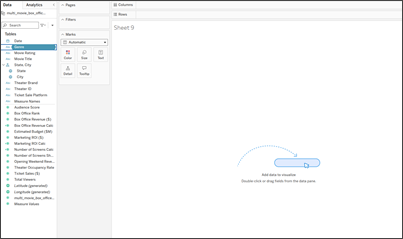
Fase due: spostati tra le opzioni utilizzando i tasti FRECCIA, quindi premi INVIO. Ad esempio, sposta la selezione su Aggiungi a e premi INVIO.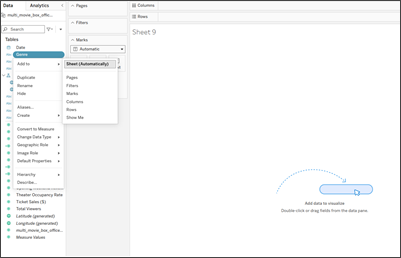
Fase tre: utilizza i tasti FRECCIA per passare alla posizione desiderata per il campo, ad esempio Foglio (automaticamente), quindi premi INVIO.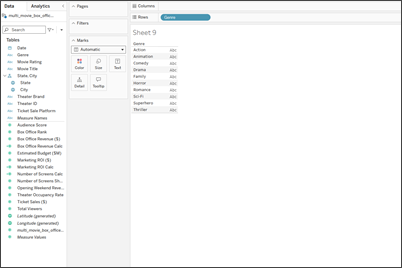
Tableau crea automaticamente una visualizzazione con il campo, rilasciandolo nella posizione più logica in base al tipo di dati e alla vista corrente.