
Gamme di colori dinamiche
Con le gamme di colori dinamiche puoi collegare le gamme di colori al valore di un parametro per visualizzare le tendenze dei dati in modo più efficace. Utilizzando le azioni dei parametri, puoi aggiornare dinamicamente le gamme di colori in base alle selezioni o al passaggio del puntatore del mouse sugli indicatori e collegare i punti iniziale, centrale e finale della gamma di colori a un parametro. Questo non solo facilita la personalizzazione, ma è utile per ignorare i dati outlier che potrebbero distorcere la tavolozza. Puoi inoltre sincronizzare i valori delle gamme tra le visualizzazioni in una dashboard e ottenere più rapidamente le informazioni dettagliate.
Utilizzare i tipi di campi e di tavolozza supportati
Puoi utilizzare una gamma di colori dinamica con campi continui, in genere misure. Tali campi possono essere applicati alle tavolozze quantitative in Tableau, incluse quelle sequenziali e divergenti.
Tavolozze sequenziali
In genere, una tavolozza sequenziale mostra un colore singolo, di intensità variabile. È necessario specificare almeno i due colori finali nell’intervallo di colori sequenziali.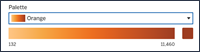
Tavolozze divergenti
Una tavolozza divergente è simile a due tavolozze sequenziali che condividono un colore al centro ma hanno estremi diversi. Questo tipo di tavolozza mostra due intervalli di valori utilizzando l’intensità colore (il grado di chiaro o scuro) per mostrare la magnitudo del numero e il colore effettivo (arancione o blu) per indicare l’intervallo da cui proviene il numero. Le tavolozze divergenti vengono utilizzate più comunemente per mostrare la differenza tra numeri positivi e negativi.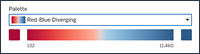
Configurare una gamma di colori dinamica in base alla selezione degli indicatori
A partire da Tableau 2025.3, puoi aggiornare automaticamente la gamma di colori in base agli indicatori selezionati, eliminando la necessità di flussi di lavoro separati per i parametri e le azioni dei parametri.
Per configurare i punti iniziale, centrale o finale della gamma di colori:
Nella scheda Indicatori fai clic su Colore, quindi seleziona Modifica colori.
Nel menu a discesa per il punto della gamma desiderato (iniziale, centrale o finale), seleziona Aggiornamento sull’interazione.
Torna alla visualizzazione e fai clic su un indicatore per impostare il valore corrispondente per il punto della gamma scelto.
Ripeti questo processo per tutti gli altri punti della gamma che desideri aggiornare dinamicamente.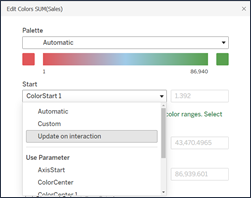
Configurare una gamma di colori dinamica con un parametro esistente
Puoi anche configurare una gamma di colori dinamica su qualsiasi campo continuo quantitativo utilizzato in un parametro esistente.
Dopo aver impostato il parametro, seleziona Colori nella scheda Indicatori.
Seleziona Modifica colori.
Nella finestra di dialogo Modifica colori espandi il menu a discesa accanto al punto iniziale e finale. Puoi scegliere Automatico o Personalizzato oppure utilizzare un parametro per impostare la gamma di colori in modo da aggiornarla dinamicamente con le azioni dei parametri.
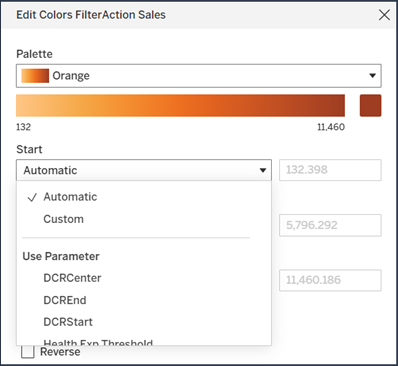
Connettere una gamma di colori dinamica a un’azione del parametro
Puoi digitare qualsiasi valore desiderato in un controllo parametro per garantire un contrasto di colore più efficace. Per una soluzione più interattiva puoi configurare il parametro in modo che il punto della gamma di colori sia collegato a un’azione del parametro.
A tale scopo, crea un’azione del parametro con le seguenti proprietà:
Imposta Foglio di origine sul foglio di lavoro o su un foglio in una dashboard.
Imposta Parametro di destinazione sul parametro che desideri collegare alla gamma di colori dinamica.
Imposta Campo di origine su una misura continua utilizzata per codificare il colore.
Imposta l’aggregazione:
Utilizza Minimo o Primo quartile per l’inizio della gamma di colori.
Utilizza Massimo o Terzo quartile per la fine della gamma di colori.
Assicurati che l’opzione All’eliminazione della selezione sia impostata su Mantieni valore corrente. Ciò garantisce che le modifiche apportate alla tavolozza vengano mantenute tra le interazioni.
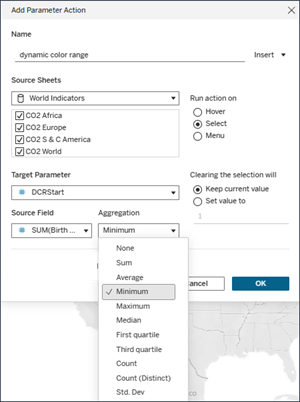
Con questa azione del parametro la tua gamma di colori viene aggiornata dinamicamente man mano che interagisci con gli indicatori nella visualizzazione.
Comprendere le limitazioni e i casi limite
Le gamme di colori dinamiche non vengono aggiornate all’interno delle storie.
Se elimini il parametro utilizzato per la gamma di colori dinamica, il valore della gamma verrà impostato sul valore del parametro più recente. La prossima volta che modificherai il colore, riceverai un messaggio che ti invita a scegliere un nuovo parametro per la gamma di colori dinamica.