
Étape 1 : Activer votre organisation Salesforce
Le 14 octobre 2025, Data Cloud a été rebaptisé Data 360. Au cours de cette transition, vous verrez peut-être des références à Data Cloud dans notre application et dans notre documentation. Bien que le nom soit nouveau, la fonctionnalité et le contenu restent inchangés.
Qui effectue cette étape? Administrateur Salesforce
À propos de cette étape : Tableau Next et Data Cloud nécessitent une organisation Salesforce comme fondement. Une organisation (org) est un déploiement de Salesforce disposant d’un ensemble défini d’utilisateurs titulaires d’une licence. Votre organisation intègre l’ensemble de vos données et de vos applications. Tous les utilisateurs prévus pour Tableau Next doivent exister dans cette organisation Salesforce.
Activer votre organisation Salesforce
Pourquoi? Une organisation Salesforce désigne l’espace virtuel unique d’une entreprise contenant toutes ses données, applications et personnalisations Salesforce sur la plateforme infonuagique Salesforce. Il s’agit d’une plateforme centralisée et sécurisée pour les opérations métier d’une entreprise sur Salesforce, incluant Tableau Next, Data Cloud et Agentforce.
Une fois votre achat terminé, Salesforce vous enverra par courriel une invitation pour activer votre nouvelle organisation Salesforce si vous n’en possédez pas encore. Votre activation mettra en service l’organisation Salesforce qui vous été attribuée et finalisera la création d’un utilisateur Organisation Salesforce.
Connectez-vous à votre organisation en utilisant le lien fourni dans le courriel de vos informations de connexion.
En savoir plus : Activer votre organisation Salesforce(Le lien s’ouvre dans une nouvelle fenêtre).
Vérifier que Data Cloud est mis en service
Pourquoi? Data Cloud est un prérequis pour Tableau Next. Data Cloud est automatiquement mis en service dès qu’une licence Data Cloud est ajoutée à votre organisation Salesforce, sauf dans les organisations de développeurs. Sémantique Tableau est offert aux clients Data Cloud et ses fonctionnalités sont disponibles dans Data Cloud et dans Tableau Next.
En haut d’une page Salesforce, sélectionnez l’icône d’engrenage
 , puis Configuration.
Entrez Data Cloud dans la zone Recherche rapide, puis recherchez Configuration de Data Cloud.
Si cette option s’affiche, vous disposez de Data Cloud et de Sémantique Tableau.
Remarque : Les organisations de développeurs doivent activer manuellement Data Cloud en sélectionnant Prise en main dans « Configuration de Data Cloud ». Pour plus d’informations, consultez Activer Data Cloud(Le lien s’ouvre dans une nouvelle fenêtre).
Ajouter des utilisateurs à votre organisation Salesforce
Pourquoi? Si vous devez ajouter d’autres utilisateurs en dehors de vous à Tableau Next, vous devez les ajouter à votre organisation Salesforce. Les utilisateurs doivent préalablement exister dans Salesforce avant de leur octroyer l’accès à Data Cloud et à Tableau Next. Cette étape permet uniquement d’ajouter des utilisateurs à votre organisation. Les ensembles d’autorisations pour Tableau Next et Data Cloud sont abordés à l’étape 3.
Ajouter des utilisateurs à votre organisation Salesforce :
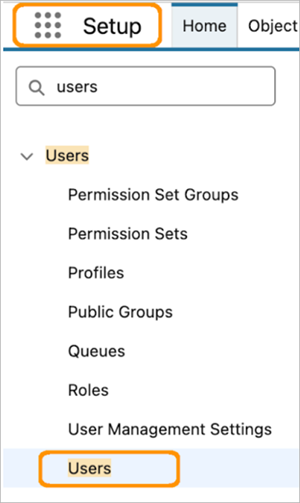
Dans la zone Recherche rapide de la page Configuration, entrez et sélectionnez Utilisateurs.
Sélectionnez Nouvel utilisateur pour ajouter un seul utilisateur ou sélectionnez Ajouter plusieurs utilisateurs.
Sélectionnez une licence d’utilisateur et un profil à associer aux utilisateurs que vous créez. Les utilisateurs de Tableau Next ont besoin au minimum d’une licence utilisateur Identité, mais une autre licence peut être utilisée, le cas échéant.
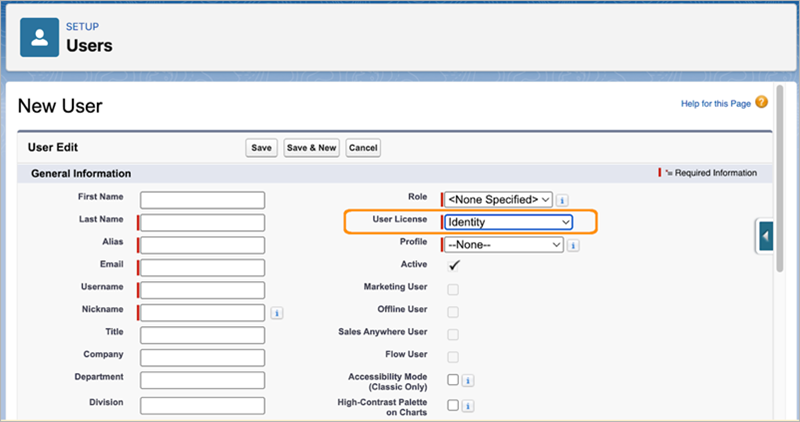
Sélectionnez Générer des mots de passe et notifiez les utilisateurs par courriel pour envoyer un nom d’utilisateur et un mot de passe temporaire à chaque utilisateur.
Enregistrez votre travail.
Pour plus d’informations sur l’ajout d’utilisateurs Salesforce, consultez Directives concernant l’ajout d’utilisateurs(Le lien s’ouvre dans une nouvelle fenêtre), Ajouter un seul utilisateur(Le lien s’ouvre dans une nouvelle fenêtre) et Ajouter plusieurs utilisateurs(Le lien s’ouvre dans une nouvelle fenêtre).
Attribuer des autorisations Architecte Data Cloud et Administrateur Tableau Next à un utilisateur
Pourquoi? L’architecte Data Cloud peut activer et configurer Data Cloud. L’architecte peut être le même utilisateur que l’administrateur Salesforce ou un utilisateur différent. Si vous êtes un administrateur Salesforce (avec un profil d’administrateur système), vous n’avez pas besoin d’un ensemble d’autorisations Data Cloud standard pour accéder à la configuration de Data Cloud. L’administrateur Tableau Next peut activer et configurer Tableau Next. L’administrateur Tableau Next peut être le même utilisateur que l’architecte Data Cloud (recommandé), l’administrateur Salesforce ou un utilisateur différent.
Attribuez des autorisations d’architecte Data Cloud et d’administrateur Tableau Next à l’utilisateur ou aux utilisateurs chargés de configurer Data Cloud et Tableau Next et d’attribuer des autorisations utilisateur.
Dans « Configuration », dans la zone Recherche rapide, entrez et sélectionnez Utilisateurs.
Ajoutez de nouveaux utilisateurs ou modifiez un utilisateur existant.
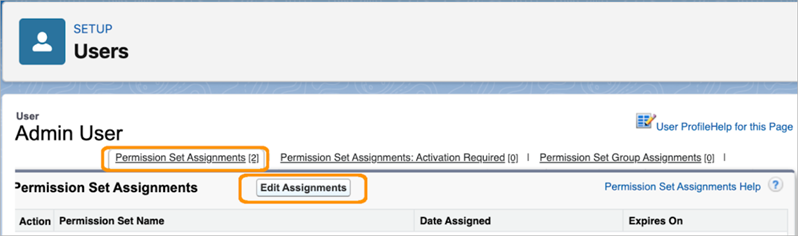
Sélectionnez un utilisateur et cliquez sur Attributions d’ensembles d’autorisations.
Cliquez sur Modifier des attributions.
Sélectionnez l’ensemble d’autorisations Architecte Data Cloud et cliquez sur Ajouter.
Sélectionnez l’ensemble d’autorisations Administrateur de Tableau Next et cliquez sur Ajouter.
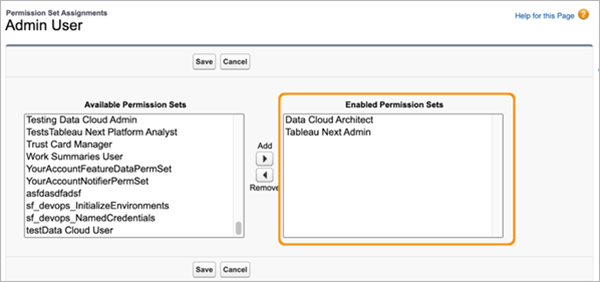
Enregistrez vos modifications.
Pour plus d’informations sur les ensembles d’autorisations disponibles pour Tableau Next, consultez Ensembles d’autorisations et licences Tableau Next(Le lien s’ouvre dans une nouvelle fenêtre) et Attribuer à un utilisateur un ensemble d’autorisations Tableau Next(Le lien s’ouvre dans une nouvelle fenêtre). Pour plus d’informations sur les autorisations Architecte Data Cloud, consultez Ensembles d’autorisations standard Data Cloud(Le lien s’ouvre dans une nouvelle fenêtre).
Vous avez terminé!
Félicitations! Vous disposez désormais d’une organisation Salesforce active avec Data Cloud et Sémantique Tableau, ainsi que d’un administrateur Tableau Next! Passez à l’étape suivante « Configurer Data Cloud et Activer Tableau Next ».
Passez à Étape 2 : Configurer Data Cloud et activer Tableau Next
Ressources
Que se passe-t-il en cas d’achat de Salesforce?(Le lien s’ouvre dans une nouvelle fenêtre)
Présentation des licences(Le lien s’ouvre dans une nouvelle fenêtre)
Afficher et gérer des utilisateurs(Le lien s’ouvre dans une nouvelle fenêtre)
Ensembles d’autorisations standard Data Cloud(Le lien s’ouvre dans une nouvelle fenêtre)
Directives concernant l’ajout d’utilisateurs(Le lien s’ouvre dans une nouvelle fenêtre), Ajouter un seul utilisateur(Le lien s’ouvre dans une nouvelle fenêtre) et Ajouter plusieurs utilisateurs(Le lien s’ouvre dans une nouvelle fenêtre)
Activer Data Cloud(Le lien s’ouvre dans une nouvelle fenêtre)
Activer votre organisation Salesforce(Le lien s’ouvre dans une nouvelle fenêtre)