
Configurer le module complémentaire Tableau pour Google Workspace
Le module complémentaire Tableau pour Google Workspace vous permet d’afficher et d’interagir en toute sécurité avec le contenu Tableau directement dans votre flux de travail. Vous pouvez intégrer des instantanés d’images de visualisations Tableau et de métriques Pulse dans Google Documents et Google Présentations. Vous pouvez également connecter vos sources de données Tableau Cloud directement à Google Feuilles de calcul et exporter les données de vos feuilles de calcul Google vers Tableau Cloud.
Le module complémentaire est disponible pour Tableau Cloud et Tableau Server, et est disponible sur Google Workspace Marketplace. Les administrateurs Tableau sont responsables de l’installation et de la configuration de l’application pour connecter un site Tableau à un environnement Google Workspace.
Pour plus d’informations sur l’utilisation du module complémentaire Tableau pour Microsoft Workspace, consultez l’article Accéder au contenu Tableau dans Google Workspace.
Conditions préalables
Pour configurer l’application Tableau pour Google Workspace, vous aurez besoin des applications et des comptes suivants :
Tableau Cloud ou Tableau Server
Un compte d’administrateur de site pour Tableau Cloud ou un compte d’administrateur de serveur pour Tableau Server
Un abonnement Google Workspace
Un compte administrateur Google Workspace
Des licences utilisateur pour Tableau et pour Google Workspace, pour lesquelles l’adresse de courriel Google Workspace de chaque utilisateur correspond à son nom d’utilisateur Tableau
Installer le module complémentaire Tableau
Ouvrez Google Workspace Marketplace et recherchez la liste des modules complémentaires Tableau.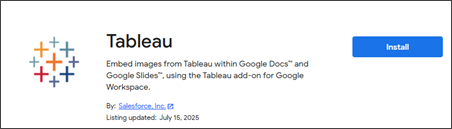
Si le bouton d’installation n’est pas disponible, il est possible que votre administrateur Google Workspace dispose d’une liste d’autorisations définie des modules complémentaires disponibles. Assurez-vous que votre administrateur Google Workspace ait ajouté le module complémentaire Tableau à la liste d’autorisations. L’administrateur Google Workspace peut également installer automatiquement le module complémentaire pour les utilisateurs en fonction de groupes d’utilisateurs Google.
Si le bouton d’installation est actif, cliquez dessus, puis ouvrez Google Documents ou Google Présentations dans un nouvel onglet du navigateur. Une fois le module complémentaire installé, vous verrez une icône Tableau apparaître dans le panneau latéral droit.
Configurer le module complémentaire Tableau
La première fois que vous ouvrirez le module complémentaire Tableau, vous serez invité à autoriser son accès. Le module complémentaire Tableau a besoin d’accéder à vos fichiers Google Disque (les documents et présentations Google, par exemple) pour importer et exporter du contenu depuis Tableau.
Cliquez sur le bouton Autoriser l’accès pour déclencher une notification Oauth décrivant les autorisations spécifiques requises.
Après avoir accordé l’accès au module complémentaire Tableau, vous recevrez peut-être une autre invite vous demandant si le module complémentaire peut accéder tel ou tel document ou présentation. Au lieu de demander l’accès à tous les fichiers du Disque Google de l’utilisateur, nous ne demandons que les autorisations sur les fichiers avec lesquels vous souhaitez utiliser le module complémentaire. Sélectionnez Autoriser.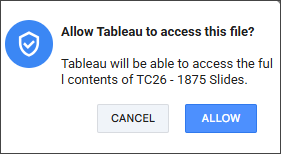
Configurer votre site Tableau
La première fois que vous ouvrez le module complémentaire Tableau, vous êtes invité à ajouter une configuration de site. Utilisez ce paramètre pour spécifier le site Tableau Cloud que vous souhaitez intégrer à Google Workspace.
Seuls les utilisateurs disposant de droits d’administration sur le site Tableau Cloud peuvent gérer les configurations de site.
Étape 1 : Obtenir les informations sur votre site Tableau
Pour communiquer avec votre site Tableau, assurez-vous de disposer d’une application connectée à la confiance directe.
Si ce n’est pas le cas, votre administrateur Tableau doit suivre les instructions permettant de configurer les applications connectées avec la confiance directe.
Définissez le statut sur « Activée ». Vous pouvez ignorer les paramètres de niveau d’accès et de liste d’autorisations de domaines, car le module complémentaire utilise l’API REST de Tableau.
Récupérez l’ID client, l’ID du secret et la valeur du secret de l’application Tableau connectée. Vous devrez fournir ces informations lors de la configuration du module complémentaire Tableau.
Étape 2 : Configurer le module complémentaire Tableau
Ouvrez le module complémentaire Tableau dans Google Documents ou Google Présentations.
Sélectionnez Ajouter une nouvelle configuration de site et entrez les renseignements sur votre site Tableau et l’application connectée.
Remplissez les champs de configuration comme décrit dans le tableau suivant.
| Propriété | Description |
|---|---|
| Label | (Facultatif) : utilisez ce champ pour créer une étiquette conviviale pour le site. Si vous laissez cette propriété vide, le module complémentaire utilisera par défaut le nom du site. |
| Tableau Base URL | Il s’agit du nom d’hôte de votre site Tableau. Par exemple, si votre site Tableau est accessible à l’adresse https://us-east-1.online.tableau.com/#/site/devplatembed/home, l’URL de base est https://us-east-1.online.tableau.com. |
| Tableau Site | Le nom de votre site Tableau est exactement tel qu’il apparaît dans l’URL, sans oublier que ce champ est sensible à la casse. Par exemple, dans l’URL fournie à titre d’exemple ci-dessus, le nom du site est devplatembed. Notez que la restriction des caractères dans les URL peuvent faire en sorte que le nom du site diffère légèrement de son étiquette d’affichage dans Tableau Cloud. Si vous configurez le site par défaut d’une instance de Tableau Server, ce champ doit rester vide. |
| User Mapping | Ce paramètre détermine la méthode utilisée par le module complémentaire pour authentifier les utilisateurs de Google Workspace dans Tableau. Courriel : lorsque cette option est sélectionnée, le module complémentaire utilise l’adresse de courriel Google Workspace de l’utilisateur comme nom d’utilisateur Tableau Cloud. Autres attributs : tous les attributs personnalisés que vous avez établis pour vos utilisateurs seront répertoriés ici. Les attributs personnalisés doivent être configurés pour chaque utilisateur Google qui souhaite s’authentifier auprès de Tableau. Consultez la rubrique Mappage des utilisateurs pour en savoir plus. |
| Domains checkbox | Chaque domaine enregistré dans Google Workspace a une case à cocher correspondante. Pour plus d’informations, reportez-vous à la section Domaines |
| Connected App Credentials | Les détails du site Tableau que vous avez récupérés à l’étape 1. Entrez l’ID client, l’ID du secret et la valeur du secret de l’application Tableau connectée. |
Sélectionnez Enregistrer et actualisez la page du Web.
La prochaine fois que vous ouvrirez le module complémentaire Tableau, un menu déroulant affichera la liste des sites configurés.
Pour commencer à utiliser le module complémentaire Tableau, sélectionnez le bouton Accueil situé en haut à droite.
Pour gérer les configurations de votre site, sélectionnez Paramètres dans l’écran d’accueil.
Mappage des utilisateurs
Pour authentifier le module complémentaire Tableau auprès de Tableau Cloud ou de Tableau Server, l’utilisateur Google doit être associé à son nom d’utilisateur Tableau correspondant. Pour Tableau Cloud, les noms d’utilisateur correspondent souvent à des adresses de courriel. Si vous sélectionnez Courriel dans la liste déroulante, le module complémentaire utilisera l’adresse de courriel Google Workspace principale de l’utilisateur pour sa connection.
Toutefois, si les noms de vos utilisateurs Tableau ne correspondent pas aux adresses de courriel principales de Google Workspace, vous pouvez utiliser des attributs personnalisés ou des ID externes. Le module complémentaire prend en charge ces méthodes d’authentification alternatives en incluant automatiquement les attributs personnalisés détectés ou les ID externes en tant qu’options dans le menu déroulant de sélection, aux côtés du choix standard d’un courriel.
Attributs personnalisés
Vous pouvez définir des attributs personnalisés dans la console d’administration Google. Accédez à la section Directory (Répertoire) > Users (Utilisateurs), puis au menu More options (Options supplémentaires) et sélectionnez Manage custom attributes (Gérer les attributs personnalisés).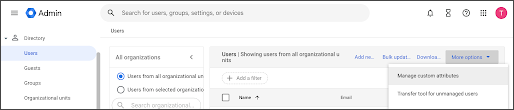
Définissez le nom de la catégorie (schéma) et de l’attribut en sélectionnant le bouton Add Custom Attribute (Ajouter un attribut personnalisé).
Assurez-vous que les paramètres suivants sont sélectionnés dans les menus déroulants :
Type : Text (Texte)
Value (Valeur) : Single Value (Valeur unique)
Les administrateurs ont la possibilité de limiter la visibilité de cet attribut personnalisé afin qu’il ne soit accessible qu’à eux-mêmes et aux utilisateurs individuels.
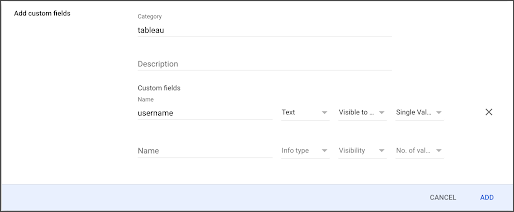
Une fois que vous avez créé un attribut personnalisé, vous devez définir sa valeur pour chaque utilisateur du module complémentaire Tableau pour Google Workspace.
Pour des mises à jour individuelles, accédez à la page des utilisateurs de la console d’administration Google, sélectionnez un utilisateur et entrez la valeur dans la section User Information (Informations sur l’utilisateur) où apparaît le nouveau champ.
Pour gérer ces valeurs à grande échelle ou les synchroniser avec Active Directory, nous vous recommandons d’utiliser l’outil Directory Sync. Vous pouvez également automatiser ces mises à jour via l’API Directory de Google.
ID externes
Si vous avez configuré des synchronisations d’annuaires qui renseignent les ID externes, vous pouvez les utiliser dans le module complémentaire. Cependant, étant donné que Google définit les types d’ID externes intégrés comme des tableaux, ils ne sont pas visibles dans le module complémentaire. Étant donné que ces tableaux peuvent contenir plusieurs valeurs pour différents utilisateurs dans des ordres variables, le module complémentaire ne peut pas déterminer la valeur à sélectionner. Par conséquent, le module complémentaire est limité à la prise en charge des ID externes uniquement lorsqu’ils sont catégorisés comme un type personnalisé.
Domaines
Le module complémentaire s’authentifie auprès de Tableau par le biais du point de terminaison /auth/signin en transmettant un JWT. Ce jeton inclut les détails de l’application connectée et le nom d’utilisateur Tableau de l’utilisateur Google. Pour connaître la configuration appropriée du site pour un utilisateur spécifique, le module complémentaire utilise l’attribut hostedDomain fourni par l’API de Google.
Lorsque les configurations de site sont enregistrées, elles sont associées à des domaines spécifiques. Par exemple, si un utilisateur se connecte en tant que telutilisateur@salesforce.com, les API de Google indiquent au module complémentaire que le domaine de l’utilisateur est salesforce.com. Le module complémentaire recherche ensuite les configurations de site associées à ce domaine pour remplir la liste déroulante du sélecteur de site, un processus efficace pour environ 95 % des clients.
Dans certains cas, les utilisateurs finaux d’une même organisation peuvent être répartis sur plusieurs domaines, tels que utilisateur1@salesforce.com et utilisateur2@tableau.com. Les API Google standards ne fournissent pas de mécanisme permettant d’identifier ces utilisateurs comme faisant partie de la même entreprise, sauf si des autorisations administratives leur sont accordées.
Pour rationaliser ce processus, le module complémentaire récupère tous les domaines liés à un client lors de la configuration ou de la mise à jour du site. Vous pouvez ainsi fournir une seule fois les détails d’un site Tableau et les appliquer à plusieurs domaines simultanément. La liste de contrôle des domaines n’affiche des domaines supplémentaires que si l’utilisateur dispose des autorisations nécessaires pour exécuter cet appel d’API spécifique et que ces domaines sont définis dans Google Workspace.
Remarque : Seuls les super-administrateurs ou les utilisateurs disposant d’autorisations de gestion de domaine et de lecture des utilisateurs peuvent configurer le module complémentaire dans Google Documents, Google Présentations ou Google Feuilles de calcul pour plusieurs domaines, car l’outil nécessite des étendues de répertoire administratif.
Voir également
FAQ sur le module complémentaire Tableau sur Github
Module complémentaire Tableau sur Google Marketplace
Ajouter une application à la liste d’autorisations ou à la liste d’exclusions