
Accéder au contenu Tableau dans Google Workspace
Le module complémentaire Tableau pour Google Workspace offre un accès sécurisé à votre contenu Tableau depuis Google Documents, Google Présentations et Google Feuilles de calcul. Vous pouvez intégrer des vues Tableau et des métriques Pulse sous forme d’images dans vos documents et présentations, importer des données en direct de Tableau Cloud vers Google Feuilles de calcul et exporter des données de Feuilles de calcul vers Tableau Cloud à des fins d’analyse.
Pour que le module complémentaire Tableau soit disponible dans Google Workspace, votre administrateur Google Workspace doit ajouter le module complémentaire Tableau à une liste d’autorisations. Pour plus d’informations sur l’installation du module complémentaire Tableau en tant qu’administrateur, consultez Configurer le module complémentaire Tableau pour Google Workspace.
Exigences minimales
| Fonctionnalité | Tableau Cloud | Version minimale de Tableau Server |
|---|---|---|
| Intégration d’images Tableau dans Google Documents et Google Présentations | Prise en charge | 2023.1 et versions ultérieures |
| Utilisation de vues personnalisées avec Google Feuilles de calcul | Prise en charge | 2024.3 et versions ultérieures (REST API 3.24) |
| Importation de données dans Google Feuilles de calcul | Prise en charge | 2026.1 et versions ultérieures. Le bouton « Importer » apparaît uniquement lorsqu’une connexion est établie avec Tableau Cloud ou Tableau Server 2026.1 ou une version ultérieure. |
| Publication sur Tableau Cloud ou Google Feuilles de calcul | Prise en charge | Non prise en charge sur Tableau Server. |
Exigence de version de Tableau Server : le module complémentaire Tableau requiert l’utilisation de la version Tableau Server 2024.3 ou d’une version ultérieure pour ses fonctions principales.
Les fonctionnalités spécifiques de Google Feuilles de calcul ont des dépendances de version plus élevées :
Importer des données : cette fonctionnalité utilise l’API VDS et est uniquement compatible avec la version 2026.1 de Tableau Server ou une version ultérieure.
Publier sur Tableau Cloud : cette fonctionnalité s’appuie sur l’API Explorer dans Tableau, qui est disponible uniquement sur Tableau Cloud et n’est pas prise en charge par Tableau Server.
Utiliser le module complémentaire Tableau dans Google Documents et Google Présentations
Utilisez le module complémentaire Tableau pour intégrer des vues Tableau et des métriques Pulse sous forme d’images instantanées directement dans vos documents et présentations Google. Vous pouvez localiser les ressources à l’aide d’une URL directe ou en parcourant votre site Tableau. Si vos données sous-jacentes sont mises à jour, vous pouvez actualiser ces images pour afficher la version la plus récente.
Insérer des images Tableau
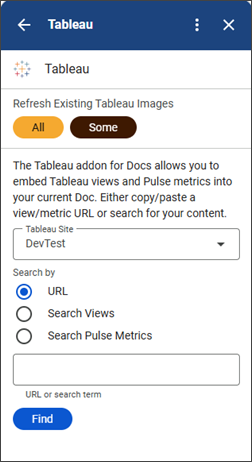
Ouvrez un document ou une présentation Google, puis cliquez sur l’icône Tableau située dans le panneau latéral droit.
Sélectionnez un site Tableau dans le menu déroulant.
Utilisez l’une des techniques suivantes pour trouver le contenu Tableau que vous souhaitez intégrer :
URL : saisissez le lien direct vers une métrique Pulse ou une vue Tableau pour en générer un aperçu dans le module complémentaire.
Rechercher des vues : entrez le nom d’une vue pour effectuer une recherche sur votre site et sélectionnez le résultat pour en afficher un aperçu.
Rechercher des métriques Pulse : recherchez une métrique Pulse spécifique pour prévisualiser sa courbe de tendance actuelle avant de l’intégrer.
Prévisualisez le contenu, puis sélectionnez la présentation ou l’onglet de document où vous souhaitez insérer l’image.
Sélectionnez Insérer. L’image s’ajoute à votre document.
Actualiser les images Tableau
Les images intégrées depuis Tableau sont des instantanés statiques. Vous pouvez actualiser ces images pour vous assurer qu’elles représentent les données les plus récentes à mesure que votre source de données sous-jacente évolue.
Pour actualiser toutes les images Tableau de votre fichier, sélectionnez « Toutes ».
Pour actualiser certaines images uniquement, sélectionnez « Quelques-unes ».
Cochez les cases situées à côté des images que vous souhaitez mettre à jour, puis cliquez sur « Actualiser ».
Le module complémentaire Tableau consigne le résultat de chaque actualisation sous forme de commentaire dans le fichier, fournissant ainsi une piste d’audit. Celle-ci identifie l’utilisateur qui a démarré l’actualisation, la date de l’actualisation et l’état de chaque image. Si vos images ne se mettent pas à jour correctement, consultez la section « Résolution de problèmes » pour trouver des solutions aux problèmes courants.
Afficher les chips intelligents et les liens de prévisualisation (Tableau Cloud uniquement)
Lorsque vous collez une URL liée à une vue Tableau ou à une métrique Pulse dans un document ou une présentation Google, elle se s’affiche automatiquement sous forme d’aperçu détaillé incluant une image miniature et des métadonnées sur la vue ou la métrique.
Dans Google Documents, les URL se présentent sous forme de chips intelligents, des aperçus interactifs intégrés que vous pouvez survoler pour afficher davantage de détails.
Dans Google Présentations, les URL se présentent sous forme de liens de prévisualisation. Google Présentations vous invite à remplacer l’URL par un titre. Il s’agit d’un remplacement unique. Si le titre de la vue ou la valeur de la métrique change ultérieurement, le titre du lien ne sera pas mis à jour automatiquement.
Utiliser le module complémentaire Tableau dans Google Feuilles de calcul
L’intégration pour Feuilles de calcul prend en charge le flux de données bidirectionnel, c’est-à-dire qu’elle vous permet à la fois d’extraire des informations à partir de vues Tableau ou de sources de données publiées dans vos feuilles de calcul, et de publier des données Google Feuilles de calcul vers Tableau Cloud.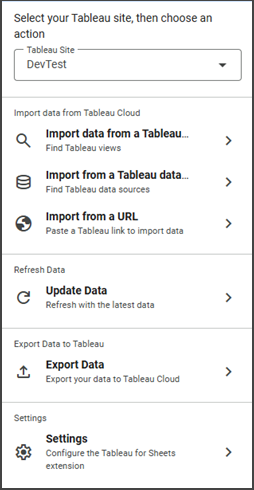
Importer des données depuis Tableau
Vous pouvez importer des données à partir d’une source de données publiée Tableau ou d’une feuille de calcul ou d’une vue spécifique. L’expérience diffère en fonction de votre choix : les sources de données publiées offrent un générateur de requêtes complet avec des contrôles de sélection et d’agrégation des champs, tandis que les importations de feuilles de calcul et de vues intègrent les données telles quelles sans filtrage supplémentaire.
Ouvrez une feuille de calcul Google et cliquez sur l’icône Tableau située dans le panneau latéral droit.
Sélectionnez un site Tableau dans le menu déroulant.
Sélectionnez un type de source de données.
Importer depuis une feuille de calcul ou une vue
Recherchez une vue par son nom ou collez une URL Tableau directement dans le champ URL.
Sélectionnez un résultat pour afficher un aperçu des données.
Précisez les lignes à importer.
Les importations sont limitées à 5 millions de cellules. Si la quantité de données que vous avez sélectionnée dépasse cette limite, les données seront tronquées à 5 millions de cellules.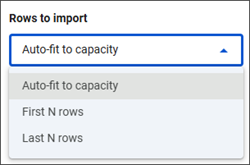
Sélectionnez la flèche déroulante sous Lignes à importer et spécifiez les lignes à importer.
Ajustement automatique de la capacité : importe les lignes jusqu’à la limite de 5 millions de cellules.
N premières rangées : importe les énièmes premières lignes, selon le nombre que vous avez saisi dans le champ « Nombre de lignes ».
N dernières lignes : importe les énièmes dernières lignes, selon le nombre que vous avez saisi dans le champ « Nombre de lignes ».
Sélectionnez Importer les données depuis Tableau. Les données complètes de cette feuille sont écrites sous forme de tableau dans votre feuille. La sélection et l’agrégation de champs ne sont pas disponibles pour les importations de feuilles de calcul et de vues.
Remarque : Si vous sélectionnez un tableau de bord, seule la première feuille est disponible pour l’importation. Pour importer une feuille spécifique d’un tableau de bord, accédez directement à cette feuille de calcul au lieu de sélectionner le tableau de bord.
Importer depuis une source de données publiée
Assurez-vous que la source de données publiée que vous souhaitez importer soit balisée « GoogleSheets ». Seules les sources de données associées à cette balise apparaîtront dans la liste déroulante.
Pour plus d’informations sur le balisage des sources de données, consultez Utiliser des balises.Sélectionnez la flèche déroulante pour afficher les sources de données pouvant être importées.
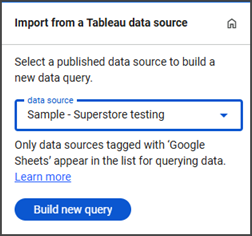
Sélectionnez la source de données à importer et sélectionnez Créer une nouvelle requête.
Sélectionnez les champs à importer à l’aide du sélecteur de champs.
Utilisez Sélectionner tout ou Ne rien sélectionner pour effectuer rapidement votre sélection.
Sélectionnez Désagréger les données si vous avez besoin de données non agrégées au niveau des lignes (facultatif).
Remarque : la désagrégation d’une source de données volumineuse peut prendre un certain temps ou entraîner l’expiration du délai. Une fois qu’une agrégation est appliquée, la désagrégation au niveau du champ n’est plus disponible.
Modifier les caractéristiques du champ et l’agrégation (facultatif).
Sélectionnez Configurer l’importation.
Vérifiez l’aperçu de votre importation, puis sélectionnez Importer des données depuis Tableau.
Remarque : Actuellement, lorsque vous importez des données à partir d’une source de données publiée comportant un grand nombre de champs, vous verrez peut-être l’avertissement suivant : « La liste a été tronquée pour respecter la limite de la fiche du module complémentaire pour Google ». Les panneaux Google Workspace ne peuvent afficher qu’un nombre limité d’éléments à la fois. Si votre source de données contient un grand nombre de dimensions et de mesures (généralement 50 ou plus), la liste ne pourra pas être affichée au complet. Pour résoudre ce problème, créez une version plus restreinte de la source de données publiée incluant uniquement les champs dont vous avez besoin pour vos importations Google Feuilles de calcul.
Importer depuis une URL
Collez une URL Tableau dans le champ de recherche et sélectionnez Rechercher.
Prévisualisez le contenu, puis sélectionnez Importer les données depuis Tableau.
Sélectionnez OK.
Actualiser les données Tableau
Sélectionnez Mettre à jour les données dans le menu du module complémentaire Tableau.
Cochez les cases correspondant aux données que vous souhaitez actualiser.
Sélectionnez le comportement d’actualisation souhaité. Vous pouvez choisir d’insérer les données actualisées dans une nouvelle feuille de calcul ou d’écraser les données existantes.
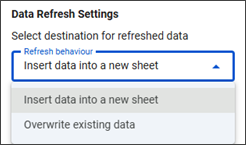
Sélectionnez Actualiser les données.
Le module complémentaire Tableau consigne le résultat de chaque actualisation sous forme de commentaire dans le fichier, fournissant ainsi une piste d’audit. Celle-ci identifie l’utilisateur qui a démarré l’actualisation, la date de l’actualisation et l’état de chaque actualisation. Si vos données ne sont pas mises à jour correctement, consultez la section « Résolution des problèmes » pour trouver des solutions aux problèmes courants.
Configurer l’importation des données
Les importations sont limitées à 5 millions de cellules. Si la quantité de données que vous avez sélectionnée dépasse cette limite, les données seront tronquées à 5 millions de cellules.
Si vous travaillez avec des ensembles de données volumineux, envisagez les approches suivantes pour ne pas dépasser la limite :
Filtrez les données dans Tableau avant de les importer en appliquant des filtres au niveau de la source de données et ainsi réduire le nombre de lignes.
Sélectionnez moins de champs dans l’éditeur de requêtes.
Utilisez des données agrégées au lieu des données au niveau des lignes pour réduire le nombre de cellules.
Agrégation de données
Par défaut, le module complémentaire Tableau applique des agrégations aux champs de mesures (telles que la SOMME ou la MOYENNE) en fonction de vos sélections dans le sélecteur de champs. Si vous avez besoin de données au niveau des lignes, sélectionnez Désagrégation avant de finaliser la sélection de vos champs.
Actualisation des données par morceaux
Pour gérer des volumes de données importants, le module complémentaire Tableau est conçu pour actualiser les données par segments incrémentiels plutôt que par le biais d’une seule requête volumineuse. Cette méthode de segmentation évite l’expiration des délais de l’API et garantit la livraison fiable d’ensembles de données volumineux. Vous pouvez suivre la progression de cette opération grâce à l’indicateur qui apparaît dans les commentaires de la feuille de calcul.
Remarque : Les requêtes individuelles sont soumises aux limites du délai d’expiration de Google. Si l’exécution d’une requête demande plus de 30 secondes, une notification s’affiche et le processus se poursuit en arrière-plan.
Exporter des données Google Feuilles de calcul vers Tableau Cloud
Vous pouvez publier des données depuis une feuille de calcul Google sur votre site Tableau Cloud. Le module complémentaire Tableau utilise l’API Explorer dans Tableau pour ouvrir une session de création Web Tableau Cloud préchargée avec vos données Google Feuille de calcul.
Ouvrez une feuille de calcul Google et sélectionnez le module complémentaire Tableau dans le panneau latéral droit.
Sélectionnez votre site Tableau Cloud dans le menu déroulant.
Sélectionnez Exporter des données et sélectionnez les feuilles que vous souhaitez publier.
Sélectionnez Exporter vers Tableau Cloud.
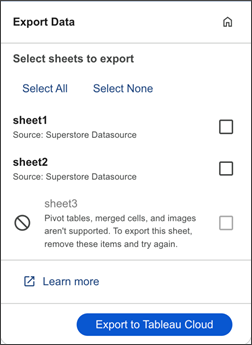
L’expérience de création Web Tableau est alors lancée avec les données Google Feuilles de calcul comme source de données publiée par Tableau.
Sélectionnez Publier pour exporter la source de données vers le site Tableau Cloud.
Remarque : Les tableaux croisés dynamiques, les cellules fusionnées et les images de Google Feuilles de calcul ne sont pas compatibles avec Tableau Cloud. Si votre feuille de calcul Google contient du contenu incompatible, vous ne pourrez pas l’exporter tant que le contenu n’aura pas été supprimé.
Partager le contenu Tableau
Lorsque vous partagez un document, une présentation ou une feuille de calcul Google utilisant du contenu Tableau, les images ou les données Tableau sont partagées comme si elles faisaient partie intégrante du document, comme tout autre contenu. Cependant, les autorisations Tableau ne sont pas partagées avec le document. Chaque utilisateur qui souhaite actualiser des images Tableau ou réimporter des données doit disposer des autorisations nécessaires sur la source de données ou la vue concernée.
L’activité d’actualisation dans Google Documents et Google Feuillles de calcul est consignée en tant que commentaires sur le document. Chaque commentaire d’actualisation enregistre l’utilisateur qui l’a déclenchée, l’horodatage et l’état de chaque actualisation d’image. Cela fournit une piste d’audit pour comprendre quand les données ont été mises à jour pour la dernière fois et par qui.
Résoudre les problèmes de connexion de données
Si vous ne voyez pas toutes vos données, votre requête a peut-être dépassé la limite de 5 millions de cellules. Pour réussir à extraire l’intégralité de votre ensemble de données, essayez de réduire la quantité de données importées par l’un des moyens suivants :
Appliquez des filtres Tableau pour limiter le volume de données importées.
Diminuez le nombre de champs sélectionnés pour l’importation.
Utilisez l’agrégation pour condenser les informations avant de commencer le processus d’importation.
Les importations volumineuses sont importées par morceaux, ce qui peut prendre du temps lorsque les ensembles de données sont volumineux. Si votre actualisation s’exécute en arrière-plan, vous pouvez suivre l’état de votre actualisation dans la section des commentaires de votre fichier.
Si vous essayez d’actualiser un contenu Tableau qui a été partagé avec vous, vérifiez que vous disposez des autorisations nécessaires pour accéder aux données dans Tableau. Les autorisations d’accès aux données Tableau sous-jacentes s’appliquent toujours, que le document Google ait été partagé ou non.
Les sources de données publiées doivent être balisées « GoogleSheets » dans Tableau pour apparaître dans la liste des sources de données du module complémentaire.
L’application peut uniquement récupérer les données de la première feuille de données d’un tableau de bord. Pour importer des données à partir d’une feuille spécifique d’un tableau de bord, nous vous recommandons d’accéder à cette feuille de calcul dans le classeur et de l’importer à partir de là.
Si vous souhaitez accéder à une vue personnalisée, vous devez sélectionner la fonctionnalité Importer à partir d’une URL.
Les chips intelligents (Google Documents) et liens de prévisualisation (Google Présentations) sont uniquement disponibles pour Tableau Cloud. Elles ne sont pas prises en charge pour Tableau Server en raison d’une limitation de la plateforme Google Workspace qui nécessite une liste d’autorisations d’URL globale. Si vous utilisez Tableau Cloud et que vous ne voyez toujours pas de contenu intelligent, vérifiez que l’URL Tableau que vous avez collée est prise en charge.
Une fois que vous avez sélectionné le bouton de désagrégation, le rendu de l’importation s’effectue au niveau de détail de la ligne. Pour agréger les données au niveau des lignes, désélectionnez le bouton Désagrégation avant de finaliser la sélection de vos champs et d’exécuter l’importation.
La possibilité de publier des données de Google Feuilles de calcul vers Tableau est uniquement disponible sur Tableau Cloud. Cette fonctionnalités n’est pas disponible pour Tableau Serveur.
La prise en charge des vues personnalisées requiert la version 3.23 ou ultérieure de l’API REST de Tableau Server.
Actuellement, lorsque vous importez des données à partir d’une source de données publiée comportant un grand nombre de champs, vos données peuvent être tronquées en fonction de la limite de la fiche du module complémentaire pour Google. Les panneaux Google Workspace ne peuvent afficher qu’un nombre limité d’éléments à la fois. Si votre source de données contient un grand nombre de dimensions et de mesures (généralement 50 ou plus), la liste ne pourra pas être affichée au complet.
Pour résoudre ce problème, créez une version plus restreinte de la source de données publiée incluant uniquement les champs dont vous avez besoin pour vos importations Google Feuilles de calcul.
Les tableaux croisés dynamiques, les cellules fusionnées et les images provenant de Google Feuilles de calcul ne sont pas compatibles avec Tableau Cloud. Si votre feuille de calcul contient du contenu incompatible, celui-ci sera grisé dans la boîte de dialogue d’exportation et vous ne pourrez pas l’exporter. Supprimez les tableaux croisés dynamiques, les cellules fusionnées et les images de Google Feuilles de calcul, puis réessayez.