
Créer des visualisations avec les technologies d’assistance
Depuis sa version 2026.1, Tableau vous permet de créer et de modifier des visualisations sur Tableau Cloud et Tableau Public en utilisant uniquement le clavier. Cette fonctionnalité permet aux utilisateurs de créer du contenu sans utiliser la souris, offrant ainsi une expérience cohérente à ceux qui utilisent des lecteurs d’écran ou qui préfèrent la navigation au clavier. Tableau affiche des notifications au fur et à mesure de votre navigation, ce qui vous permet de voir quelle partie de l’interface est active.
Créer une vue à l’aide de votre clavier
Vous pouvez parcourir le volet Données, ajouter des champs à la visualisation et réorganiser les éléments sur les étagères à l’aide des touches standard du clavier.
Ajouter des champs du volet Données à la feuille de calcul
Utilisez la touche Tabulation pour déplacer la cible de saisie sur le volet Données.
Utilisez les touches fléchées vers le haut et vers le bas pour parcourir la liste des champs.
Pour sélectionner ou désélectionner un champ, appuyez sur la barre d’espace. Pour sélectionner un champ et ouvrir son menu contextuel, appuyez sur Entrée.
Le menu contextuel vous permet de placer le champ exactement là où vous le souhaitez dans la visualisation.
Dans le menu contextuel, sélectionnez Ajouter à.
Puis, utilisez les touches fléchées pour sélectionner l’emplacement où vous souhaitez insérer le champ. À mesure que vous passez d’un emplacement à l’autre dans le menu, un indicateur de cible de saisie orange met en évidence les zones ciblées à l’écran, par exemple l’étagère Colonnes ou la fiche Pages.
Appuyez sur la barre d’espace pour déposer l’élément à l’emplacement choisi. Tableau ajoute le champ à la vue et met immédiatement à jour la visualisation.
Une fois le champ déposé à l’emplacement spécifié, la cible de saisie revient sur le volet Données.
Pour annuler une action ou fermer le menu contextuel sans effectuer de sélection, appuyez sur la touche Échap. La cible de saisie revient alors sur le champ dans le volet Données.
Vous pouvez également créer une visualisation à l’aide de votre clavier en interagissant avec le panneau « Montrez-moi ». Pour en savoir plus sur la création d’une vue avec la fonction « Montrez-moi », consultez Utiliser Montrez-moi pour créer une vue.
Configurer les options des filtres et des fiches Repères
Après avoir déposé un champ sur les filtres ou sur la fiche Repères, il faut encore effectuer quelques opérations supplémentaires.
Pour les filtres :
Déposez le champ sur la fiche Filtres. La boîte de dialogue de configuration des filtres s’affiche.
Utilisez la touche Tabulation pour passer d’une section à l’autre de la boîte de dialogue des filtres (par exemple, Général ou Condition).
Appuyez sur Entrée pour ouvrir une section ou une liste d’options.
Parcourez les options disponibles à l’aide des touches fléchées.
Appuyez à nouveau sur Entrée pour sélectionner les éléments à filtrer.
Une fois le filtre configuré, appuyez sur la touche Tabulation jusqu’à atteindre le bouton d’action souhaité, par exemple, « Réinitialiser », « Appliquer », « Annuler » ou « OK ».
Appuyez sur Entrée pour confirmer votre choix. Le filtre est alors enregistré et la boîte de dialogue se referme automatiquement.
Pour la fiche Repères :
Déposez le champ de votre choix sur la fiche Repères.
Utilisez les touches fléchées pour sélectionner la propriété visuelle pour l’encodage, par exemple, « Couleur », « Taille », ou « Étiquette ».
Appuyez sur la barre d’espace pour placer le champ sur cette boîte d’encodage.
Pour configurer les paramètres d’un champ existant de la fiche Repères :
Assurez-vous que la fiche ou le champ concerné est actif, puis appuyez sur Entrée pour ouvrir son menu contextuel et accéder à des options supplémentaires de visualisation.
Utilisez la touche Tabulationpour passer d’un paramètre à l’autre dans le menu, par exemple, dans la fiche Couleur, naviguez parmi les options « Modifier les couleurs », « Opacité », « Bordure » et « Halo ».
Une fois la cible de saisie placée sur le bon réglage, ajustez la valeur à l’aide des touches fléchées. Par exemple, une fois que la cible de saisie est placée sur les options d’opacité, utilisez les touches fléchées vers la gauche ou vers le baspour diminuer l’opacité, et les touches fléchées vers la droite ou vers le haut pour l’augmenter.
Utiliser le clavier pour interagir avec les champs de la visualisation
Une fois placés sur une visualisation, les champs peuvent-être déplacés ou copiés vers un autre emplacement ou supprimés de la visualisation, mais les touches du clavier utilisées ne seront pas tout à fait les mêmes.
Utilisez la touche Tabulation pour parcourir la feuille de calcul jusqu’à cibler le champ avec lequel vous souhaitez interagir.
Appuyez sur Entrée pour ouvrir le menu contextuel du champ.
Utilisez les touches fléchées pour accéder à l’action suivante, par exemple, Déplacer vers ou Copier vers, puis appuyez à nouveau sur Entrée.
Pour déplacer ou copier le champ, utilisez les touches fléchées pour sélectionner l’emplacement où vous voulez placer le champ. À mesure que vous passez d’un emplacement à l’autre, un indicateur de cible de saisie orange apparaît sur les zones ciblées.
Appuyez sur la barre d’espace pour déplacer ou copier l’élément vers le nouvel emplacement.
Pour supprimer un champ de la visualisation, utilisez les touches fléchées pour accéder à l’option Supprimer, puis appuyez sur Entrée.
La cible de saisie reste en place. Par exemple, si vous avez copié un champ sur l’étagère Lignes, la cible de saisie reste sur l’étagère Lignes.
Raccourcis clavier pour la création
Touches pour la création de visualisations
Utilisez les raccourcis clavier référencés ci-dessous pour créer des visualisations sans vous servir de la souris.
| Action | Touches |
|---|---|
| Déplacer la cible de saisie vers l’avant, dans la séquence des éléments de visualisation | Tabulation |
| Déplacer la cible de saisie vers l’arrière, dans la séquence des éléments de visualisation | Maj+Tabulation |
Sélectionner et ouvrir un menu contextuel Développer ou réduire une fiche | Entrée |
| Ouvrir un menu contextuel | Entrée ou Maj+F10 |
| Sélectionner ou désélectionner un élément du schéma | Barre d’espace |
| Déplacer un champ vers la gauche | Ctrl+Flèche vers la gauche |
| Déplacer un champ vers la droite | Ctrl+Flèche vers la droite |
| Annuler l’action et revenir à l’emplacement précédent | Échap |
Touches pour glisser-déposer
Utilisez les raccourcis clavier référencés ci-dessous pour glisser-déposer des éléments sans vous servir de la souris.
| Action | Touches |
|---|---|
| Activer le mode glisser-déposer | Dans le menu contextuel, appuyez sur Entrée pour sélectionner une destination (par exemple, Colonnes) |
| Se déplacer vers l’avant | Flèche vers la droite ou vers le bas |
| Se déplacer vers l’arrière | Flèche vers la gaucheou vers le haut |
| Déposer l’élément | Barre d’espace |
| Annuler | Échap |
Pas à pas : ajouter un champ à la feuille de calcul en trois étapes, à l’aide du clavier
Première étape : Dans le volet Données, utilisez les touches fléchées pour accéder à un champ, puis appuyez sur Entrée pour le sélectionner et ouvrir son menu contextuel.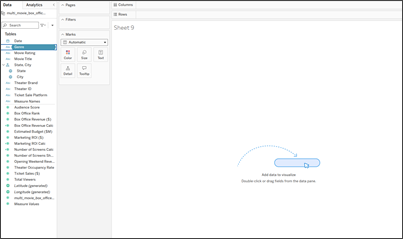
Deuxième étape : Parcourrez les options à l’aide des touches fléchées, puis appuyez sur Entrée. Par exemple, déplacez la sélection vers Ajouter à, puis appuyez sur Entrée.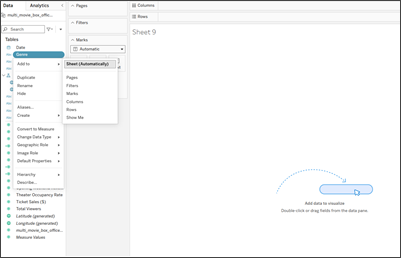
Troisième étape : Utilisez les touches fléchées pour accéder à l’emplacement où vous souhaitez ajouter le champ, par exemple, Feuille (automatiquement), puis appuyez sur Entrée.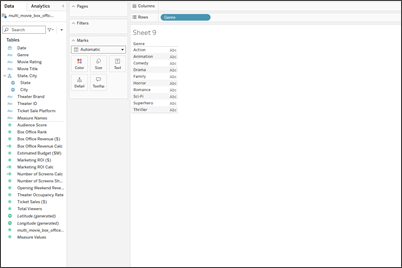
Tableau crée automatiquement une visualisation avec le champ, en le déposant à l’emplacement le plus logique en fonction du type de données et de la vue actuelle.