
Usar rangos de ejes dinámicos
Es importante que sus usuarios comprendan el rango representado en una visualización para que puedan analizar correctamente los datos. Especialmente cuando se analizan varias visualizaciones en un dashboard o varias hojas de trabajo al mismo tiempo, puede resultar fácil para los usuarios malinterpretar los datos cuando el rango de los ejes es diferente entre las visualizaciones. Por ejemplo, cuando aparecen dos gráficos de barras uno al lado del otro, es posible que las barras de ambos gráficos parezcan tener tamaños equivalentes. Sin embargo, los ejes pueden tener rangos muy diferentes, lo que hace que los gráficos sean engañosos.
Para ayudar a los usuarios a comprender los rangos de ejes dinámicos, en la versión 2023.3 y posteriores, los autores pueden usar rangos de ejes dinámicos para establecer los valores mínimo y máximo de un rango de ejes mediante parámetros numéricos o parámetros de fecha. Luego, a medida que los usuarios naveguen por las visualizaciones, los ejes se actualizarán sincrónicamente. Esto hace más fácil a los usuarios analizar datos en visualizaciones de manera precisa. Y al limitar el rango de datos, puede ver un subconjunto de datos sin filtrar los datos subyacentes ni afectar el promedio móvil de sus datos.
Los rangos de ejes dinámicos también se pueden utilizar para ampliar o acortar el rango de un eje sin filtrar los datos subyacentes. Esto es ideal para mostrar el progreso respecto de un objetivo o mostrar un promedio móvil.
Tipos de campo compatibles
Los rangos de ejes dinámicos admiten cualquier parámetro que sea compatible con el eje continuo seleccionado, por ejemplo:
- Parámetros numéricos
- Parámetros temporales (date or dateTime)
Configurar un rango de ejes dinámico basado en la selección
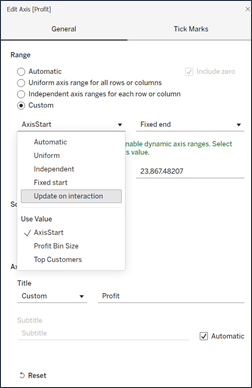
A partir de Tableau 25.3, puede actualizar automáticamente el rango de ejes en función de la selección de área, lo que elimina la necesidad de flujos de trabajo separados de parámetros y acciones de parámetros.
Desde una hoja de trabajo, haga clic con el botón derecho en el eje y seleccione Editar eje…
Para el rango, seleccionePersonalizar.
Expanda los menús desplegables, seleccione Actualizar en la interacción para los puntos de rango de inicio y fin.
Cierre el cuadro de diálogo.
Vuelva a la visualización y seleccione un área de la visualización para establecer el valor correspondiente para el punto de rango elegido.
Configurar un rango de ejes dinámico con un parámetro existente
También puede configurar el rango de ejes dinámico vinculándolo a un parámetro existente.
- Desde una hoja de trabajo, cree un parámetro para su eje.
- Haga clic con el botón derecho en el eje y seleccione Editar eje.
- Para el rango, seleccionePersonalizar. Luego, seleccione el parámetro que creó para la extensión del eje inicial o final.
- Cierre el cuadro de diálogo.
- Si está utilizando varias hojas en un dashboard, repita estos pasos para los ejes en las diferentes hojas.

Comprender las limitaciones y los casos extremos
Los rangos de ejes dinámicos no se actualizan dentro de Historias. Si se elimina el parámetro utilizado para el eje, el valor del parámetro más reciente permanecerá como extensión del eje. La próxima vez que edite el eje, un mensaje de error le pedirá que seleccione un nuevo parámetro para utilizar.