
Erstellen von Visualisierungen mit unterstützenden Technologien
Ab Tableau 2026.1 können Sie Visualisierungen in Tableau Cloud und Tableau Public nur per Tastatur erstellen und bearbeiten. Diese Beschränkung auf nur die Tastatur ermöglicht es Benutzern, Inhalte ohne Maus zu erstellen, und bietet Verbrauchern, die Screenreader verwenden oder lieber per Tastatur navigieren, ein konsistentes Erlebnis. Tableau stellt während der Navigation Ansagen bereit, damit Sie verstehen, auf welcher Seite der Benutzeroberfläche der Schwerpunkt liegt.
Erstellen einer Ansicht mithilfe der Tastatur
Sie können mithilfe standardmäßiger Tastatureingaben im Datenbereich navigieren, der Visualisierung Felder hinzufügen und Elemente in Containern neu anordnen.
Hinzufügen von Feldern zum Arbeitsblatt aus dem Datenbereich
Mit der Tabulatortaste können Sie den Fokus auf den Datenbereich verschieben.
Verwenden Sie die Pfeil-nach-oben- und die Pfeil-nach-unten-Taste, um durch die Liste der Felder zu blättern.
Um ein Feld auszuwählen oder die Auswahl aufzuheben, drücken Sie die Leertaste. Um ein Feld auszuwählen und das zugehörige Kontextmenü zu öffnen, drücken Sie die Eingabetaste.
Das Kontextmenü bietet Ihnen die Möglichkeit, das Feld in der Visualisierung genau dort zu platzieren, wo Sie es haben möchten.
Wählen Sie im Kontextmenü den Eintrag Hinzufügen zu aus.
Verwenden Sie die Pfeiltasten, um die Stelle auszuwählen, an der Sie das Feld platzieren möchten. Während Sie mit den Pfeiltasten durch die möglichen Stellen navigieren, wird der aktive Zielbereich (z. B. ein Spalten-Container oder die Karte „Seiten“) mit einem orangen Fokusindikator markiert.
Drücken Sie die Leertaste, um das Element an der angegebenen Stelle abzulegen. Tableau fügt das Feld zur Ansicht hinzu und aktualisiert die Visualisierung sofort.
Wenn das Feld an der angegebenen Stelle abgelegt wurde, wird der Fokus wieder zurück auf den Datenbereich gesetzt.
Wenn Sie eine Aktion abbrechen oder das Kontextmenü schließen möchten, ohne eine Auswahl zu treffen, drücken Sie die Esc-Taste. Dadurch wird der Fokus wieder auf das Feld im Datenbereich gesetzt.
Sie können auch eine Visualisierung per Tastatur erstellen, indem Sie mit dem Bereich „Zeig es mir!“ interagieren. Weitere Informationen zum Erstellen einer Ansicht mit „Zeig es mir!“ finden Sie unter Verwenden von „Zeig es mir!“ zum Starten einer Ansicht.
Konfigurieren von Optionen für Filter- und Markierungskarten
Wenn Sie ein Feld auf der Karte „Filter“ oder auf der Markierungskarte ablegen, müssen Sie einige weitere Schritte ausführen.
Für die Karte „Filter“:
Legen Sie das Feld auf der Karte Filter ab. Das Dialogfeld „Filterkonfiguration“ wird geöffnet.
Verwenden Sie die Tabulatortaste , um zwischen den Abschnitten im Filterdialogfeld zu wechseln (z. B. die Abschnitte „Allgemein“ oder „Bedingung“).
Drücken Sie die Eingabetaste, um einen Abschnitt oder eine Liste mit Optionen zu öffnen.
Navigieren Sie mit den Pfeiltasten durch die verfügbaren Optionen.
Drücken Sie erneut die Eingabetaste, um die Elemente auszuwählen, die Sie filtern möchten.
Nachdem der Filter konfiguriert wurde, drücken Sie die Tabulatortaste , bis Sie zu der Schaltfläche mit der gewünschten Aktion gelangen (z. B. „Zurücksetzen“, „Übernehmen“, „Abbrechen“ oder „OK“).
Drücken Sie dann zur Bestätigung die Eingabetaste, um die gewählte Aktion zu veranlassen. Der Filter wird gespeichert, und das Dialogfeld wird automatisch geschlossen.
Für die Markierungskarte:
Legen Sie das gewünschte Feld auf der Markierungskarte ab.
Verwenden Sie die Pfeiltasten, um eine bestimmte visuelle Eigenschaft (z. B. „Farbe“, „Größe“, „Beschriftung“) für die Kodierung auszuwählen.
Drücken Sie die Leertaste, um das Feld in diesem Kodierungskasten zu platzieren.
So konfigurieren Sie Einstellungen für ein vorhandenes Feld auf der Markierungskarte:
Vergewissern Sie sich, dass der Fokus auf der betreffenden Karte bzw. dem betreffenden Feld liegt, und drücken Sie dann die Eingabetaste, um das Kontextmenü mit weiteren Visualisierungsoptionen zu öffnen.
Verwenden Sie die Tabulatortaste, um durch die verschiedenen Einstellungen innerhalb des Menüs zu navigieren (Beispiel: Auf der Karte „Farbe“ können Sie zwischen den Optionen „Farben bearbeiten“, „Opazität“, „Rahmen“ und „Markierungs-Halo“ navigieren).
Wenn der Fokus auf der gewünschten Einstellung liegt, passen Sie den Wert mithilfe der Pfeiltasten an. Beispiel: Wenn der Fokus auf der Option „Opazität“ liegt, verwenden Sie die Pfeil-nach-links- oder die Pfeil-nach-unten-Taste, um die Deckkraft zu verringern, und die Pfeil-nach-rechts- oder die Pfeil-nach-oben-Taste, um sie zu erhöhen.
Interagieren mit Feldern in der Visualisierung mithilfe einer Tastatur
Ein Feld, das in einer Visualisierung abgelegt wurde, wird oft als „Pill“ (Feld) bezeichnet. Sie können es an eine andere Stelle verschieben oder kopieren und es aus der Visualisierung entfernen. Die Tastaturbefehle dafür unterscheiden sich jedoch geringfügig.
Mit der Tabulatortaste können Sie durch das Arbeitsblatt navigieren, bis der Fokus auf dem Feld liegt, mit dem Sie interagieren möchten.
Drücken Sie die Eingabetaste, um das Kontextmenü des Feldes zu öffnen.
Navigieren Sie mit den Pfeiltasten zu der gewünschten Aktion (z. B. Verschieben nach oder Kopieren nach), und drücken Sie erneut die Eingabetaste.
Wenn Sie das Feld verschieben oder kopieren möchten, verwenden Sie die Pfeiltasten, um die Stelle auszuwählen, an der Sie das Feld platzieren möchten. Während Sie die möglichen Positionen per Pfeiltasten durchgehen, wird der entsprechende Zielbereich mit einem orangefarbenen Fokusindikator markiert.
Drücken Sie die Leertaste, um das Element an die neue Position zu verschieben oder zu kopieren.
Wenn Sie ein Feld aus der Visualisierung entfernen, navigieren Sie mithilfe der Pfeiltasten zu Entfernen, und drücken Sie dann die Eingabetaste.
Der Fokus verändert sich dabei nicht. Wenn Sie beispielsweise ein Feld in den Zeilen-Container kopiert haben, bleibt der Fokus weiter auf dem Zeilen-Container.
Tastaturbefehle für das Erstellen
Tastenkombinationen für das Erstellen von Visualisierungen
Verwenden Sie die folgenden Tastaturbefehle, um Visualisierungen ohne Maus zu erstellen.
| Aktion | Tastenkombinationen |
|---|---|
| Verschieben des Fokus vorwärts durch die Elemente einer Visualisierung | Tabulatortaste |
| Verschieben des Fokus rückwärts durch die Elemente einer Visualisierung | Umschalttaste + Tab |
Auswählen und Öffnen eines Kontextmenüs Erweitern oder Reduzieren einer Karte | Eingabetaste |
| Öffnen eines Kontextmenüs | Eingabetaste oder Umschalttaste + F10 |
| Auswählen oder Aufheben der Auswahl eines Elements im Schema | Leertaste |
| Verschieben eines Feldes nach links | Strg + Pfeil-nach-links |
| Verschieben eines Feldes nach rechts | Strg + Pfeil-nach-rechts |
| Abbrechen der Aktion und Rückkehr zur letzten Stelle | Esc-Taste |
Drag & Drop-Tastenkombinationen
Verwenden Sie die folgenden Tastaturbefehle, um Elemente per Drag & Drop – ohne Maus – zu verschieben.
| Aktion | Tastenkombinationen |
|---|---|
| Wechsel in den Drag & Drop-Modus | Drücken Sie die Eingabetaste für ein Ziel (z. B. Spalten) über das Kontextmenü. |
| Vorwärts bewegen | Nach-rechts- oder Nach-unten-Pfeiltaste |
| Rückwärts bewegen | Nach-links- oder Nach-oben-Taste |
| Element ablegen | Leertaste |
| Abbrechen | Esc-Taste |
Anleitung: Hinzufügen eines Feldes zum Arbeitsblatt mithilfe einer Tastatur in drei Schritten
Schritt 1: Navigieren Sie im Datenbereich mithilfe der Pfeiltasten zu einem Feld, und drücken Sie dann die Eingabetaste, um es auszuwählen und das Kontextmenü zu öffnen.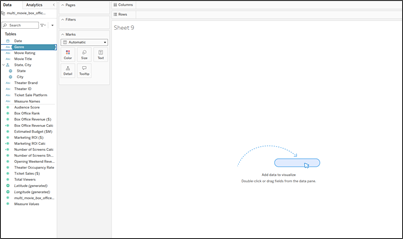
Schritt 2: Navigieren Sie mithilfe der Pfeiltasten durch die Optionen, und drücken Sie dann die Eingabetaste. Beispiel: Verschieben Sie die Auswahl auf Hinzufügen zu, und drücken Sie die Eingabetaste.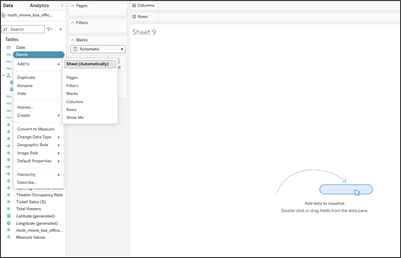
Schritt 3: Verwenden Sie die Pfeiltasten, um zu der gewünschten Stelle für das Feld zu navigieren (z. B. Blatt (automatisch)), und drücken Sie dann die Eingabetaste.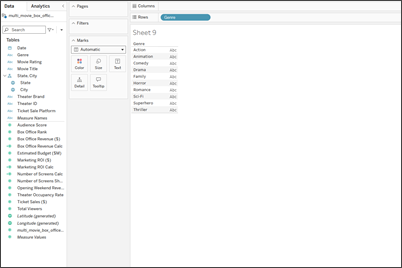
Tableau erstellt automatisch eine Visualisierung mit dem Feld, das basierend auf dem Datentyp und der aktuellen Ansicht an der logischsten Stelle abgelegt wird.