
Étape 6 : Créer un tableau de bord présentant vos connaissances
Vous avez créé quatre feuilles de calcul qui transmettent des informations importantes à porter à la connaissance de votre responsable. Vous avez maintenant besoin d’un moyen de montrer les pertes dans le Tennessee, en Caroline du Nord et en Floride et d’expliquer certaines des raisons pour lesquelles les bénéfices sont faibles.
Pour cela, vous pouvez utiliser des tableaux de bord et afficher plusieurs feuilles de calcul à la fois, et, si vous le souhaitez, interagir avec elles.
Pour des ressources et vidéos connexes, consultez Création de tableaux de bord dans Tableau Desktop(Le lien s’ouvre dans une nouvelle fenêtre).
Configurer votre tableau de bord
Vous souhaitez mettre l’accent sur le fait que certains articles vendus dans certains lieux affichent des résultats médiocres. La vue en graphique à barres du profit et votre vue cartographique démontrent ce point de manière éloquente.
Cliquez sur le bouton Nouveau tableau de bord.

Dans le volet Tableau de bord sur la gauche, vous verrez les feuilles que vous avez créées. Faites glisser Ventes dans le Sud vers votre tableau de bord vide.
Faites glisser la carte des profits vers votre tableau de bord et déposez-le au-dessus des ventes de la vue « Sud ».
Votre tableau de bord se met à jour et se présente comme suit :
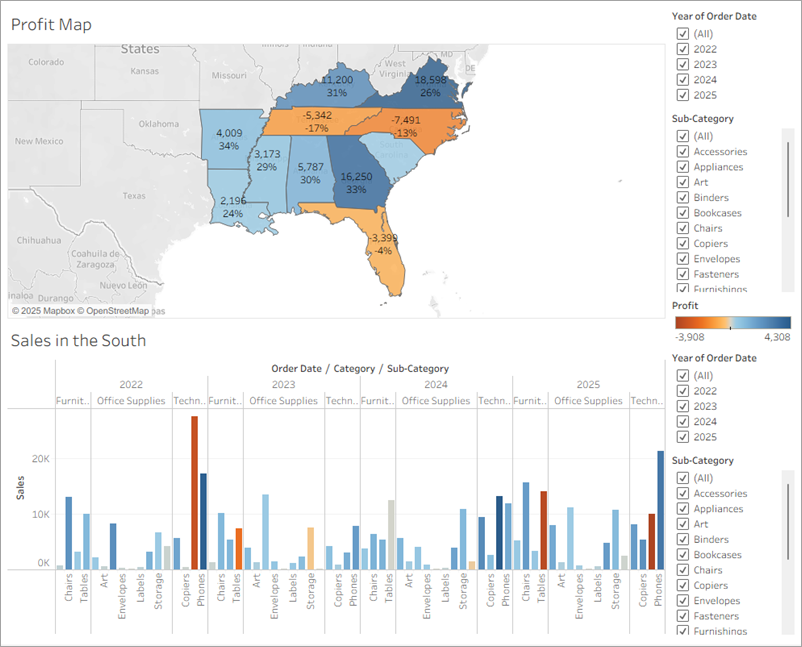
Vous pouvez maintenant voir les deux vues à la fois!
Malheureusement, le graphique à barres est un peu entassé, ce qui n’aide pas votre responsable à comprendre vos données.
Organiser votre tableau de bord
Les détails de chaque article dans la section Sous-catégorie ne sont pas très lisibles dans votre graphique à barres « Ventes dans le Sud ».
En résolvant ce problème, vous aurez davantage de latitude pour communiquer les informations dont vous avez besoin.
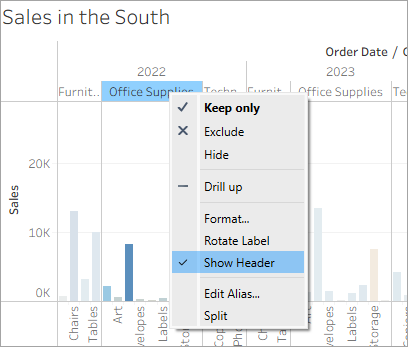
Dans le graphique « Ventes dans le Sud », faites un clic droit sur une valeur de l’en-tête de colonne Catégorie et désélectionnez Afficher l’en-tête.
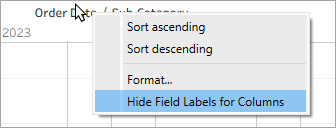
Dans le graphique « Ventes dans le Sud », faites un clic droit sur l’en-tête « Date de commande/ Sous-catégorie » et sélectionnez « Masquer les étiquettes de champ pour les colonnes ».
Vous avez maintenant masqué les informations superflues de votre tableau de bord tout en préservant la répartition de vos données. L’espace supplémentaire facilite la visualisation des données sur votre tableau de bord, mais éclaircissons encore plus les choses.
Faites un clic droit sur le titre Carte des profits et sélectionnez Masquer le titre.
Le titre « Carte des profits » n’apparaît plus dans le tableau de bord, ce qui libère encore plus d’espace.
- Répétez cette étape pour le titre de la vue « Ventes dans le Sud ».
Chaque fois que vous avez sorti une feuille, ses filtres sont apparus aussi. Cela signifie que certains filtres s’affichent en double. Sélectionnez la fiche filtre Sous-catégorie sur le côté droit de votre vue, et en haut de la fiche, cliquez sur l’icône Supprimer
 .
.Répétez cette étape pour la seconde fiche filtre Sous-catégorie et l’une des fiches filtre Année de la date de commande.
Cliquez sur la légende des couleurs Profit et faites-la glisser de la droite jusque sous le graphique « Ventes dans le Sud ».
Enfin, sélectionnez le filtre restant Année de la date de commande, cliquez sur sa flèche déroulante, et sélectionnez Flottant. Déplacez-le vers l’espace blanc dans la vue cartographique. Dans cet exemple, il est placé juste à proximité d’East Coast, dans l’Océan Atlantique.
- Cliquez sur la flèche déroulante en haut du filtre Année de la date de commande, et sélectionnez Valeur unique (curseur).
Essayez de sélectionner différentes années en appliquant le filtre « Année de la date de commande ». Vos données sont filtrées rapidement pour afficher les performances d’un État, année après année. C’est déjà bien, mais vous pourriez encore faciliter davantage la comparaison.
Votre vue se met à jour comme suit :
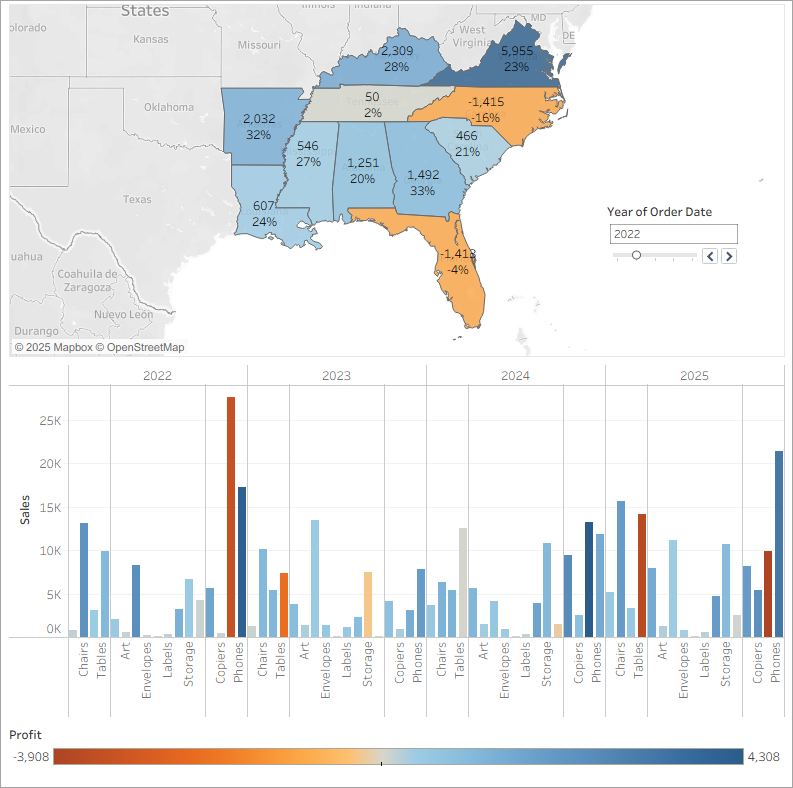
Vous pouvez définir les objets d’un tableau de bord sur Composé de tuiles ou Flottant.
Les éléments composés de tuiles sont automatiquement dimensionnés en fonction de la zone dans laquelle vous les déposez. Vous pouvez déplacer et dimensionner librement les objets flottants en les détachant des autres objets du tableau de bord. Si vous le souhaitez, vous pouvez inclure à la fois des objets flottants et des objets composés de tuiles dans le même tableau de bord.
En savoir plus sur l’organisation de votre tableau de bord dans la bibliothèque d’apprentissage (menu supérieur).
Maintenant, votre tableau de bord a vraiment belle allure! Vous pouvez maintenant comparer facilement le profit et les ventes par année. Mais cela n’est pas très différent de quelques images dans une présentation, et vous avez à votre disposition l’outil Tableau! Rendons donc votre tableau de bord plus séduisant.
Cliquez sur l’image pour le rejouer
Remarque : Les détails de ce GIF peuvent ne pas correspondre exactement à ce qui s’affiche à l’écran.
Ajout d’interactivité
N’aimeriez-vous pas pouvoir afficher les sous-catégories profitables dans des États spécifiques?
Sélectionnez la Carte des profits dans le tableau de bord et cliquez sur l’icône Utiliser comme filtre
 en haut à droite.
Sélectionnez un État dans la région Sud de la carte.
Les ventes du graphique à barres Sud sont automatiquement mises à jour de manière à n’afficher que les ventes de sous-catégorie dans la région sélectionnée. Vous pouvez rapidement voir les sous-catégories profitables.
Cliquez sur une zone de la carte autre que les États du Sud colorés pour effacer votre sélection.
Sélectionnez le filtre Année de la date de commande, cliquez sur la flèche du menu déroulant et sélectionnez Appliquer aux feuilles de calcul > Toutes celles qui utilisent cette source de données.
Vous souhaitez également que vos observateurs puissent voir le changement dans les profits en fonction de la date de commande.
Explorez les performances d’un État par année à l’aide de votre nouveau tableau de bord interactif!
Dans ce cas, nous filtrons les ventes réalisées dans la région Sud sur les articles vendus uniquement en Caroline du Nord, puis nous explorons le profit année par année.
Cliquez sur l’image pour le rejouer
Remarque : Les détails de ce GIF peuvent ne pas correspondre exactement à ce qui s’affiche à l’écran.
Renommer et accéder
Vous présentez votre tableau de bord à votre responsable qui l’apprécie beaucoup. Elle l’a appelé « Ventes et profits régionaux », et vous faites de même en double-cliquant sur Tableau de bord 1 et en saisissant Ventes et profits régionaux.
Dans ses recherches, votre responsable estime que la décision d’introduire des machines dans le marché de la Caroline du Nord en 2025 était une mauvaise idée.
Votre responsable se réjouit d’avoir ce tableau de bord à explorer, mais elle souhaite également que vous présentiez un plan d’action clair au reste de l’équipe. Elle vous demande de créer une présentation avec vos découvertes.
Heureusement pour vous, vous savez tout sur les histoires dans Tableau.