
版本新增的無障礙使用改進
附註:若要查看 Tableau 依版本新增的所有功能,請使用 Tableau 版本導覽。
Tableau 26.1 中新增的無障礙使用改進
無障礙視覺效果製作
作者現在可以僅使用鍵盤和螢幕助讀程式來建立基於 Web 的視覺效果並排列欄位。此更新允許使用者無需滑鼠即可產生見解,從而為我們的客戶創造一致的無障礙使用體驗。
Tableau 25.3 中新增的無障礙使用改進
篩選器的替代文字
作者可以向使用螢幕助讀程式的人員提供有關篩選器對儀表板或視覺效果所做變更的內容。
向篩選器新增替代文字:
從工具列中,選取工作表,然後選取無障礙使用。
從篩選器替代文字下拉式清單,選取所需的篩選器。
在提供的方塊中輸入替代文字。
選取「確定」。
螢幕助讀程式宣告選取
Tableau Cloud、Tableau Server 和 Tableau Public 作者現在可以自訂輔助技術在視覺效果中宣告標記的方式。他們可選擇對這些宣告使用標記中繼資料或標記工具提示。預設情況下,螢幕助讀程式會宣告標記中繼資料,這是我們做出的決定,因為並非所有視覺效果都包含工具提示。
若要為螢幕助讀程式公告選取標記工具提示,請執行以下動作:
從工具列中,選取工作表,然後選取無障礙使用。
核取對標記上的替代文字使用標記工具提示方塊。
選取「確定」。
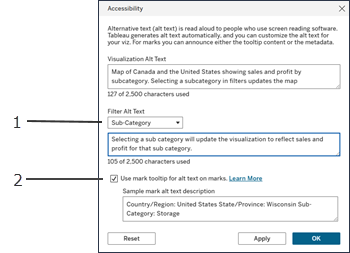
(1) 對篩選器使用替代文字。(2) 變更螢幕助讀程式宣告選取。
Tableau 25.1 中新增的無障礙使用改進
在視覺效果中採取動作
使用者現在可以在工具提示中保留、排除與排序資料。他們還可以不使用滑鼠即可在視覺效果中選取並突出顯示標記。
無需滑鼠即可在視覺效果中採取動作的功能讓更多人可以探索、了解其資料並採取動作。可使用空格鍵、Enter 鍵與箭頭鍵保留、排除與醒目提示具體標記。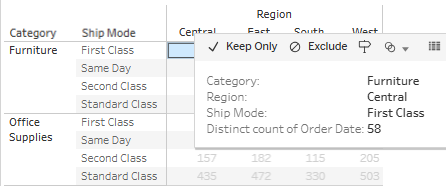
資料模型無障礙使用
透過此更新,使用者可以使用鍵盤上的箭頭鍵和 Tab 鍵在資料模型中的表和相關欄位之間移動。螢幕閱讀程式會讀取工具提示中以及所選表格相關資料。如果是關係,該螢幕讀取程式會提供上下文。它會根據該關係的原始表格告訴您要導覽至哪些表格。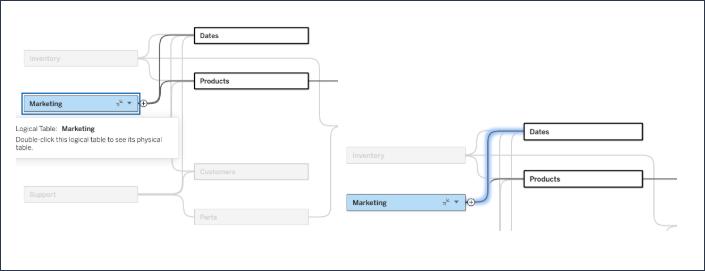
無障礙使用設定:自訂何時自動關閉通知
預設情況下,用於提供非關鍵性資訊的通知會在 5 秒後自動關閉。可憑藉此更新變更設定以延長自動關閉時間,或不要自動關閉非關鍵性通知。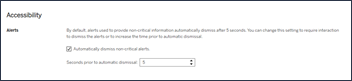
要變更此設定,請在 Tableau Cloud 中移至「我的帳戶設定」。
選取「設定」索引標籤並前往「無障礙使用」區段。
選取或取消選取該核取方塊以自動關閉非關鍵性通知。
使用箭頭增加或減少關閉非關鍵性通知的時間。
Tableau 24.3 中新增的無障礙使用改進
視覺效果瀏覽:所有線上視覺效果類型
使用者現在可以使用鍵盤和其他輔助技術瀏覽 Tableau Cloud 上所有線上視覺效果類型的標記。
要啟用該體驗,請前往視覺效果,然後按一下 Enter。
再次選取 Enter,以瀏覽標記。
使用方向鍵在標頭、欄和列之間瀏覽。
如果您的視覺效果具有雙軸,或者是散點圖或地圖,則會出現額外的巡覽功能。使用方向鍵將焦點移動至一組標記,然後選取 Enter 瀏覽該群組中的標記。
若要離開瀏覽文字表,請按一下 Esc。
Tableau 24.2 中新增的無障礙使用改進
視覺效果瀏覽:所有線性視覺效果
使用者現在可以使用鍵盤巡覽某些視覺效果中的標記,包括橫條圖和折線圖、組合圖、熱度圖等。不包括的視覺效果為散佈圖和地圖。使用螢幕助讀程式的客戶會聽到每個工具提示的資訊。
線性視覺效果遵循自然的讀取順序,例如線條圖。
非線性視覺效果不遵循自然的讀取順序,例如散佈圖。
要啟用體驗,只需前往文字表即可。
選取 Enter,以存取視覺效果。
再次選取 Enter,以瀏覽標記。
然後,使用方向鍵在欄、列和標頭之間瀏覽。
Tableau 24.1 中新增的無障礙使用改進
視覺效果瀏覽:文字表
使用者現在可以僅使用鍵盤和輔助技術來瀏覽文字表的標記。使用螢幕助讀程式的客戶會聽到每個工具提示的資訊。
要啟用體驗,只需前往文字表即可。
選取 Enter,以存取視覺效果。
再次選取 Enter,以瀏覽標記。
然後,使用方向鍵在欄、列和標頭之間瀏覽。
我們更新了「查看資料」功能,現在可以使用 Shift + Enter 開啟它。
Tableau 23.3 中新增的無障礙使用改進
可編輯的替代文字
使用者現在有三個輸入點可以在雲端和伺服器上編輯替代文字「alt text」。除了工作表和資料指南之外,還包括儀表板上的視覺效果內容功能表。
此功能現已在 Tableau Desktop 上可用,包括所有三個輸入點。
替代文字僅影響線上呈現的視覺效果。
Tableau 23.2 中新增的無障礙使用改進
卡片無障礙使用改進
我們已將內容中繼資料移至快顯視窗小工具中,以便更容易發現。我們還在網格檢視中新增了完整的鍵盤瀏覽(包括選取和批次動作)。這些動作現在可以在行動瀏覽器中使用。我們修復焦點指示器,讓使用者能夠自信地瀏覽內容。
可編輯的替代文字
現在使用者可以在 Tableau Cloud 和 Server 上編輯自動產生的替代文字或「alt text」。這可以透過資料指南和工作表功能表來完成。
Tableau 23.1 中新增的無障礙使用改進
自動產生的替代文字
視覺效果現在已為使用螢幕助讀程式的客戶自動產生替代文字。替代文字是根據公式產生的,其中包括標題、視覺效果類型以及有關欄和列的資訊。
左側功能瀏覽
我們移除了重複的標籤,並新增了內容。
Tableau 22.4 中新增的無障礙使用改進
縮圖卡連結
我們用內容名稱取代了縮圖卡上的複雜網址。例如,螢幕助讀程式不會讀取「https://help.tableau.com/current/pro/desktop/zh-tw/accessibility_dashboards.htm」,而是讀取「建置可存取的儀表板」。
Tableau 21.3 中新增的無障礙使用改進
鍵盤瀏覽順序
我們更新了視覺效果的預設瀏覽,一般從左到右、從上到下移動。我們還新增了更新索引標籤順序的手動流程。請參閱此說明文件,以取得說明。
高對比度色彩調色盤
我們新增了用於視覺效果的高對比度色彩調色盤。