
版本中添加的辅助功能改进
注意:若要查看 Tableau 按版本添加的所有功能,请使用 Tableau Release Navigator。
Tableau 26.1 中新增的辅助功能改进
无障碍可视化项制作
作者现在可以构建基于 Web 的可视化项,并只使用键盘和屏幕阅读器排列胶囊。此更新允许用户在无需鼠标的情况下生成见解,从而为我们的客户创造了一致的无障碍体验。
Tableau 25.3 中新增的辅助功能改进
筛选器的替代文本
作者可以向使用屏幕阅读器的用户提供有关筛选器对仪表板或可视化项所做更改的上下文。
向筛选器中添加替代文本:
从工具栏中,选择“工作表”,然后选择“辅助功能”。
从“筛选器替代文本”下拉列表中,选择所需的筛选器。
在提供的框中输入替代文本。
选择“确定”。
屏幕阅读器播报选择
Tableau Cloud、Tableau Server 和 Tableau Public 作者现在可以自定义辅助技术在可视化项中播报标记的方式。他们可以选择为这些播报使用标记元数据或标记工具提示。默认情况下,屏幕阅读器会播报标记元数据,我们之所以做出这一决定,是因为并非所有可视化项都包含工具提示。
为屏幕阅读器播报选择标记工具提示:
从工具栏中,选择“工作表”,然后选择“辅助功能”。
选中“为标记上的替代文本使用标记工具提示”框。
选择“确定”。
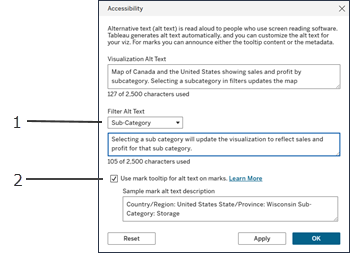
(1) 为筛选器使用替代文本。(2) 更改屏幕阅读器播报选择。
Tableau 25.1 中新增的辅助功能改进
在可视化项中执行操作
用户现在可以在工具提示中保留、排除数据以及对其进行排序。他们还可以在没有鼠标的情况下选择和突出显示可视化项上的标记。
无需鼠标即可在可视化项中执行操作,使得更多人能够探索、理解数据并对其采取行动。通过使用空格键、Enter 键和箭头键,您可以保留、排除和突出显示特定标记。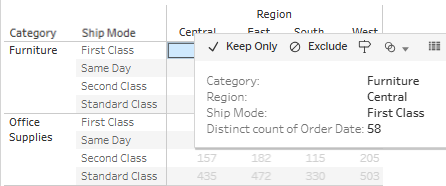
数据模型辅助功能
通过此更新,用户可以使用键盘,通过箭头键和 Tab 键在数据模型中的表和相关字段之间移动。屏幕阅读器将读出工具提示中的信息以及有关您选择的表的信息。对于关系,屏幕阅读器将提供上下文。它告诉您要导航到哪些表,具体取决于关系的表来源。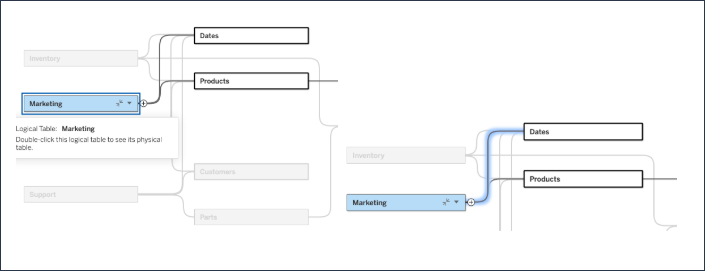
辅助功能设置:自定义信息通知自动消除的时间
默认情况下,用于提供非关键信息的通知会在 5 秒钟后自动消除。使用此更新,您可以更改设置以增加自动消除或不自动消除非关键通知的时间。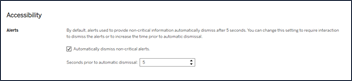
若要更改此设置,请转到 Tableau Cloud 中的“我的帐户设置”。
选择“设置”选项卡,并转到“辅助功能”部分。
选中或取消选中该框以自动消除非关键通知。
使用箭头键增加或减少消除非关键通知的时间。
Tableau 24.3 中新增的辅助功能改进
可视化项导航:所有在线可视化项类型
用户现在可以通过使用键盘和其他辅助技术在 Tableau Cloud 上的所有在线可视化项类型上导航标记。
若要激活体验,请转到可视化项并按 Enter。
再次选择 Enter 以导航标记。
使用箭头键在标题、列和行之间导航。
如果您的可视化项具有双轴,或者它是散点图或地图,则会出现额外的导航功能。使用箭头键将焦点移动到一组标记,然后选择 Enter 以导航组中的标记。
若要退出文本表,请按 Esc。
Tableau 24.2 中新增的辅助功能改进
可视化项导航:所有线性可视化项
用户现在可以使用键盘来导航某些可视化项中的标记,包括条形图和折线图、组合图、热图等。未包括的可视化项为散点图和地图。使用屏幕阅读器的客户将听到每个工具提示的信息。
线性可视化项遵循自然的阅读顺序,例如折线图。
非线性可视化项不遵循自然的阅读顺序,例如散点图。
若要激活体验,只需转到文本表。
选择 Enter 访问可视化项。
再次选择 Enter 以导航标记。
从该处,使用箭头键在列、行和标题之间导航。
Tableau 24.1 中新增的辅助功能改进
可视化项导航:文本表
用户现在可以仅使用键盘和辅助技术来导航文本表的标记。使用屏幕阅读器的客户将听到每个工具提示的信息。
若要激活体验,只需转到文本表。
选择 Enter 访问可视化项。
再次选择 Enter 以导航标记。
从该处,使用箭头键在列、行和标题之间导航。
我们更新了“查看数据”体验,以便可以使用 Shift Enter 将其打开。
Tableau 23.3 中新增的辅助功能改进
可编辑替代文本
用户现在有三个入口点可以在云和服务器上编辑替代文本“alt text”。除了工作表和“数据指南”之外,这还包括仪表板上的可视化项上下文菜单。
此功能现已在 Tableau Desktop 上可用,包括所有三个入口点。
替代文本仅影响在线呈现的可视化项。
Tableau 23.2 中新增的辅助功能改进
卡辅助功能改进
我们将内容元数据移至弹出窗口小部件,以便于发现。我们还向网格视图添加了全键盘导航(包括选择和批量操作)。这些操作现在可在移动浏览器中执行。我们修复了焦点指示器,让用户能够自信地浏览内容。
可编辑替代文本
用户现在可以在 Tableau Cloud 和 Server 上编辑自动生成的替代文本或“alt text”。这可以通过“数据指南”和工作表菜单完成。
Tableau 23.1 中新增的辅助功能改进
自动生成的替代文本
可视化项现在已经为使用屏幕阅读器的客户自动生成替代文本。替代文本由一个公式生成,其中包括标题、可视化项类型以及有关列和行的信息。
左侧功能导航
我们移除了重复的标签并添加了上下文。
Tableau 22.4 中新增的辅助功能改进
缩略图卡片链接
我们用内容名称替换了缩略图卡上的复杂 URL。例如,屏幕阅读器不会读出“https://help.tableau.com/current/pro/desktop/zh-cn/accessibility_dashboards.htm”,而是会读出“构建可访问的仪表板”。
Tableau 21.3 中新增的辅助功能改进
键盘导航顺序
我们将可视化项的默认导航更新为通常从左到右移动、从上到下移动。我们还添加了更新选项卡顺序的手动流程。请参见此帮助文档了解相关说明。
高对比度调色板
我们为可视化项添加了高对比度调色板。