
步驟 4:啟用 Tableau Next AI 功能
自 2025 年 10 月 14 日起,Data Cloud 已更名為 Data 360。在此過渡期間,您可能會在我們的應用程式和文件中看到對 Data Cloud 的引用。雖然名稱已變更,但功能和內容保持不變。
誰執行此步驟?Tableau Next 管理員、Slack 管理員
關於此步驟:這些功能雖然是可選功能,但它們是 Tableau Next 不可或缺的部分。
設定 Agentforce for Analytics
為什麼:Agentforce for Analytics 包含多個有用的功能。Data Pro 可幫助您在 Tableau Next 中建立和細化計算欄位。語意模型管理可幫助您獲取關係建議並在 Tableau 語意中建立關係。Concierge:Analytics Q&A 可供您提出問題,以便在 Agentforce 面板探索您的資料(使用指標詳細資訊頁面或儀錶板檢視中)。有關 Agentforce for Analytics 和設定的更深入概觀,請參閱說明中的 Agentforce for Analytics(連結在新視窗開啟)Tableau Next。
此步驟包含四個部分。
啟用 Agentforce for Analytics
從設定的「快速尋找」方塊中輸入
Tableau Next並選取 Tableau Next功能。開啟「Agentforce for Analytics」。
開啟代理功能:
Concierge:Analytics Q&A:包括資料分析主題
Data Pro - 語意模型建立:包括 Data Pro - 準備和建模子代理程式
Inspector:主動式警示:包括資料警示管理子代理程式
使用分析與視覺效果範本建立代理程式
Tableau Next 管理員只需建立此代理程式一次。
將權限集新增至 Tableau Next 管理員使用者。
從設定的「快速尋找」方塊中輸入並選取「使用者」。
選取一位使用者,然後按一下「權限集合指派」。
按一下「編輯指派」。
為該使用者選取一個 Tableau Next 設定權。有關 Tableau Next 權限集的資訊,請參閱為使用者指派 Data 360 和 Tableau Next 權限集。
選取「 Data Cloud 架構師 」權限集合,然後按一下「 新增」。
選取Tableau Next管理員權限集,然後按一下「新增」。
儲存您的工作。
建立分析和視覺效果子代理程式,並新增資料分析和語意模型管理主題。
從「設定」的「快速尋找」方塊中,鍵入「代理」,然後選取 「代理人員」。
按一下「新建代理」。
選取「使用範本建立」,選取「分析和視覺效果」範本,然後按一下「下一步」 。
查看範本附帶的代理主題與動作操作。
新增子代理程式:
資料分析:包括「分析資料」動作
Data Pro - 準備和建模:包括建立計算欄位和建立語意資料模型動作
資料通知管理:包括建立資料通知動作
會將您新增的主題指派給您的子代理,並在 Agentforce Builder 的「主題」面板中顯示。
按一下「下一步」。
定義代理的設定,例比如系統消息(連結在新視窗開啟)與語言設置(連結在新視窗開啟)。這些設定可決定代理在對話中的行為與表現方式。
選取一個資料來源,使用「用知識回答問題 」動作作為代理回應的基礎,然後按一下「 建立」。有關詳細資訊,請參閱將資料庫指派給代理(連結在新視窗開啟) 。
在 Agentforce Builder 中測試您的代理,以確認您的代理按預期執行並滿足您的安全標準(連結在新視窗開啟)。
準備就緒後, 請啟用您的代理(連結在新視窗開啟)。
為代理程式存取建立新的權限集合或設定檔。
您可以建立權限集或設定檔來控制哪些使用者可以存取新的分析與視覺效果代理程式。若您已有適用於分析與視覺效果代理的權限集合,則無需建立新權限集合。
要建立新權限集合,請:
在「設定」的「快速尋找」方塊中,鍵入然後選取「權限集」。
按一下「新建」。
輸入您的權限集合資訊。
將所需的權限與設定新增至權限集合中。有關詳情,請參閱 Salesforce 說明中的建立權限集合(連結在新視窗開啟)以及設定權限集合中的權限和存取。(連結在新視窗開啟)
授權存取代理。
在「設定」的「快速尋找」方塊中,鍵入
Agents,然後選取「Agentforce Agents」。在 Agentforce Agents 設定頁面中按一下您的 Agent 名稱以開啟其詳細資訊頁面。
在「代理詳細資訊」頁面中,選取「代理存取 」索引標籤。
僅為 Agentforce 員工代理顯示「代理存取」索引標籤 。
在「擁有代理存取權限的權限集合中」,按一下「 新增」。
搜尋您在上一步中建立的權限集合。
按一下「新增」。
為該代理指派選定的權限集合。現在,您可以在「代理存取」索引標籤中檢視更新的存取權限。
有關更多資訊,請參管理員工代理存取權限(連結在新視窗開啟)有關代理程式功能的完整清單,包括可選的語意層功能,請參閱 設定適用於分析的代理人員中的(連結在新視窗開啟)啟用適用於分析的人員部隊部分。
完成這些步驟后,使用者可以「選取代理程式」,並從 Tableau Next 的 Agentforce 中選擇新代理程式。
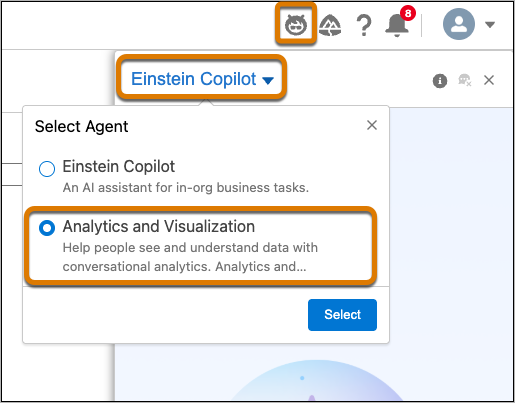
啟用語意 AI
為什麼:Tableau Semantics 義中的 AI 輔助建模需要,其中包括使用 Agentforce 建立計算欄位動作。
在 Tableau Next中,按一下管理,然後按一下設定。
在「一般」頁面上,啟用以下一項或多項:
語意內建 AI:這可加速並簡化語意模型的建立和維護。
語意模型 AI 最佳化(測試版):這可以自動檢查語意資料模型,以發現最佳化機會。此工具可透過引導式解決方案顯示問題,以提高 AI 支援代理程式和分析的模型品質和可靠性。
語意描述產生器(測試版):這會使用 AI 為語意模型實體草擬描述。準確的描述可提高代理程式回應的準確性。請務必在儲存之前檢閱和編輯建議。
問答校正(測試版):您可以在 Tableau Next 功能表中存取此工具,以測試 Concierge 中的問題,然後驗證並校正結果。
完成!
恭喜!您已為 Tableau Next 設定了可在工作流程中進行分析的強大代理式功能。