
Etapa 4: ativar recurso de IA do Tableau Next
A partir de 14 de outubro de 2025, o Data Cloud foi renomeado como Data 360. Durante essa transição, você pode ver referências a Data Cloud em nosso aplicativo e documentação. Embora o nome seja novo, a funcionalidade e o conteúdo permanecem inalterados.
Quem faz essa etapa? Tableau Next Admin, administrador do Slack
Sobre esta etapa: embora opcionais, esses recursos são parte integrante do Tableau Next.
Configurar o Agentforce for Analytics
Por quê: o Agentforce for Analytics inclui vários recursos úteis. O Data Pro ajuda você a criar e refinar campos calculados no Tableau Next. O Semantic Model Curation ajuda você a obter sugestões de relacionamento e criar relacionamentos na Semântica do Tableau. Concierge: o Analytics Q&A permite que você faça perguntas para explorar seus dados no painel do Agentforce (em uma página de detalhes de métricas ou em uma exibição de painel). Para obter uma visão geral mais detalhada do Agentforce para análise e configuração, consulte Agentforce for Analytics(O link é aberto em uma nova janela) na ajuda do Tableau Next.
Esta etapa tem quatro partes.
Ativar o Agentforce para Analytics
Em Configuração, na caixa Busca rápida, digite
Tableau Nexte selecione Tableau Next Recursos.Ative o Agentforce for Analytics.
Ative os recursos do agente:
Concierge: Analytics Q&A: inclui o subagente Data Analysis
Data Pro - Criação de modelo semântico: inclui o subagente Data Pro - Preparação e modelagem
Inspetor: Alertas proativos: inclui o subagente Data Alert Management
Criar um agente com o modelo de análise e visualização
O Tableau Next Admin precisa criar esse agente apenas uma vez.
Adicione o conjunto de permissões ao usuário Tableau Next Admin.
Em Configuração, na caixa Busca rápida, digite e selecione Usuários.
Selecione um usuário e clique em Atribuições do conjunto de permissões.
Clique em Editar atribuições.
Selecione um conjunto de permissões do Tableau Next para esse usuário. Para obter informações sobre conjuntos de permissões do Tableau Next, consulte Atribuir conjuntos de permissões do Data 360 e do Tableau Next aos usuários.
Selecione o conjunto de permissões do Arquiteto do Data Cloud e clique em Adicionar.
Selecione o conjunto de permissões do Administrador do Tableau Next e clique em Adicionar.
Salve seu trabalho.
Crie um Analytics and Visualization Agent e adicione os subagentes Data Analysis e Semantic Model Curation.
Em Configuração, na caixa Busca rápida, digite Agent e selecione Agentforce Agents.
Clique em New Agent.
Selecione Create from a Template, selecione o modelo Análise e visualização e clique em Next.
Revise os subagentes e as ações do agente que acompanham seu modelo.
Adicionar subagentes:
Análise de dados: inclui a ação Analisar dados
Data Pro - Preparação e Modelagem: inclui as ações Criar campo calculado e Criar modelo de dados semântico
Gerenciamento de alertas de dados: inclui a ação Criar alerta de dados
Os subagentes que você adicionou são atribuídos ao seu agente e visíveis no painel Subagents no Agentforce Builder.
Clique em Avançar.
Defina as configurações do seu agente, como mensagens do sistema(O link é aberto em uma nova janela) e configurações de idioma(O link é aberto em uma nova janela). Essas configurações determinam como os agentes se comportam e se apresentam nas conversas.
Selecione uma fonte de dados para fundamentar as respostas do seu agente com a ação Answer Questions with Knowledge e clique em Create. Consulte Atribuir uma biblioteca de dados ao seu agente para(O link é aberto em uma nova janela) obter mais informações.
Teste seu agente no Agentforce Builder para confirmar se ele tem o desempenho esperado e atende aos seus padrões de segurança(O link é aberto em uma nova janela).
Quando estiver pronto, ative seu agente(O link é aberto em uma nova janela).
Crie um novo conjunto de permissões ou perfil para acesso do agente.
Você pode criar conjuntos de permissões ou perfis para controlar quais usuários podem acessar seu novo Analytics and Visualization Agent. Se você já tiver um conjunto de permissões que funcionará para o Analytics and Visualization Agent, não será necessário criar um novo.
Para criar um novo conjunto de permissões:
Em Configuração, na caixa Busca rápida, digite e selecione Conjuntos de permissões.
Clique em Novo.
Insira as informações do conjunto de permissões.
Adicione as permissões e configurações necessárias ao conjunto de permissões. Para obter mais informações, consulte Criar conjuntos de permissões(O link é aberto em uma nova janela) e Configurar permissões e acesso em conjuntos de permissões(O link é aberto em uma nova janela) na Ajuda do Salesforce.
Dê acesso ao agente.
Em Configuração, na caixa Busca rápida, digite
Agentse, em seguida, selecione Agentforce Agents.Na página Agentforce Agents Setup, clique no nome do seu agente para abrir a página de detalhes.
Na página de detalhes do agente, selecione a guia Agent Access.
A guia Agent Access aparece apenas para Agentforce Employee Agents.
Em Permission Sets with Agent Access, clique em Add.
Procure o conjunto de permissões que você criou na etapa anterior.
Clique em Adicionar.
O agente é atribuído aos conjuntos de permissões selecionados. Agora você pode visualizar o acesso atualizado na guia Agent Access.
Para obter mais informações, consulte Gerenciar o acesso ao Employee Agent(O link é aberto em uma nova janela). Para obter a lista completa de recursos de agentes, incluindo recursos opcionais de camada semântica, consulte a seção Ativar Agentforce for Analytics em Configurar o Agentforce for Analytics(O link é aberto em uma nova janela).
Com essas etapas concluídas, os usuários podem selecionar o agente e escolher o novo agente do Agentforce no Tableau Next.
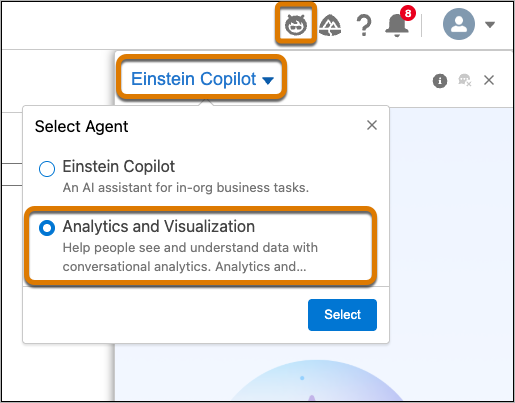
Saiba mais: Configurar o Agentforce for Analytics(O link é aberto em uma nova janela)
Habilitar a IA semântica
Por quê: necessário para modelagem assistida por IA na Semântica do Tableau, que inclui Criar uma ação de campo calculado com o Agentforce.
No Tableau Next, clique em Administração e, em seguida, clique em Configurações.
Na página Geral, habilite uma das seguintes opções:
IA semântica integrada: isso acelera e simplifica a criação e manutenção de modelos semânticos.
Otimização de IA de modelo semântico (Beta): permite verificações automatizadas em modelos de dados semânticos para detectar oportunidades de otimização. Essa ferramenta apresenta problemas com resoluções guiadas para melhorar a qualidade e a confiabilidade do modelo para agentes e análises baseados em IA.
Gerador de descrição semântica (Beta): ele elabora descrições para suas entidades de modelo semântico com IA. Descrições precisas aumentam a precisão da resposta do agente. Certifique-se de revisar e editar as sugestões antes de salvar.
Calibragem de Q&A (Beta): você pode acessar essa ferramenta no Tableau Next para testar perguntas no Concierge e, em seguida, verificar e dimensionar os resultados.
Concluído!
Parabéns! Você configurou o Tableau Next com recursos eficientes e descritivos para análise no fluxo de seu trabalho.
Continue com a Etapa 5: configurar e gerenciar resumos de informações de métricas e Slack
Recursos
Configurar o Agentforce for Analytics(O link é aberto em uma nova janela)
Criar um agente de um modelo Agentforce Employee Agent(O link é aberto em uma nova janela)
Crie um campo calculado com o Einstein(O link é aberto em uma nova janela)
Sugestões de relacionamentos(O link é aberto em uma nova janela)
Concierge: Analytics Q&A em Limitações(O link é aberto em uma nova janela) e Práticas recomendadas(O link é aberto em uma nova janela) do Tableau Next
Gerenciar o acesso ao Employee Agent(O link é aberto em uma nova janela)