
Stap 4: De AI-functies van Tableau Next inschakelen
Vanaf 14 oktober 2025 is de naam van Data Cloud gewijzigd naar Data 360. In deze overgangsperiode kunt u verwijzingen naar Data Cloud tegenkomen in onze applicatie en documentatie. De naam is nieuw, maar de functionaliteit en inhoud blijven ongewijzigd.
Wie voert deze stap uit? Tableau Next-beheerder, Slack-beheerder
Over deze stap: hoewel deze functies optioneel zijn, zijn ze een integraal onderdeel van Tableau Next.
Agentforce for Analytics (Agentforce voor analyse) instellen
Waarom: Agentforce for Analytics (Agentforce voor analyse) bevat diverse handige functies. Met Data Pro kunt u berekende velden in Tableau Next maken en verfijnen. Met beheer van semantische modellen krijgt u suggesties voor relaties en kunt u relaties maken in Tableau Semantiek. Concierge: met de vraag-en-antwoordfunctie voor analyse kunt u vragen stellen om uw data in het Agentforce-deelvenster te verkennen (op een pagina met statistiekdetails of in een dashboardweergave). Zie Agentforce voor Analytics(Link wordt in een nieuw venster geopend) in de Tableau Next Help voor een diepgaand overzicht van Agentforce for Analytics en de installatie.
Deze stap bestaat uit vier delen.
Agentforce for Analytics (Agentforce voor analyse) activeren
Ga naar het vak Snel zoeken van de configuratiefunctie, typ
Tableau Nexten selecteer Tableau Next Functies.Schakel Agentforce for Analytics (Agentforce voor analyse) in.
Schakel agentmogelijkheden in:
Concierge: Vraag-en-antwoordfunctie voor analyse: hiertoe behoort de agent Data-analyse
Data Pro - Semantisch model maken: bevat de subagent Data Pro - Voorbereiding en modellering
Inspector: Proactieve meldingen: bevat de subagent Datameldingsbeheer
Een agent maken met de sjabloon voor analyse en visualisatie
De Tableau Next-beheerder hoeft deze agent slechts één keer te maken.
Voeg de machtigingsset toe aan de Tableau Next-beheerder-gebruiker.
Ga naar het vak Snel zoeken van de configuratiefunctie, typ Gebruikers en selecteer dit.
Selecteer een gebruiker en klik op Toewijzingen van machtigingssets.
Klik op Toewijzingen bewerken.
Selecteer een Tableau Next-machtigingsset voor die gebruiker. Zie Data 360- en Tableau Next-machtigingssets toewijzen aan gebruikers voor informatie over Tableau Next-machtigingssets.
Selecteer de machtigingsset Data Cloud-architect en klik op Toevoegen.
Selecteer de machtigingsset Tableau Next-beheerder en klik op Toevoegen.
Sla uw werk op.
Maak een agent voor analyse en visualisatie, en voeg subagents toe voor data-analyse en beheer van semantische modellen.
Ga naar het vak Snel zoeken van de configuratiefunctie, typ Agent en selecteer Agentforce-agents.
Klik op Nieuwe agent.
Selecteer Maken op basis van een sjabloon, selecteer de sjabloon voor Analyses en visualisatie en klik daarna op Volgende.
Bekijk de subagents van de agent en de acties die bij uw sjabloon horen.
Subagents toevoegen:
Data-analyse: bevat de actie Data analyseren
Data Pro - Voorbereiding en modellering: omvat de acties Berekend veld maken en Semantisch datamodel maken
Datameldingen beheren: bevat de actie Datamelding maken
De subagents die u hebt toegevoegd worden toegewezen aan uw agent en zijn zichtbaar in het deelvenster Onderwerpen in Agentforce-samensteller.
Klik op Volgende.
Definieer de instellingen van uw agent, zoals systeemberichten(Link wordt in een nieuw venster geopend) en taalinstellingen(Link wordt in een nieuw venster geopend). Deze instellingen bepalen hoe agents zich gedragen en presenteren tijdens gesprekken.
Selecteer een databron waarop de antwoorden van uw agent worden gebaseerd met de actie Vragen beantwoorden met Knowledge en klik vervolgens op Maken. Zie Een databibliotheek toewijzen aan uw agent(Link wordt in een nieuw venster geopend) voor meer informatie.
Test uw agent in Agentforce-samensteller om te bevestigen dat uw agent naar verwachting presteert en voldoet aan uw beveiligingsstandaarden(Link wordt in een nieuw venster geopend).
Vervolgens kunt u uw agent activeren(Link wordt in een nieuw venster geopend).
Maak een nieuwe machtigingenset of een nieuw profiel voor toegang tot de agent.
U kunt machtigingensets of profielen maken om te bepalen welke gebruikers toegang hebben tot uw nieuwe agent voor analyse en visualisatie. Als u al een machtigingenset hebt die geschikt is voor de agent voor analyse en visualisatie, hoeft u geen nieuwe set te maken.
Een nieuwe machtigingenset maken:
Ga naar het vak Snel zoeken van de configuratiefunctie, typ Machtigingensets en selecteer dit.
Klik op Nieuw.
Voer informatie voor de machtigingenset in.
Voeg de vereiste machtigingen en instellingen toe aan de machtigingenset. Zie Machtigingensets maken(Link wordt in een nieuw venster geopend) en Machtigingen en toegang in machtigingensets configureren(Link wordt in een nieuw venster geopend) in de Help van Salesforce voor meer informatie.
Geef de agent toegang.
Ga naar het vak Snel zoeken van de configuratiefunctie, typ
Agentsen selecteer vervolgens Agentforce-agents.Klik op de configuratiepagina voor Agentforce-agents op de naam van uw agent om de pagina Details van deze agent te openen.
Selecteer op de pagina Agentdetails het tabblad Agenttoegang.
Het tabblad Agenttoegang wordt alleen weergegeven voor Agentforce-medewerkersagents.
Klik in Machtigingensets met agenttoegang op Toevoegen.
Zoek de machtigingenset die u in de vorige stap hebt gemaakt.
Klik op Toevoegen.
De agent wordt toegewezen aan de geselecteerde machtigingensets. U kunt de bijgewerkte toegang nu bekijken op het tabblad Agenttoegang.
Zie Toegang tot medewerkersagents beheren(Link wordt in een nieuw venster geopend) voor meer informatie. Zie de sectie Agentforce for Analytics (Agentforce voor analyse) activeren in Agentforce for Analytics (Agentforce voor analyse) instellen(Link wordt in een nieuw venster geopend) voor de volledige lijst met mogelijkheden op basis van agents, inclusief optionele semantische laagfuncties.
Als deze stappen zijn voltooid, kunnen gebruikers de optie Agent selecteren kiezen en de nieuwe Agentforce-agent in Tableau Next selecteren.
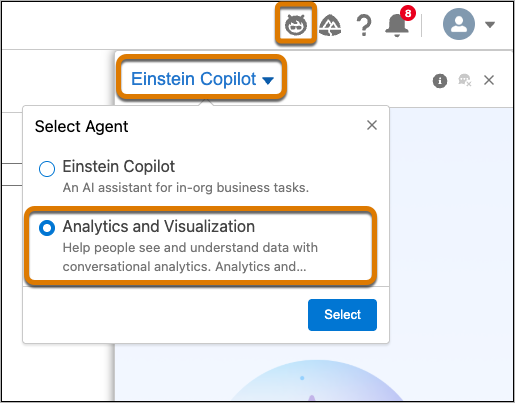
Meer informatie: Agentforce for Analytics (Agentforce voor analyse) instellen(Link wordt in een nieuw venster geopend)
Semantics AI inschakelen
Waarom: vereist voor AI-ondersteunde modellering in Tableau Semantiek, waaronder de actie Een berekend veld maken met Agentforce.
Klik in Tableau Next op Beheer en vervolgens op Instellingen.
Schakel een van de volgende opties in op de pagina Algemeen:
Semantic Built-In AI: dit versnelt en stroomlijnt het maken en onderhouden van semantische modellen.
Semantic Model AI Optimization (bèta): dit maakt geautomatiseerde controles op semantische datamodellen mogelijk om optimalisatiemogelijkheden te detecteren. Met deze tool worden problemen met instructiegebaseerde oplossingen aan het licht gebracht om de kwaliteit en betrouwbaarheid van het model voor AI-gestuurde agents en analyses te verbeteren.
Semantic Description Generator (bèta): deze tool ontwerpt beschrijvingen voor uw semantische modelentiteiten met AI. Nauwkeurige beschrijvingen verhogen de nauwkeurigheid van de reacties van agents. Zorg ervoor dat u suggesties bekijkt en bewerkt voordat u ze opslaat.
Q&A Calibration (bèta): u kunt deze tool openen in het Tableau Next-menu om vragen in Concierge te testen en vervolgens de resultaten te verifiëren en te kalibreren.
U bent klaar!
Gefeliciteerd! U hebt Tableau Next geconfigureerd met krachtige agentische functies voor analyses in de flow van uw werk.
Ga door naar Stap 5: Slack en statistische inzichtsamenvattingen instellen en beheren
Bronnen
Een berekend veld maken met Einstein(Link wordt in een nieuw venster geopend)
Suggesties voor relaties(Link wordt in een nieuw venster geopend)
Concierge: Vraag-en-antwoordfunctie voor analyse in Beperkingen(Link wordt in een nieuw venster geopend) en Best practices(Link wordt in een nieuw venster geopend) van Tableau Next
Toegang tot medewerkersagents beheren(Link wordt in een nieuw venster geopend)