
Fase 4. Abilitare le funzionalità IA di Tableau Next
A partire dal 14 ottobre 2025, Data Cloud è stato ribattezzato Data 360. Durante la transizione potresti riscontrare ancora riferimenti a Data Cloud nell’applicazione e nella documentazione. Anche se il nome è cambiato, la funzionalità e i contenuti rimangono invariati.
Chi esegue questa fase? Amministratore Tableau Next, Amministratore Slack
Informazioni su questa fase: sebbene siano facoltative, queste funzionalità sono parte integrante di Tableau Next.
Configurare Agentforce for Analytics
Perché: Agentforce for Analytics include diverse funzioni utili. Data Pro ti aiuta a creare e perfezionare campi calcolati in Tableau Next. Semantic Model Curation rende più semplice ottenere suggerimenti sulle relazioni e creare relazioni in Semantica Tableau. Concierge: Analytics Q&A ti consente di porre domande per esplorare i tuoi dati nel riquadro Agentforce, nella pagina dei dettagli di una metrica o in una vista dashboard. Per una panoramica più approfondita di Agentforce for Analytics e della sua configurazione, consulta Agentforce for Analytics(Il collegamento viene aperto in una nuova finestra) nella Guida di Tableau Next.
Questa fase è composta da quattro parti.
Attivare Agentforce for Analytics
Da Imposta, nella casella Ricerca veloce, digita
Tableau Nexte seleziona Funzioni Tableau Next.Attiva Agentforce for Analytics.
Attivare le funzionalità degli agenti:
Concierge: Analytics Q&A: include l’agente secondario Analisi dei dati
Data Pro - Creazione di modelli semantici: include l’agente secondario Data Pro - Preparazione e modellazione
Ispettore: avvisi proattivi: include l’agente secondario Gestione avvisi basati sui dati
Creare un agente con il modello di Analytics e visualizzazione
Per l’amministratore Tableau Next è sufficiente creare questo agente una sola volta.
Aggiungi l’insieme di autorizzazioni all’utente amministratore Tableau Next.
Da Imposta, nella casella Ricerca veloce, digita e seleziona Utenti.
Seleziona un utente e fai clic su Assegnazioni dell’insieme di autorizzazioni.
Fai clic su Modifica assegnazioni.
Seleziona un insieme di autorizzazioni di Tableau Next per tale utente. Per informazioni sugli insiemi di autorizzazioni di Tableau Next, consulta Assegnare insiemi di autorizzazioni Data 360 e Tableau Next agli utenti.
Seleziona l’insieme di autorizzazioni Architetto Data Cloud e fai clic su Aggiungi.
Seleziona l’insieme di autorizzazioni Amministratore Tableau Next e fai clic su Aggiungi.
Salva.
Crea un agente di Analytics e visualizzazione e aggiungi gli agenti secondari Analisi dei dati e Cura del modello semantico.
Da Imposta, nella casella Ricerca veloce, digita Agente e seleziona Agenti Agentforce.
Fai clic su Nuovo agente.
Seleziona Crea da un modello, seleziona il modello Analytics e visualizzazione, quindi fai clic su Avanti.
Esamina gli agenti secondari e le azioni dell’agente forniti con il modello.
Aggiungi agenti secondari:
Analisi dei dati: include l’azione Analizza dati
Data Pro - Preparazione e modellazione: include le azioni Crea campo calcolato e Crea modello di dati semantico
Gestione avvisi dati: include l’azione Crea avviso dati
Gli agenti secondari che hai aggiunto saranno assegnati all’agente e verranno visualizzati nel riquadro Subagents (Agenti secondari) del Generatore Agentforce.
Fai clic su Avanti.
Definisci le impostazioni dell’agente, ad esempio i messaggi di sistema(Il collegamento viene aperto in una nuova finestra) e le impostazioni della lingua(Il collegamento viene aperto in una nuova finestra). Queste impostazioni determinano il comportamento degli agenti e il modo in cui si presentano nelle conversazioni.
Seleziona un’origine dati per verificare le risposte dell’agente con l’azione Rispondi alle domande con Knowledge, quindi fai clic su Crea. Per maggiori informazioni, consulta Assegnare una libreria di dati all’agente(Il collegamento viene aperto in una nuova finestra).
Verifica l’agente nel Generatore Agentforce per confermare che funzioni come previsto e soddisfi gli standard di sicurezza(Il collegamento viene aperto in una nuova finestra).
Quando è tutto pronto, attiva l’agente(Il collegamento viene aperto in una nuova finestra).
Crea un nuovo insieme di autorizzazioni o un nuovo profilo per l’accesso all’agente.
Puoi creare insiemi di autorizzazioni o profili per controllare quali utenti possono accedere al nuovo agente di Analytics e visualizzazione. Se disponi già di un insieme di autorizzazioni adatto all’agente di Analytics e visualizzazione, non è necessario crearne uno nuovo.
Per creare un nuovo insieme di autorizzazioni:
Da Imposta, nella casella Ricerca veloce, digita e quindi seleziona Insiemi di autorizzazioni.
Fai clic su Nuovo.
Immetti le informazioni dell’insieme di autorizzazioni.
Aggiungi le autorizzazioni e le impostazioni necessarie all’insieme di autorizzazioni. Per maggiori informazioni, consulta Creare insiemi di autorizzazioni(Il collegamento viene aperto in una nuova finestra) e Configurare le autorizzazioni e l’accesso negli insiemi di autorizzazioni(Il collegamento viene aperto in una nuova finestra) nella Guida di Salesforce.
Concedi l’accesso all’agente.
Da Imposta, nella casella Ricerca veloce, digita
Agents, quindi seleziona Agenti Agentforce.Nella pagina di configurazione degli agenti Agentforce, fai clic sul nome del tuo agente per aprire la relativa pagina Dettagli.
Nella pagina Dettagli agente, seleziona la scheda Accesso agente.
La scheda Accesso agente viene visualizzata solo per gli agenti dipendente Agentforce.
In Insiemi di autorizzazioni con accesso agente, fai clic su Aggiungi.
Cerca l’insieme di autorizzazioni che hai creato nella fase precedente.
Fai clic su Aggiungi.
L’agente verrà assegnato agli insiemi di autorizzazioni selezionati. Ora puoi visualizzare l’accesso aggiornato nella scheda Accesso agente.
Per maggiori informazioni, consulta Gestire l’accesso agli agenti dipendente(Il collegamento viene aperto in una nuova finestra). Per l’elenco completo delle funzionalità agentiche, incluse le funzionalità facoltative di livello semantico, consulta la sezione Attivare Agentforce for Analytics in Configurare Agentforce for Analytics(Il collegamento viene aperto in una nuova finestra).
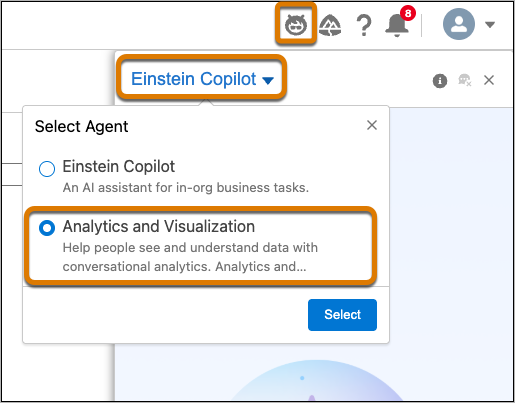
Una volta completate queste fasi, gli utenti possono selezionare un agente e scegliere il nuovo agente Agentforce in Tableau Next.
Ulteriori informazioni: Configurare Agentforce for Analytics(Il collegamento viene aperto in una nuova finestra)
Abilitare l’intelligenza artificiale semantica
Perché: è necessaria per la modellazione con assistenza IA in Semantica Tableau, che include l’azione Creare un campo calcolato con Agentforce.
In Tableau Next, fai clic su Amministrazione, quindi su Impostazioni.
Nella pagina Generale abilita una o più delle seguenti funzionalità:
AI integrata semantica: accelera e semplifica la creazione e la manutenzione del modello semantico.
Ottimizzazione AI modello semantico (beta): consente controlli automatici sui modelli di dati semantici per rilevare le opportunità di ottimizzazione. Questo strumento evidenzia i problemi con risoluzioni guidate per migliorare la qualità e l’affidabilità del modello per gli agenti e l’analisi basati sull’IA.
Generatore descrizioni semantiche AI (beta): crea bozze di descrizioni per le entità del modello semantico con l’IA. Descrizioni accurate migliorano l’accuratezza delle risposte degli agenti. Assicurati di esaminare e modificare i suggerimenti prima di salvare.
Calibrazione domande e risposte (beta): puoi accedere a questo strumento nel menu di Tableau Next per testare le domande in Concierge e quindi verificare e calibrare i risultati.
Il gioco è fatto!
Congratulazioni! Hai configurato Tableau Next con funzionalità agentiche avanzate per l’analisi nel flusso di lavoro.
Passa a Fase 5. Configurare e gestire Slack e i riepiloghi delle informazioni dettagliate sulle metriche
Risorse
Configurare Agentforce for Analytics(Il collegamento viene aperto in una nuova finestra)
Creare un campo calcolato con Einstein(Il collegamento viene aperto in una nuova finestra)
Suggerimenti di relazioni(Il collegamento viene aperto in una nuova finestra)
Concierge: Analytics Q&A in Tableau Next: limitazioni(Il collegamento viene aperto in una nuova finestra) e procedure consigliate(Il collegamento viene aperto in una nuova finestra)
Gestire l’accesso agli agenti dipendente(Il collegamento viene aperto in una nuova finestra)