
Étape 4 : Activer les fonctionnalités IA de Tableau Next
Depuis le 14 octobre 2025, Data Cloud a été rebaptisé « Data 360 ». Au cours de cette transition, vous verrez peut-être des références à Data Cloud dans notre application et dans notre documentation. Bien que le nom soit nouveau, la fonctionnalité et le contenu restent inchangés.
Qui effectue cette étape ? Administrateur Tableau Next, administrateur Slack
À propos de cette étape : bien qu’elles soient facultatives, ces fonctionnalités font partie intégrante de Tableau Next.
Configurer Agentforce for Analytics (Agentforce pour l’analytique)
Pourquoi : Agentforce for Analytics (Agentforce pour l’analytique) inclut de nombreuses fonctionnalités utiles. Data Pro vous aide à créer et à affiner des champs calculés dans Tableau Next. Le traitement du modèle sémantique vous aide à obtenir des suggestions de relations et à créer des relations dans la Sémantique Tableau. Concierge : les Q&R Analytique vous permettent de poser des questions pour explorer vos données dans le volet Agentforce (dans une page de détails de métrique ou dans une vue de tableau de bord). Pour une présentation plus détaillée d’Agentforce for Analytics et de sa configuration, consultez Agentforce for Analytics(Le lien s’ouvre dans une nouvelle fenêtre) dans l’aide de Tableau Next.
Cette étape comporte quatre parties.
Activer Agentforce for Analytics (Agentforce pour l’analytique)
Dans Configuration, dans la zone Recherche rapide, saisissez
Tableau Nextet sélectionnez Fonctionnalités Tableau Next.Activez Agentforce pour Analytics.
Activez les fonctionnalités de l’agent :
Concierge : Q&R Analytique : comprend le sous-agent Analyse de données
Data Pro - Création de modèle sémantique : inclut le sous-agent Data Pro - Préparation et modélisation
Inspecteur : Alertes proactives : inclut le sous-agent Gestion des alertes de données
Créer un agent avec le modèle d’analytique et de visualisation
L’administrateur Tableau Next ne doit créer cet agent qu’une seule fois.
Ajoutez l’ensemble d’autorisations à l’utilisateur Administrateur Tableau Next.
Dans Configuration, dans la zone Recherche rapide, saisissez et sélectionnez Utilisateurs.
Sélectionnez un utilisateur et cliquez sur Attributions d’ensembles d’autorisations.
Cliquez sur Modifier les attributions.
Sélectionnez un ensemble d’autorisations Tableau Next pour cet utilisateur. Pour plus d’informations sur les ensembles d’autorisations Tableau Next, consultez Attribuer des ensembles d’autorisations Data 360 et Tableau Next aux utilisateurs.
Sélectionnez l’ensemble d’autorisations Architecte Data Cloud et cliquez sur Ajouter.
Sélectionnez l’ensemble d’autorisations Administrateur Tableau Next et cliquez sur Ajouter.
Enregistrez votre travail.
Créez un agent d’analytique et de visualisation et ajoutez des sous-agents d’analyse des données et de traitement du modèle sémantique.
Dans Configuration, dans la zone Recherche rapide, tapez Agent, puis sélectionnez Agents Agentforce.
Cliquez sur Nouvel agent.
Sélectionnez Créer à partir d’un modèle, sélectionnez le modèle Analytiques et visualisation, puis cliquez sur Suivant.
Passez en revue les sous-agents et les actions de l’agent fournis avec votre modèle.
Ajouter des sous-agents :
Analyse de données : inclut l’action Analyser les données
Data Pro - Préparation et modélisation : inclut les actions Créer un champ calculé et Créer un modèle de données sémantique
Gestion des alertes basées sur les données : inclut l’action Créer une alerte basée sur les données
Les sous-agents que vous avez ajoutées sont attribués à votre agent et visibles dans le volet Sous-agents dans le Générateur Agentforce.
Cliquez sur Suivant.
Définissez les paramètres de votre agent, tels que les messages système(Le lien s’ouvre dans une nouvelle fenêtre) et les paramètres linguistiques(Le lien s’ouvre dans une nouvelle fenêtre). Ces paramètres déterminent la manière dont les agents se comportent et se présentent dans les conversations.
Sélectionnez une source de données pour ancrer les réponses de votre agent avec l’action Répondre aux questions avec des connaissances, puis cliquez sur Créer. Voir Attribution d’une bibliothèque de données à votre agent(Le lien s’ouvre dans une nouvelle fenêtre) pour plus d’informations.
Testez votre agent dans le Générateur Agentforce pour vérifier qu’il fonctionne comme prévu et qu’il répond à vos normes de sécurité(Le lien s’ouvre dans une nouvelle fenêtre).
Lorsque vous êtes prêt, activez votre agent(Le lien s’ouvre dans une nouvelle fenêtre).
Créez un nouvel ensemble d’autorisations ou un nouveau profil pour l’accès de l’Agent.
Vous pouvez créer des ensembles d’autorisations ou des profils pour contrôler les utilisateurs autorisés à accéder à votre nouvel agent d’analytique et de visualisation. Si vous disposez déjà d’un ensemble d’autorisations qui fonctionnera pour l’agent d’analytique et de visualisation, vous n’avez pas besoin d’en créer un nouveau.
Pour créer un nouveau ensemble d’autorisations :
Dans Configuration, dans la zone Recherche rapide, saisissez puis sélectionnez Ensembles d'autorisations.
Cliquez sur Nouvel.
Entrez les informations de votre ensemble d’autorisations.
Ajoutez les autorisations et les paramètres requis à l’ensemble d’autorisations. Pour plus d’informations, consultez Création d’ensembles d’autorisations(Le lien s’ouvre dans une nouvelle fenêtre) et Configuration des autorisations et de l’accès dans les ensembles d’autorisations(Le lien s’ouvre dans une nouvelle fenêtre) de l’aide de Salesforce.
Donnez accès à l’agent.
Dans Configuration, dans la zone Recherche rapide, tapez
Agents, puis sélectionnez Agents Agentforce.Dans la page de configuration des Agents Agentforce, cliquez sur le nom de votre agent pour ouvrir sa page Détails.
Dans la page Détails de l’agent, sélectionnez l’onglet Accès de l’agent.
L’onglet Accès à l’agent n’apparaît que pour les agents Employés Agentforce.
Dans Ensembles d’autorisations avec accès de l’Agent, cliquez sur Ajouter.
Recherchez l’ensemble d’autorisations que vous avez créé à l’étape précédente.
Cliquez sur Ajouter.
L’agent est affecté aux ensembles d’autorisations sélectionnés. Vous pouvez maintenant afficher l’accès mis à jour dans l’onglet Accès de l’Agent.
Pour plus d’informations, consultez Gestion de l’accès des agents employés(Le lien s’ouvre dans une nouvelle fenêtre). Pour obtenir la liste complète des fonctionnalités agentiques, y compris les fonctionnalités facultatives de couche sémantique, consultez la section Activer Agentforce pour Analytics dans Configurer Agentforce pour Analytics(Le lien s’ouvre dans une nouvelle fenêtre).
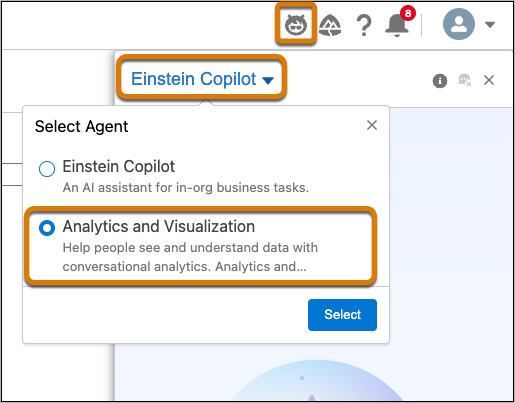
Une fois ces étapes terminées, les utilisateurs peuvent sélectionner l’agent et choisir le nouvel agent parmi Agentforce dans Tableau Next.
En savoir plus : Configuration d’Agentforce pour Analytics(Le lien s’ouvre dans une nouvelle fenêtre)
Activer l’IA sémantique
Pourquoi : requis pour la modélisation assistée par l’IA dans Sémantique Tableau, qui inclut Créer une action de champ calculé avec Agentforce.
Dans Tableau Next, cliquez sur Administration, puis sur Paramètres.
Dans la page Général, effectuez l’une des opérations suivantes :
IA sémantique intégrée : accélère et rationalise la création et la maintenance de modèles sémantiques.
Optimisation IA du modèle sémantique (bêta) : permet des contrôles automatisés sur les modèles de données sémantiques pour détecter les opportunités d’optimisation. Cet outil met en évidence les problèmes avec des résolutions guidées afin d’améliorer la qualité et la fiabilité des modèles pour les agents et l’analytique basés sur l’IA.
Générateur de description sémantique (bêta) : rédige des descriptions pour vos entités de modèle sémantique avec l’IA. Des descriptions précises améliorent la précision des réponses des agents. Assurez-vous de vérifier et de modifier les suggestions avant de les enregistrer.
Calibrage des Q&R (bêta) : vous pouvez accéder à cet outil dans le menu Tableau Next pour tester les questions dans Concierge, puis vérifier et calibrer les résultats.
Mission accomplie !
Félicitations ! Vous avez configuré Tableau Next avec de puissantes fonctionnalités d’Agent pour l’analyse dans votre flux de travail.
Passez à l’Étape 5 : Configurer et gérer Slack et les résumés d’insights des métriques
Ressources
Configuration d’Agentforce pour Analytics(Le lien s’ouvre dans une nouvelle fenêtre)
Création d’un champ calculé avec Einstein(Le lien s’ouvre dans une nouvelle fenêtre)
Suggestions de relations(Le lien s’ouvre dans une nouvelle fenêtre)
Concierge : Q&R d’analytique dans Tableau Next Limites(Le lien s’ouvre dans une nouvelle fenêtre) et Meilleures pratiques(Le lien s’ouvre dans une nouvelle fenêtre)
Gestion de l’accès des agents employés(Le lien s’ouvre dans une nouvelle fenêtre)