
Schritt 4: Aktivieren von Tableau Next KI-Features
Ab 14. Oktober 2025 wird Data Cloud unter der neuen Marke „Data 360“ geführt. Während dieser Umstellung kann es vorkommen, dass Sie in unserer Anwendung und Dokumentation noch Verweise auf Data Cloud finden. Auch wenn der Name neu ist, bleiben die Funktionalität und Inhalte unverändert.
Wer führt diesen Schritt aus? Tableau Next Admin, Slack-Admin
Informationen zu diesem Schritt: Auch wenn diese Features optional sind, stellen Sie einen integralen Bestandteil von Tableau Next dar.
Einrichten von Agentforce für Analytics
Warum: Agentforce for Analytics enthält viele nützliche Funktionen. Data Pro hilft Ihnen, berechnete Felder in Tableau Next zu erstellen und zu verfeinern. Die Kuratierung semantischer Modelle hilft Ihnen, Beziehungsvorschläge abzurufen und Beziehungen in Tableau Semantics zu erstellen. Concierge: Mit Analytics Q&A (Fragen und Antworten zu Analysen) können Sie Fragen stellen, um Ihre Daten im Agentforce-Bereich (auf einer Metrik-Detailseite oder in einer Dashboard-Ansicht) zu erkunden. Eine ausführlichere Übersicht über Agentforce für Analytics und die Einrichtung finden Sie unter Agentforce für Analytics(Link wird in neuem Fenster geöffnet) in der Tableau Next-Hilfe.
Dieser Schritt besteht aus vier Teilen.
Aktivieren von Agentforce für Analytics
Geben Sie unter „Setup“ im Feld „Schnellsuche“ den Suchbegriff
Tableau Nextein, und wählen Sie Tableau Next Features aus.Aktivieren Sie Agentforce für Analytics.
Aktivieren der Agent-Funktionen:
Concierge: Fragen und Antworten zu Analysen: Enthält den Subagenten „Datenanalyse“
Data Pro – Semantische Modellerstellung: Enthält den Subagenten „Data Pro – Vorberereitung und Modellierung“
Inspector: Proaktive Warnungen: Enthält den Subagenten „Datenwarnungsmanagement“
Erstellen eines Agents mit der Analyse- und Visualisierungsvorlage
Der Tableau Next-Administrator muss diesen Agenten nur einmal erstellen.
Fügen Sie den Berechtigungssatz dem Tableau Next-Administratorbenutzer hinzu.
Geben Sie unter „Setup“ im Feld „Schnellsuche“ die Zeichenfolge Benutzer ein und wählen Sie dies aus.
Wählen Sie einen Benutzer aus und klicken Sie auf Berechtigungssatz-Zuweisungen.
Klicken Sie auf Zuweisungen bearbeiten.
Wählen Sie einen Tableau Next-Berechtigungssatz für diesen Benutzer aus. Informationen zu Tableau Next-Berechtigungssätzen finden Sie unter Zuweisen von Data 360- und Tableau Next-Berechtigungssätzen zu Benutzern.
Wählen Sie den Berechtigungssatz Data Cloud-Architekt aus und klicken Sie auf Hinzufügen.
Wählen Sie den Berechtigungssatz Tableau Next-Admin aus, und klicken Sie auf Hinzufügen.
Speichern Sie Ihre Arbeit.
Erstellen Sie einen Analyse- und Visualisierungs-Agenten und fügen Sie Subagenten für Datenanalyse und Kuratierung semantischer Modelle hinzu.
Geben Sie unter „Setup“ im Feld „Schnellsuche“ den Text „Agent“ ein und wählen Sie Agentforce-Agentsaus.
Klicken Sie auf Neuer Agent.
Wählen Sie Aus Vorlage erstellen aus, wählen Sie die Vorlage Analytics und Visualisierung aus und klicken Sie dann auf Weiter.
Überprüfen Sie die Subagenten und Aktionen des Agenten, die in Ihrer Vorlage enthalten sind.
Hinzufügen von Subagenten:
Datenanalyse: Enthält die Aktion „Daten analysieren“
Data Pro – Vorbereitung und Modellierung: Enthält die Aktionen „Berechnetes Feld erstellen“ und „Semantisches Datenmodell erstellen“
Verwalten von Datenbenachrichtigung: Enthält die Aktion „Datenbenachrichtigung erstellen“
Die von Ihnen hinzugefügten Subagenten werden Ihrem Agenten zugewiesen und sind im Bereich „Subagenten“ (Subagents) in Agentforce Builder sichtbar.
Klicken Sie auf Weiter.
Definieren Sie die Einstellungen Ihres Agents, z. B. Systemnachrichten(Link wird in neuem Fenster geöffnet) und Spracheinstellungen(Link wird in neuem Fenster geöffnet). Diese Einstellungen bestimmen, wie sich Agents in Konversationen verhalten und präsentieren.
Wählen Sie eine Datenquelle aus, um die Antworten Ihres Agents mit der Aktion Fragen mit Wissen beantworten zu verankern, und klicken Sie dann auf Erstellen. Weitere Informationen finden Sie unter Zuweisen einer Datenbibliothek zu Ihrem Agent(Link wird in neuem Fenster geöffnet).
Testen Sie Ihren Agent in Agentforce Builder, um sicherzustellen, dass Ihr Agent wie erwartet funktioniert und Ihren Sicherheitsstandards entspricht(Link wird in neuem Fenster geöffnet).
Wenn Sie bereit sind, aktivieren Sie Ihren Agent(Link wird in neuem Fenster geöffnet).
Erstellen Sie einen neuen Berechtigungssatz oder ein neues Profil für den Agent-Zugriff.
Sie können Berechtigungssätze oder Profile erstellen, um zu steuern, welche Benutzer auf Ihren neuen Analyse- und Visualisierungs-Agent zugreifen können. Wenn Sie bereits über einen Berechtigungssatz verfügen, der für den Analyse- und Visualisierungs-Agent funktioniert, müssen Sie keinen neuen erstellen.
Um einen neuen Plan zu erstellen:
Geben Sie unter „Setup“ im Feld „Schnellsuche“ den Text Berechtigungssätze ein und wählen Sie ihn aus.
Klicken Sie auf Neu.
Geben Sie Ihre Berechtigungssatzinformationen ein.
Fügen Sie dem Berechtigungssatz die erforderlichen Berechtigungen und Einstellungen hinzu. Weitere Informationen finden Sie unter Erstellen von Berechtigungssätzen(Link wird in neuem Fenster geöffnet) und Konfigurieren von Berechtigungen und Zugriff in Berechtigungssätze(Link wird in neuem Fenster geöffnet) in der Salesforce-Hilfe.
Erteilen Sie dem Agent Zugriff.
Geben Sie unter „Setup“ im Feld „Schnellsuche“ den Text
Agentsein und wählen Sie dann Agentforce-Agentsaus.Klicken Sie auf der Seite Agentforce Agents Setup auf den Namen Ihres Agents, um die Detailseite zu öffnen.
Wählen Sie auf der Seite „Agent-Details“ die Registerkarte Agent-Zugriff aus.
Die Registerkarte „Agent-Zugriff“ wird nur für Agentforce-Mitarbeiter-Agents angezeigt.
Klicken Sie in Berechtigungssätze mit Agent-Zugriffauf Hinzufügen.
Suchen Sie nach dem Berechtigungssatz, den Sie im vorherigen Schritt erstellt haben.
Klicken Sie auf Hinzufügen.
Der Agent wird den ausgewählten Berechtigungssätzen zugewiesen. Sie können den aktualisierten Zugriff jetzt auf der Registerkarte „Agent-Zugriff“ anzeigen.
Weitere Informationen finden Sie unter Verwalten des Zugriffs von Mitarbeiter-Agents(Link wird in neuem Fenster geöffnet). Eine vollständige Liste der Agentenfunktionen, einschließlich optionaler Funktionen auf Semantikebene, finden Sie im Abschnitt „Aktivieren von Agentforce für Analytics“ unter Einrichten von Agentforce für Analytics(Link wird in neuem Fenster geöffnet).
Wenn diese Schritte abgeschlossen sind, können Benutzer einen Agenten auswählen und den neuen Agenten aus Agentforce in Tableau Next auswählen.
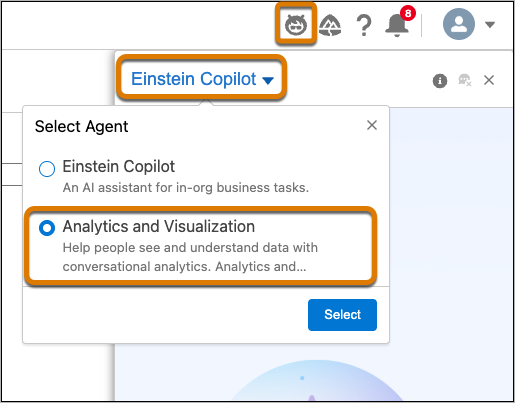
Weitere Informationen: Einrichten von Agentforce für Analytics(Link wird in neuem Fenster geöffnet)
Aktivieren von Semantik-KI
Warum: Erforderlich für KI-gestützte Modellierung in Tableau Semantics, einschließlich Erstellen einer berechneten Feldaktion mit Agentforce.
Klicken Sie in Tableau Next auf Verwaltung und dann auf Einstellungen.
Aktivieren Sie auf der Seite „Allgemein“ einen oder mehrere der folgenden Punkte:
„Semantic Built-In AI“ (Semantik, integrierte KI): Beschleunigt und optimiert die Erstellung und Wartung semantischer Modelle.
„Semantic Model AI Optimization (Beta)“ (Semantisches Modell, KI Optimierung (Beta)): Ermöglicht automatisierte Überprüfungen von semantischen Datenmodellen, um Optimierungsmöglichkeiten zu erkennen. Dieses Tool deckt Probleme mit geführten Lösungen auf, um die Modellqualität und -zuverlässigkeit für KI-gestützte Agenten und Analysen zu verbessern.
„Semantic Description Generator (Beta)“ (Semantischer Beschreibungs-Generator): Entwirft Beschreibungen für Ihre semantischen Modellentitäten mit KI. Genaue Beschreibungen erhöhen die Genauigkeit der Antworten der Agenten. Überprüfen und bearbeiten Sie die Vorschläge vor dem Speichern.
„Q&A Calibration (Beta)“ (F&A-Kalibrierung (Beta)): Sie können über das Menü Tableau Next auf dieses Tool zugreifen, um Fragen in Concierge zu testen und die Ergebnisse dann verifizieren und kalibrieren.
Sie sind fertig!
Herzlichen Glückwunsch! Sie haben Tableau Next mit leistungsstarken Agenten-Features für Analysen im Verlauf Ihrer Arbeit konfiguriert.
Fahren Sie fort mit Schritt 5: Einrichten und Verwalten von Slack und Zusammenfassungen der Metrik-Erkenntnisse
Ressourcen
Einrichten von Agentforce für Analytics(Link wird in neuem Fenster geöffnet)
Erstellen eines berechneten Felds mit Einstein(Link wird in neuem Fenster geöffnet)
Concierge: Fragen und Antworten zu Analysen in Tableau Next, Einschränkungen(Link wird in neuem Fenster geöffnet) und Best Practices(Link wird in neuem Fenster geöffnet)
Verwalten des Zugriffs von Mitarbeiteragents(Link wird in neuem Fenster geöffnet)