
管理员配置文件
“服务器管理员”和“站点管理员”站点角色为用户授予对各种管理设置以及所有内容的自动权限。这意味着,如果某个用户被设为管理员,以便他们能够将用户添加到站点或管理组,则他们也可以访问站点上的所有内容。在许多设置中,这种类型的访问并不理想。
“管理员配置文件”是一种为用户提供一组特定管理能力,但不授予他们通用内容访问权限的方法。每个管理员配置文件都定义一组特定的能力。然后,用户将被分配到一个配置文件并获得执行这些任务的能力。
- 管理员配置文件能力包括用户管理和组管理。它们不包括修改站点设置的能力。
- 管理员配置文件由 Tableau Server 管理员创建和管理。可以授权站点管理员将用户分配给配置文件,但站点管理员不能编辑或创建管理员配置文件。
- 管理员配置文件不授予对内容的访问权限。
创建管理员配置文件
创建管理员配置文件包括设置配置文件能力并将其添加到站点。只有 Tableau Server 管理员才能创建管理员配置文件。
打开“管理员配置文件”页面
作为 Tableau Server 管理员,请转到“所有站点”以访问服务器级别设置。
打开站点选择器的下拉菜单,然后选择“管理所有站点”。
在左侧窗格中,选择“管理员配置文件”。
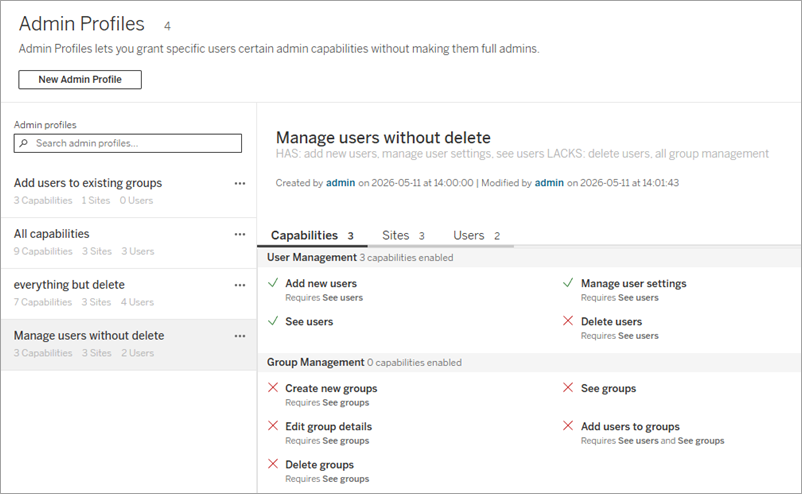
任何现有配置文件都将显示在“管理员配置文件”列表中。右侧的窗格显示所选配置文件的详细信息。选定的配置文件有三个选项卡:“能力”、“站点”和“用户”。
- “能力”选项卡可一目了然地显示所有能力。
- “站点”选项卡显示管理员配置文件存在于哪些站点上,以及每个站点有多少用户拥有该配置文件。通过此选项卡将配置文件添加到现有站点。
- “用户”选项卡显示哪些用户拥有该配置文件。此选项卡对于审计很有用,但无法从此选项卡为用户分配配置文件。配置文件分配从“用户”页面进行。
创建新的管理员配置文件
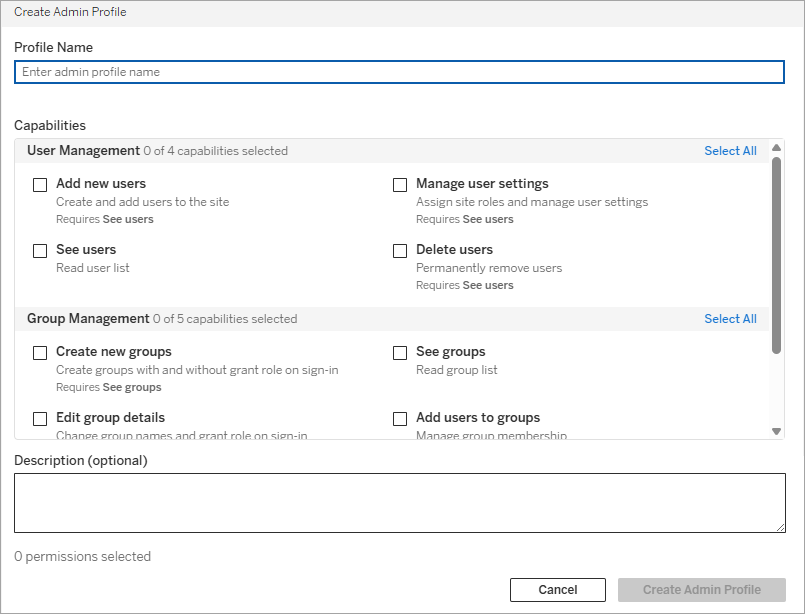
单击“新建管理员配置文件”按钮。
为配置文件命名。
在将配置文件分配给用户时,此名称显示在下拉列表中,因此请使其具有描述性,但要保持简洁。
避免可能冲突的名称(例如像“站点管理员 Creator”这样的站点角色)。
选择配置文件应授予的管理员配置文件能力。
某些能力依赖于其他能力。例如,“添加新用户”能力需要“查看用户”。每个能力的帮助文本会描述它所具有的任何依赖关系。REST API 没有这些依赖关系。
每个站点的用户最多可以拥有一个配置文件。
(可选)添加描述管理员配置文件用途的描述。
单击“创建管理员配置文件”按钮
该配置文件现在存在于服务器上,但尚未在任何站点上使用。下一步是将配置文件添加到站点并添加用户。
将配置文件添加到站点
从管理员配置文件列表中选择配置文件。
转到“站点”选项卡。
单击“将管理员配置文件分配给站点”按钮。
选择配置文件应在其上可用的站点。
最后一步是将配置文件分配给用户。由于只有服务器管理员才能访问“管理员配置文件”页面,因此此步骤不会在“管理员配置文件”页面上完成。相反,会通过“用户”页面为用户分配管理员配置文件。
为用户分配管理员配置文件
若要获得管理员配置文件,用户必须具有 Explorer 或 Creator 站点角色。每个站点只能为用户分配一个管理员配置文件。
站点或服务器管理员。可以在站点级别为用户分配管理员配置文件:
转到“站点用户”页面。
打开用户的操作菜单 (...)
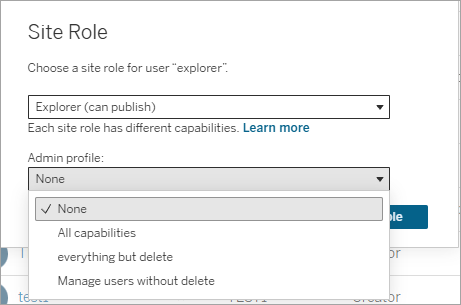
选择“站点角色…”
使用“管理员配置文件”下拉列表为他们分配个人资料。
若要分配未出现在下拉列表中的配置文件,请要求服务器管理员确保该配置文件已添加到站点。
仅限服务器管理员。可以在服务器级别为用户分配管理员配置文件:
转到“服务器用户”页面。
打开用户的操作菜单 (...)。
选择“站点成员身份…”
对于用户所属的每个站点,使用“管理员配置文件”下拉列表为其分配配置文件。
每个站点的下拉列表显示已添加到该站点的配置文件。若要分配未出现在该站点下拉列表中的配置文件,请返回将配置文件添加到站点部分,并确保配置文件已添加到该站点。
对管理员配置文件进行管理
若要对管理员配置文件进行管理,请转到“管理员配置文件”页面。(所有站点 > 左侧窗格中的“管理员配置文件”)。从该处:
通过打开配置文件的操作菜单 (...) 并选择“编辑配置文件”来编辑管理员配置文件。
通过打开配置文件的操作菜单 (...) 并选择“删除配置文件”来删除管理员配置文件。
通过选择配置文件并转到其“站点”选项卡,从站点中移除该配置文件。打开站点的操作菜单 (...),然后选择“从站点移除”。
如果该站点上有任何用户被分配到该配置文件,他们将失去其管理能力。
管理员配置文件能力
与组合评估以确定有效权限(链接在新窗口中打开)的组不同,单个管理员配置文件定义了具有该配置文件的用户可以执行的操作和不可以执行的操作。设置每个管理员配置文件,以准确描述具有该配置文件的用户拥有的能力。
用户管理
| 能力 | 定义 | 说明 |
| 添加新用户 | 创建新用户并将其添加到站点 | 为了能够通过导入文件上载来添加用户,除了“添加新用户”之外,管理员配置文件还必须包括“管理用户设置”。 |
| 管理用户设置 | 分配站点角色和管理用户设置 | 用户设置包括区域设置、电子邮件地址、强制更新密码等。可能需要在多个站点上授予。* |
| 查看用户 | 查看站点上存在哪些用户 | UI 中的所有其他用户管理能力都需要“查看用户”。它不是 API 所必需的。 |
| 删除用户 | 永久移除用户 |
*当最终用户可以访问多个站点时,他们的某些用户设置(如电子邮件地址)将在站点之间共享。对于具有管理员配置文件的用户来说,要管理这些设置,需要在最终用户所在的每个站点上为他们授予“管理用户设置”能力。
例如,假设用户 Leone 是站点 A 和站点 B 上的查看者。Rialto 是具有管理员配置文件的用户,该配置文件包括站点 A 上的“管理用户设置”。Rialto 将无法管理 Leone 的电子邮件地址(即使在站点 A 上),除非在站点 B 上向 Rialto 提供包括“管理用户设置”的管理员配置文件。
组管理
| 能力 | 定义 | 说明 |
| 创建新组 | 创建有和没有登录时授予角色的组 | |
| 查看组 | 查看站点上存在哪些组 | UI 中的所有其他组管理能力都需要“查看组”。它不是 API 所必需的。 |
| 编辑组详细信息 | 更改组名称和登录时授予角色状态。 | |
| 将用户添加到组 | 管理组成员身份 | 只有具有管理员站点角色的用户才能将管理员站点角色分配给其他用户。 |
| 删除组 | 永久移除组 |