
Microsoft 365 で Tableau コンテンツにアクセスする
Microsoft 365 用 Tableau アプリは、Teams、Word、PowerPoint で使用できます。Teams アプリを使用すると、ビュー (ビジュアライゼーション) やメトリクスを操作して、メッセージ、チャネル、ミーティングで共有できます。Word や PowerPoint のアドインを使用すると、ビューやメトリクスの画像のスナップショットをドキュメントやスライドに追加することができます。また、それらのスナップショットを更新して最新の状態に保つこともできます。
Tableau アプリを Microsoft 365 で利用できるようにするには、管理者がアプリをデプロイして Tableau サイトに接続する必要があります。管理者による Tableau アプリのインストールの詳細については、Microsoft 365 用 Tableau アプリのセットアップを参照してください。
注: Tableau または Microsoft 365 の言語を、Tableau でサポートしている英語 (米国) 以外の言語に設定している場合、ローカライズされていない英語のテキストが表示されることがあります。
Teams アプリを使用する
アプリがプリインストールされていなくても、管理者がアプリを組織に展開していれば、自分でアプリをインストールできます。詳細については、Microsoft Teams ドキュメントの「Microsoft Teams にアプリを追加する」(新しいウィンドウでリンクが開く)を参照してください。
Teams アプリには、[Tableau]、[Pulse]、[設定] の 3 つのタブがあります。[Tableau] タブには、お気に入りとして追加したビューが表示されます。[Pulse] タブには、フォローしているメトリクスと、それらのメトリクスに関するインサイトの概要が表示されます。[Pulse] タブは Tableau Cloud サイト用にのみ表示されることに注意してください。[設定] タブでは、コンテンツを検索する際に Microsoft Teams がチェックするサイトを設定できます。また、Tableau 管理者の場合はサイト構成を追加および削除できます。
お気に入りのビューやフォローしているメトリクスがない場合、アプリにコンテンツは表示されません。ビューをお気に入りとして追加したり、メトリクスをフォローしたりするには、Tableau サイトに直接サインインします。詳細については、「お気に入りとしてマークする」および「メトリクスをフォローする」を参照してください。他のタイプのコンテンツをお気に入りとして追加することは可能ですが、ビュー以外のお気に入りのコンテンツは Tableau アプリに表示されません。ワークブックのすべてのビューを表示するには、個々のビューをお気に入りに追加します。
Teams でコンテンツを探索する
Tableau または Pulse タブで、ビューまたはメトリクスのカードをクリックすると、完全なインタラクティブ バージョンが開きます。インタラクティブなビューまたはメトリクスを使用すると、データの詳細を確認したり、さまざまなディメンションや時間範囲に基づいてデータをフィルタリングしたりすることができます。
コンテンツを検索する
ビューまたはメトリクスの名前がわかっている場合は、Tableau アプリで検索できます。検索バーにビューの URL を入力して、特定のコンテンツやカスタム ビューにアクセスすることもできます。
-
[Tableau] タブまたは [Pulse] で検索アイコンを選択します。

-
ビューまたはメトリクスの名前を入力します。
-
ビューまたはメトリクスの名前の隣にある [開く] ボタンを選択して、インタラクティブ バージョンに移動します。
メトリクスをフォローする
各メトリクスは、固有のフィルターの組み合わせを表しています。既存のメトリクスをフィルタリングするときに、そのフィルターの組み合わせを持つメトリクスがまだ存在しない場合は、新しいメトリクスを作成します。新しいメトリクスをフォローすると、[Pulse] タブとインサイトのサマリーに表示されます。
-
メトリクスで、フォロー (このメトリクスをサブスクライブする) アイコンを選択します。

メトリクスのフォローを解除するには、ボタンをもう一度選択します。
コンテンツを共有する
-
ビューまたはメトリクスで、共有アイコンを選択します。
-
共有するユーザー、グループ チャット、またはチャネルを選択します。
-
[共有] を選択します。
サイトを切り替える
-
[Tableau] タブまたは [Pulse] タブで、パンくずリストからサイト名を選択します。Tableau アプリに複数のサイトが接続されている場合は、サイトのリストが表示されます。
![[サイトの切り替え] オプション](Img/teams_app_switch_site.png)
-
切り替えるサイトを選択します。
チャネルやミーティングへの Tableau コンテンツの追加
チャネル タブにコンテンツをピン留めする
-
Tableau コンテンツをピン留めするチャネルで、[+] アイコンを選択してタブを追加します。
![[チャネルの追加] タブのオプション](Img/teams_app_channel_tab.png)
-
アプリのリストから、[Tableau アプリ] を選択します。
-
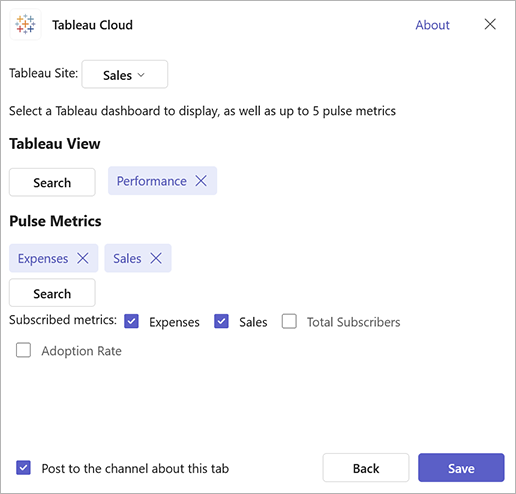
ピン留めするコンテンツを選択します。カスタム ビューをピン留めするには、検索ボタンを選択してビューの URL を入力します。タブごとに 1 つのビューと最大 5 つのメトリクスをピン留めできます。さらに多くの Tableau コンテンツをピン留めするには、2 つ目のタブを追加します。
-
[保存] を選択します。
-
タブの名前を変更する必要がある場合は、タブのドロップダウン メニューを選択して [名前の変更] を選択します。
![[Tableau] タブの名前変更オプション](Img/teams_app_rename_tab.png)
ミーティングに Tableau コンテンツを追加する
最初にミーティングを作成してから、Tableau コンテンツを追加する必要があります。ミーティングの作成中にサードパーティ製アプリを追加することはできません。
-
カレンダー アプリで、Tableau コンテンツを追加するミーティングを見つけ、[編集] を選択します。
-
[その他のオプション] を選択します。
-
ツールバーから [アプリ] を選択します。
-
アプリのリストから、[Tableau アプリ] を選択します。
-
ピン留めするコンテンツを選択します。
-
[保存] を選択します。
-
ミーティングへの変更を保存します。
-
ミーティングを開始したら、[Tableau] タブを選択します。これにより、Tableau コンテンツがサイド パネルで開き、自分だけが表示できるようになります。
-
サイド パネルで [ステージングに共有] ボタンを選択します。これにより、ミーティングの他のユーザーにコンテンツが表示されるようになります。共有したコンテンツは、画面共有のしくみと同様に、自分が見たとおりに他の人にも表示されることに注意してください。データに行レベルのセキュリティがある場合、ミーティングの参加者全員にデータのビューが表示されます。
メッセージで Tableau コンテンツを共有する
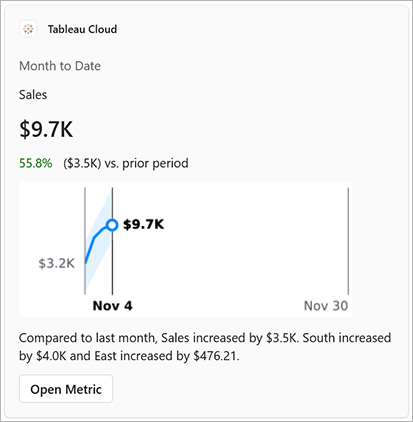
ビューまたはメトリクスの URL がわかっている場合は、その URL をメッセージに貼り付けることで、そのコンテンツをすばやく共有できます。Tableau メッセージ拡張機能を使用すると、リンクがカードに変換され、コンテンツのタイトルとサムネイルが表示され、ボタンを使用して完全なインタラクティブ ビューまたはメトリクスを開くことができます。送信するコンテンツの URL がわからない場合は、共有するコンテンツを検索できます。
-
メッセージで、[+] (アクションとアプリ) アイコンを選択します。
-
[Tableau アプリ] を選択します。
-
共有するビューまたはメトリクスを Tableau サイトで検索します。
-
ビューまたはメトリクスを選択します。このコンテンツのカードを生成するには少し時間がかかります。
-
メッセージを送信します。
Word と PowerPoint のアドインを使用する
Tableau アドインは、Microsoft Word および PowerPoint の [ホーム] タブに表示されます。アドインにアクセスする方法については、Microsoft ドキュメントの「Office アドインの使用を開始する」(新しいウィンドウでリンクが開く)を参照してください。Tableau アプリを使用できるようにするには、Microsoft 365 管理者がまずアプリをデプロイして、Tableau サイトに接続する必要があります。
ドキュメントやスライドへのビジュアライゼーションまたはメトリクスの追加
Tableau アドインを使用すると、ビジュアライゼーションまたはメトリクスの画像のスナップショットをドキュメントやスライドに追加できます。なお、Tableau Pulse のメトリクスは Tableau Cloud でのみ利用できます。
これらの画像には、画像を追加した時刻とユーザーが表示され、Tableau Cloud または Tableau Server のコンテンツへのリンクが張られています。画像はすべてのユーザーに対して同じであり、データに行レベルのセキュリティが適用されている場合、画像を追加したユーザーに固有のデータのビューが画像として表示されます。他のユーザーが画像のリンクを Tableau Cloud または Tableau Server で開くと、そのユーザーの認証資格情報が適用されたインタラクティブなビューやメトリクスが表示されます。
-
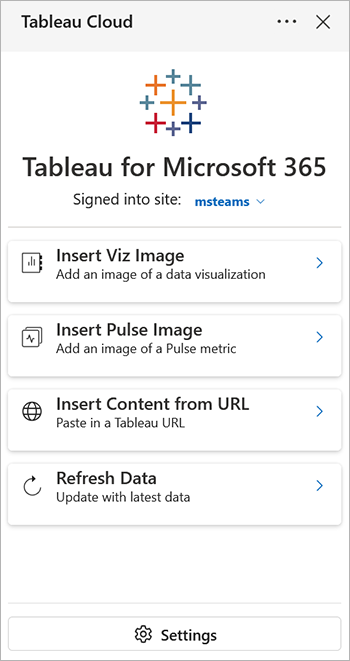
[ホーム] タブから [Tableau アドイン] を選択します。
-
[Viz 画像の挿入] または [Pulse 画像の挿入] を選択します。
-
追加したいビューやメトリクスの名前を検索するか、お気に入りのビューやフォローしているメトリクスから選択します。
-
ビューまたはメトリクスのプレビューで、[画像の挿入] を選択します。
追加したいコンテンツの Tableau サイト URL がわかっている場合は、代わりに [URL からコンテンツを挿入] を選択できます。
カスタム ビューを使用してフィルタリング対象のデータを表示する
フィルタリングされたデータのビューを追加するには、カスタム ビューを挿入します。
-
Tableau Server または Tableau Cloud でビューを開きます。
-
スナップショットに含めたいデータが表示されるようにビューをフィルタリングし、カスタム ビューを作成します。詳細については、「カスタム ビューの使用」を参照してください。
-
Word または PowerPoint で Tableau アドインを開きます。
-
[URL からコンテンツを挿入] を選択し、カスタム ビューの URL を貼り付けます。
ビジュアライゼーションやメトリクスの更新
画像は、追加した時に撮られたスナップショットです。画像が最新のデータでなくなった場合は、更新します。
-
[ホーム] タブから [Tableau アドイン] を選択します。
-
[データの更新] を選択します。Tableau アドインは、ドキュメントやスライド内のすべての Tableau 画像を識別します。
-
更新したいコンテンツを選択し、[選択項目を更新] を選択します。