
Profili amministratore
I ruoli sul sito Amministratore del server e Amministratore del sito concedono agli utenti autorizzazioni automatiche per varie impostazioni amministrative, ma anche per tutti i contenuti. Questo significa che se un utente viene reso amministratore e può aggiungere utenti al sito o gestire gruppi, può anche accedere a tutti i contenuti disponibili sul sito. In molti contesti, questo tipo di accesso non è la soluzione ideale.
I profili amministratore rappresentano un modo per fornire a un utente un insieme specifico di funzionalità amministrative senza concedere loro accesso universale ai contenuti. Ogni profilo amministratore definisce un insieme specifico di funzionalità. Agli utenti viene quindi assegnato un profilo che consente loro di eseguire tali attività.
- Le funzionalità del profilo amministratore includono la gestione degli utenti e la gestione dei gruppi. Non includono la possibilità di modificare le impostazioni del sito.
- I profili amministratore vengono creati e gestiti da un amministratore di Tableau Server. Gli amministratori del sito possono essere autorizzati ad assegnare utenti ai profili, ma gli amministratori del sito non possono modificare o creare profili amministratore.
- I profili amministratore non concedono l’accesso ai contenuti.
Creare un profilo amministratore
La creazione di un profilo amministratore consiste nell’impostazione delle funzionalità del profilo e nell’aggiunta ai siti. Solo un amministratore di Tableau Server può creare un profilo amministratore.
Aprire la pagina Profili amministratore
Come amministratore di Tableau Server, passa a Tutti i siti per accedere alle impostazioni a livello di server.
Apri il menu a discesa per il selettore del sito e scegli Gestisci tutti i siti.
Nel riquadro di sinistra, seleziona Profili amministratore.
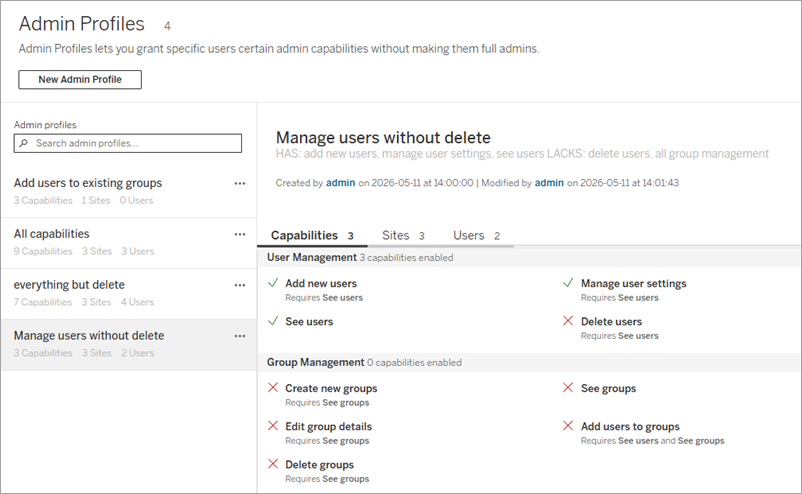
Tutti i profili esistenti vengono visualizzati nell’elenco Profili amministratore. Un riquadro a destra mostra i dettagli relativi al profilo selezionato. Per un profilo selezionato sono disponibili tre schede: Funzionalità, Siti e Utenti.
- La scheda Funzionalità mostra tutte le funzionalità a colpo d’occhio.
- La scheda Siti mostra in quali siti è presente il profilo amministratore e a quanti utenti per ogni sito è stato assegnato il profilo. Utilizza questa scheda per aggiungere il profilo a siti esistenti.
- La scheda Utenti mostra a quali utenti è stato assegnato il profilo. Questa scheda è utile per il controllo, ma non può essere utilizzata per assegnare un profilo agli utenti. L’assegnazione del profilo avviene dalla pagina Utenti.
Creare un nuovo profilo amministratore
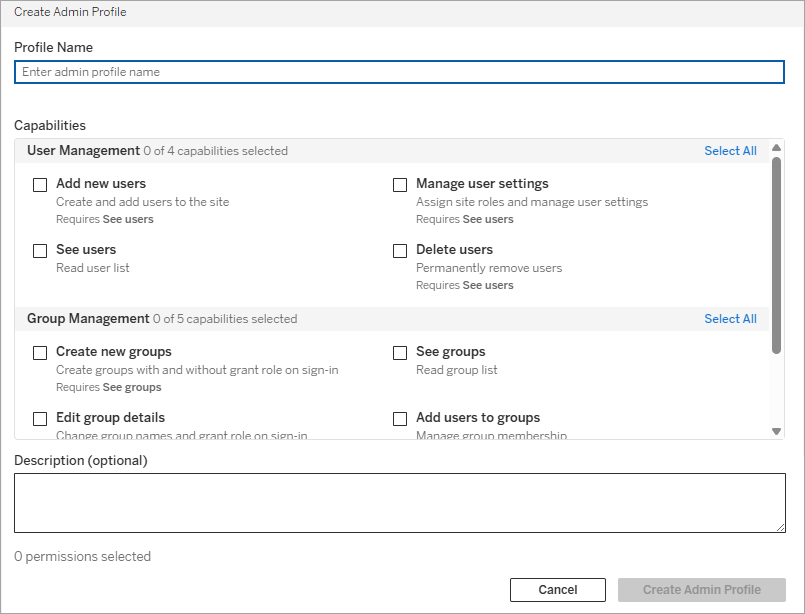
Fai clic sul pulsante Nuovo profilo amministratore.
Assegna un nome al profilo.
Questo nome viene visualizzato in un menu a discesa quando assegni il profilo agli utenti, quindi creane uno descrittivo ma breve.
Evita nomi potenzialmente in conflitto, ad esempio ruoli sul sito come “Creator amministratore sito”.
Seleziona le Funzionalità del profilo amministratore che il profilo deve concedere.
Alcune funzionalità dipendono da altre funzionalità. Ad esempio, “Visualizza utenti” è obbligatorio per la funzionalità “Aggiungi nuovi utenti”. Il testo della guida per ogni funzionalità descrive le eventuali dipendenze. L’API REST non prevede queste dipendenze.
Gli utenti possono disporre al massimo di un profilo per sito.
(Facoltativo) Aggiungi una descrizione che illustri lo scopo del profilo amministratore.
Fai clic sul pulsante Crea profilo amministratore.
Il profilo è ora presente sul server, ma non è ancora disponibile su nessun sito. Il passaggio successivo consiste nell’aggiungere il profilo a un sito e aggiungere gli utenti.
Aggiungere il profilo a un sito
Seleziona il profilo dall’elenco dei profili amministratore.
Passa alla scheda Siti.
Fai clic sul pulsante Assegna profilo amministratore ai siti.
Seleziona i siti in cui il profilo deve essere disponibile.
Il passaggio finale consiste nell’assegnare il profilo agli utenti. Poiché solo gli amministratori del server possono accedere alla pagina Profili amministratore, questa fase non viene eseguita nella pagina Profili amministratore. Agli utenti viene invece assegnato un profilo amministratore dalla pagina Utenti.
Assegnare un profilo amministratore agli utenti
Per ottenere un profilo amministratore, un utente deve disporre di un ruolo sul sito Explorer o Creator. Agli utenti può essere assegnato un solo profilo amministratore per sito.
Amministratore del sito o del server. Agli utenti possono essere assegnati profili amministratore a livello di sito:
Passa alla pagina Utenti del sito.
Apri il menu delle azioni (...) relativo all’utente.
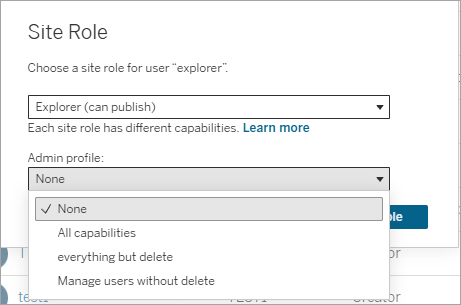
Seleziona Ruolo sul sito.
Utilizza l’elenco a discesa Profilo amministratore per assegnare un profilo.
Per assegnare un profilo non incluso nell’elenco a discesa, chiedi a un amministratore del server di verificare che il profilo sia stato aggiunto al sito.
Solo amministratori del server. Agli utenti possono essere assegnati profili amministratore a livello di server:
Passa alla pagina Utenti del server.
Apri il menu delle azioni (...) relativo all’utente.
Seleziona Appartenenza al sito.
Per ogni sito a cui appartiene l’utente, utilizza l’elenco a discesa Profilo amministratore per assegnare un profilo.
L’elenco a discesa di ogni sito mostra i profili che sono stati aggiunti a tale sito. Per assegnare un profilo che non appare nell’elenco a discesa di quel sito, torna alla sezione Aggiungere il profilo a un sito e assicurati che il profilo sia stato aggiunto a quel sito.
Gestire i profili amministratore
Per gestire un profilo amministratore, passa alla pagina Profili amministratore (Tutti i siti > Profili amministratore nel riquadro di sinistra). Da tale posizione:
Modifica un profilo amministratore aprendo il menu delle azioni (...) per il profilo e selezionando Modifica profilo.
Elimina un profilo amministratore aprendo il menu delle azioni (...) per il profilo e selezionando Elimina profilo.
Rimuovi un profilo da un sito selezionandolo e passando alla relativa scheda Siti. Apri il menu delle azioni (...) per un sito e scegli Rimuovi dal sito.
Gli eventuali utenti assegnati a quel profilo in tale sito perderanno le funzionalità di amministratore.
Funzionalità del profilo amministratore
A differenza dei gruppi, che vengono valutati in combinazione per determinare le autorizzazioni effettive(Il collegamento viene aperto in una nuova finestra), un singolo profilo amministratore definisce le operazioni che un utente dotato di quel profilo può e non può fare. Configura ogni profilo amministratore in modo da descrivere esattamente le funzionalità disponibili per un utente con tale profilo.
Gestione degli utenti
| Funzionalità | Definizione | Note |
| Aggiungi nuovi utenti | Consente di creare e aggiungere nuovi utenti al sito. | Per poter aggiungere utenti importando un caricamento dei file, il profilo amministratore deve includere la funzionalità Gestisci impostazioni utente oltre a Aggiungi nuovi utenti. |
| Gestisci impostazioni utente | Consente di assegnare ruoli sul sito e gestire le impostazioni utente. | Le impostazioni utente includono le impostazioni locali, l’indirizzo e-mail, l’opzione Forza l’aggiornamento delle password e così via. Potrebbe essere necessario concederla su più siti.* |
| Visualizza utenti | Consente di visualizzare quali utenti sono presenti sul sito. | La funzionalità Visualizza utenti è necessaria per tutte le altre funzionalità di gestione degli utenti nell’interfaccia utente. Non è necessaria per l’API. |
| Elimina utenti | Consente di rimuovere definitivamente gli utenti. |
*Quando un utente finale ha accesso a più siti, alcune delle sue impostazioni utente, come l’indirizzo e-mail, vengono condivise tra i siti. Affinché un utente con un profilo amministratore possa gestire queste impostazioni, deve disporre della funzionalità Gestisci impostazioni utente in ogni sito in cui è presente l’utente finale.
Considera, ad esempio, il caso dell’utente Leone che è un utente Viewer sul Sito A e sul Sito B. Rialto è un utente con un profilo amministratore che include Gestisci impostazioni utente sul Sito A. Rialto non sarà in grado di gestire l’indirizzo e-mail di Leone, nemmeno sul Sito A, a meno che a Rialto non venga assegnato sul Sito B un profilo amministratore che include Gestisci impostazioni utente.
Gestione dei gruppi
| Funzionalità | Definizione | Note |
| Crea nuovi gruppi | Consente di creare gruppi con e senza Concedi ruolo all’accesso. | |
| Visualizza gruppi | Consente di visualizzare quali gruppi sono presenti sul sito. | La funzionalità Visualizza gruppi è necessaria per tutte le altre funzionalità di gestione dei gruppi nell’interfaccia utente. Non è necessaria per l’API. |
| Modifica dettagli gruppo | Consente di modificare i nomi dei gruppi e lo stato di Concedi ruolo all’accesso. | |
| Aggiungi utenti a gruppi | Consente di gestire l’appartenenza ai gruppi. | Solo gli utenti con un ruolo sul sito di amministratore possono assegnare un ruolo di tale tipo a un altro utente. |
| Elimina gruppi | Consente di rimuovere definitivamente i gruppi. |