
Profils administrateur
Les rôles sur le site Administrateur de serveur et Administrateur de site accordent aux utilisateurs des autorisations automatiques sur divers paramètres administratifs, mais également sur tous les contenus. Cela signifie que, si un utilisateur promu administrateur peut ajouter des utilisateurs au site ou gérer des groupes, il peut également accéder à tout le contenu du site. Dans de nombreux contextes, ce type d’accès n’est pas idéal.
Les profils administrateur permettent de fournir à un utilisateur un ensemble spécifique de fonctionnalités administratives sans lui accorder un accès universel au contenu. Chaque profil administrateur définit un ensemble spécifique de fonctionnalités. Les utilisateurs se voient ensuite attribuer un profil et obtiennent la possibilité d’effectuer ces tâches.
- Les fonctionnalités des profils administrateur incluent la gestion des utilisateurs et la gestion des groupes. Elles n’incluent pas la possibilité de modifier les paramètres du site.
- Les profils administrateur sont créés et gérés par des administrateurs Tableau Server. Les administrateurs de site peuvent être autorisés à affecter des utilisateurs à des profils, mais ils ne peuvent ni modifier ni créer de profils administrateur.
- Les profils administrateur ne permettent pas d’accéder au contenu.
Créer un profil administrateur
La création d’un profil administrateur consiste à configurer les fonctionnalités du profil et à les ajouter aux sites. Seul un administrateur Tableau Server peut créer un profil administrateur.
Ouvrir la page Profils administrateur
En tant qu’administrateur Tableau Server, accédez à Tous les sites pour accéder aux paramètres de niveau serveur.
Ouvrez la liste déroulante du sélecteur de site et choisissez Gérer tous les sites.
Dans le volet de gauche, sélectionnez Profils administrateur.
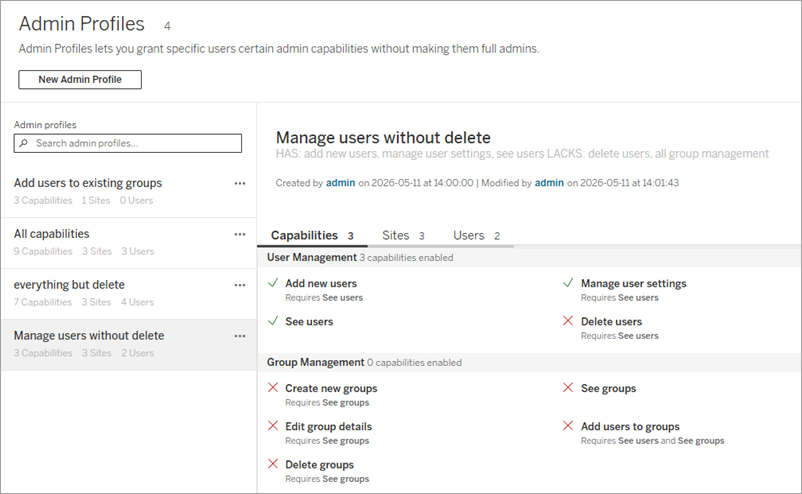
Tous les profils existants apparaissent dans la liste Profils administrateur. Un volet à droite affiche les détails du profil sélectionné. Un profil sélectionné comporte trois onglets : Fonctionnalités, Sites et Utilisateurs.
- L’onglet Fonctionnalités affiche toutes les fonctionnalités en un coup d’œil.
- L’onglet Sites indique les sites sur lesquels le profil administrateur est présent et le nombre d’utilisateurs par site qui possèdent le profil. Ajoutez le profil aux sites existants à partir de cet onglet.
- L’onglet Utilisateurs indique les utilisateurs qui possèdent le profil. Cet onglet est utile pour l’audit, mais les utilisateurs ne peuvent pas se voir attribuer un profil à partir de cet onglet. L’attribution de profils se fait à partir de la page Utilisateurs.
Créer un nouveau profil administrateur
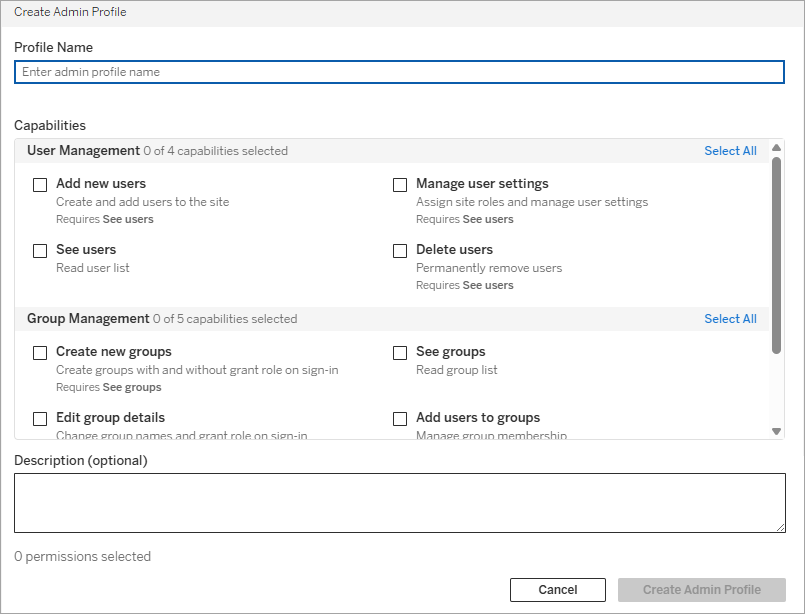
Cliquez sur le bouton Nouveau profil administrateur.
Nommez le profil.
Ce nom apparaît dans une liste déroulante lors de l’attribution du profil aux utilisateurs. Veuillez donc à ce qu’il soit descriptif mais court.
Évitez les noms potentiellement contradictoires (par exemple, les rôles sur le site tels que « Administrateur de site Creator »).
Sélectionnez les Fonctionnalités du profil administrateur que le profil administrateur doit accorder.
Certaines fonctionnalités dépendent d’autres fonctionnalités. Par exemple, « Voir les utilisateurs » est requis pour la fonctionnalité « Ajouter de nouveaux utilisateurs ». Le texte d’aide de chaque fonctionnalité décrit toutes les dépendances qu’elle possède. L’API REST n’a pas ces dépendances.
Les utilisateurs peuvent avoir au maximum un profil par site.
(Facultatif) Ajoutez une description décrivant l’objectif du profil administrateur.
Cliquez sur le bouton Créer un profil administrateur
Le profil existe maintenant sur le serveur, mais il n’est encore disponible sur aucun site. L’étape suivante consiste à ajouter le profil à un site et à ajouter des utilisateurs.
Ajouter le profil à un site
Sélectionnez le profil dans la liste des profils administrateur.
Accédez à l’onglet Sites.
Cliquez sur le bouton Attribuer un profil administrateur aux sites .
Sélectionnez les sites sur lesquels le profil doit être disponible.
La dernière étape consiste à attribuer le profil aux utilisateurs. Étant donné que seuls les administrateurs de serveur peuvent accéder à la page Profils administrateur, cette étape n’est pas effectuée sur la page Profils administrateur. Au lieu de cela, un profil administrateur est attribué aux utilisateurs depuis la page Utilisateurs.
Attribuer un profil administrateur aux utilisateurs
Pour obtenir un profil administrateur, un utilisateur doit avoir un rôle sur le site Explorer ou Creator. Les utilisateurs ne peuvent se voir attribuer qu’un seul profil administrateur par site.
Administrateur de site ou de serveur. Les utilisateurs peuvent se voir attribuer des profils administrateur au niveau du site :
Accédez à la page Utilisateurs du site.
Ouvrez le menu Actions (...) pour l’utilisateur.
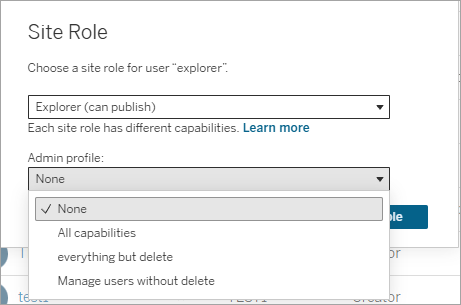
Sélectionnez Rôle sur le site….
Utilisez le menu déroulant Profil administrateur pour lui attribuer un profil.
Pour attribuer un profil qui n’apparaît pas dans la liste déroulante, demandez à un administrateur de serveur de vérifier que le profil a été ajouté au site.
Administrateurs de serveur uniquement. Les utilisateurs peuvent se voir attribuer des profils administrateur au niveau du serveur :
Accédez à la page Utilisateurs du serveur.
Ouvrez le menu Actions (...) pour l’utilisateur.
Sélectionnez Membre de site….
Pour chaque site auquel appartient l’utilisateur, utilisez la liste déroulante Profil administrateur pour lui attribuer un profil.
La liste déroulante de chaque site affiche les profils qui ont été ajoutés à ce site. Pour attribuer un profil qui n’apparaît pas dans la liste déroulante de ce site, retournez à la section Ajouter le profil à un site et assurez-vous que le profil a été ajouté à ce site.
Gérer les profils administrateur
Pour gérer un profil administrateur, accédez à la page Profils administrateur. (Tous les sites > Profils administrateur dans le volet de gauche). À partir de là :
Modifiez un profil administrateur en ouvrant le menu Actions (...) du profil et en sélectionnant Modifier le profil.
Pour supprimer un profil administrateur, ouvrez le menu Actions (...) du profil et sélectionnez Supprimer le profil.
Pour supprimer un profil d’un site, sélectionnez-le et accédez à l’onglet Sites. Ouvrez le menu Actions (...) d’un site et choisissez Supprimer du site.
Si ce profil est attribué à des utilisateurs sur ce site, ces derniers perdent leurs fonctionnalités d’administration.
Fonctionnalités du profil administrateur
À la différence des groupes, qui sont évalués conjointement pour déterminer les autorisations effectives(Le lien s’ouvre dans une nouvelle fenêtre), un seul profil administrateur définit ce qu’un utilisateur doté de ce profil peut ou ne peut pas faire. Configurez chaque profil administrateur pour décrire exactement les capacités d’un utilisateur utilisant ce profil.
Gestion des utilisateurs
| Fonctionnalité | Définition | Remarques |
| Ajouter de nouveaux utilisateurs | Créer et ajouter de nouveaux utilisateurs au site | Pour ajouter des utilisateurs en lots via l’importation de fichier, le profil administrateur doit inclure l’option Gérer les paramètres utilisateur en plus de l’option Ajouter de nouveaux utilisateurs. |
| Gérer les paramètres utilisateur | Attribuer des rôles sur le site et gérer les paramètres utilisateur | Les paramètres utilisateur incluent les paramètres régionaux, l’adresse e-mail, la mise à jour forcée du mot de passe, etc. Peuvent nécessiter d’être octroyés sur plusieurs sites.* |
| Voir les utilisateurs | Voir les utilisateurs existants sur le site | Le paramètre Voir les utilisateurs est requis pour toutes les autres fonctionnalités de gestion des utilisateurs dans l’interface utilisateur. Non requis pour l’API. |
| Supprimer des utilisateurs | Supprimer définitivement des utilisateurs |
*Lorsqu’un utilisateur final a accès à plusieurs sites, certains de ses paramètres utilisateur, tels que l’adresse e-mail, sont partagés entre les sites. Pour pouvoir gérer ces paramètres, un utilisateur disposant d’un profil administrateur doit disposer de la fonctionnalité Gérer les paramètres utilisateur sur chaque site sur lequel se trouve l’utilisateur final.
Par exemple, considérez l’utilisateur Franck qui est un Viewer sur le site A et le site B. Pierre est un utilisateur avec un profil administrateur qui inclut Gérer les paramètres utilisateur sur le site A. Pierre ne sera pas en mesure de gérer l’adresse e-mail de Franck, même sur le site A, à moins que Pierre ne reçoive un profil administrateur sur le site B qui inclut Gérer les paramètres utilisateur.
Gestion des groupes
| Fonctionnalité | Définition | Remarques |
| Créer de nouveaux groupes | Créer des groupes avec et sans attribution de rôle lors de la connexion | |
| Voir les groupes | Voir les groupes existants sur le site | L’option Voir les groupes est requise pour toutes les autres fonctionnalités de gestion des groupes dans l’interface utilisateur. Non requis pour l’API. |
| Modifier les détails d’un groupe | Modifier les noms des groupes et attribuer un rôle en fonction de l’état de connexion. | |
| Ajouter des utilisateurs aux groupes | Gérer l’adhésion à un groupe | Seuls les utilisateurs disposant d’un rôle sur le site d’administration peuvent attribuer un rôle sur le site d’administration à un autre utilisateur. |
| Supprimer des groupes | Supprimer définitivement des groupes |