Configurer OAuth externe pour Impala
Depuis Tableau 2025.3 pour Tableau Desktop et Tableau Server, et depuis la version 2026.1 dans Tableau Cloud, vous pouvez utiliser Oauth 2.0/OIDC pour fédérer les identités provenant d’un fournisseur d’identité externe dans Impala.
Selon le fournisseur d’identité, plusieurs étapes sont nécessaires pour configurer l’intégration. Voici une présentation générale du processus.
Configurer le fournisseur d’identité dans Impala
Pour plus d’informations sur la configuration de votre fournisseur d’identité dans Impala, consultez la rubrique Configuration de l’authentification OAuth(Le lien s’ouvre dans une nouvelle fenêtre) de la documentation Cloudera.
Configurer le fournisseur d’identité
Créez des clients OAuth dans le fournisseur d’identités pour Tableau Desktop, Tableau Server ou Tableau Cloud. Le client Desktop doit activer
PKCE(Le lien s’ouvre dans une nouvelle fenêtre)et utiliser les redirectionshttp://localhost.Créez les fichiers de configuration Tableau OAuth. Pour plus de détails sur la procédure à suivre, consultez Configuration et utilisation d’OAuth(Le lien s’ouvre dans une nouvelle fenêtre) sur GitHub(Le lien s’ouvre dans une nouvelle fenêtre) et des exemples ici(Le lien s’ouvre dans une nouvelle fenêtre). Nous vous invitons à nous faire part d’exemples concernant d’autres fournisseurs d’identité.
N’oubliez pas de préfixer les identifiants de configuration Tableau OAuth avec «
custom_».Remarque : Les identifiants de configuration OAuth sont limités à un maximum de 36 caractères. Les ID plus longs peuvent ne pas générer d’erreur, mais ils ne fonctionneront pas.
Si votre fournisseur d’identité prend en charge le port dynamique de l’hôte local, désactivez
OAUTH_CAP_FIXED_PORT_IN_CALLBACK_URL. Si votre fournisseur d’identité ne prend pas en charge ce port, assurez-vous d’ajouter plusieurs URL de rappel localhost à la liste d’autorisations du fichier de configuration et du fournisseur d’identité.
Installez les nouveaux fichiers de configuration Tableau Oauth dans le dossier
OAuthConfigsassocié à chaque application sur les hôtes de bureau (Tableau Desktop, Tableau Prep Builder, Tableau Bridge) et sur chaque site Tableau Server et Tableau Cloud qui utilisera Oauth par l’intermédiaire de la page de configuration du site. Pour en savoir plus, consultez : Custom OAuth Configs on Desktop(Le lien s’ouvre dans une nouvelle fenêtre) et Site Level OAuth Clients(Le lien s’ouvre dans une nouvelle fenêtre).
Se connecter à Impala
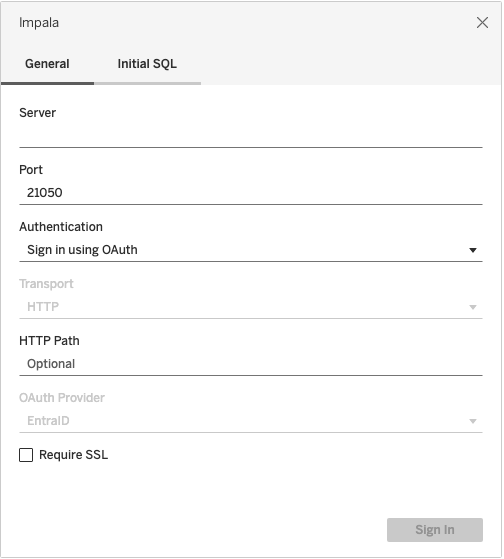
L’utilisateur doit cliquer sur Se connecter avec OAuth et sélectionner le Fournisseur OAuth installé plus tôt.