Konfigurieren von externem OAuth für Impala
Seit Tableau 2025.3 für Tableau Desktop und Tableau Server, und seit 2026.1 für Tableau Cloud können Sie OAuth 2.0/OIDC für verwenden, um Identitäten von einem externen Identitätsanbieter mit Impala zu verbinden.
Je nach Identitätsanbieter sind unterschiedliche Schritte zur Konfiguration der Integration erforderlich. Dies ist ein allgemeiner Überblick.
Konfigurieren eines IDP für Impala
Informationen über das Konfigurieren Ihres IdP für Impala finden Sie unter Configuring OAuth Authentication(Link wird in neuem Fenster geöffnet) (Konfigurieren von OAuth-Authentifizierung) in der Cloudera-Dokumentation.
Konfigurieren des Identitätsanbieters (IDP)
Erstellen Sie OAuth-Clients auf dem IDP für Tableau Desktop und Tableau Server oder Tableau Cloud. Der Desktop-Client sollte
PKCE(Link wird in neuem Fenster geöffnet) ermöglichen undhttp://localhost-Weiterleitungen verwenden.Erstellen Sie die Tableau-OAuth-Konfigurationsdateien. Ausführliche Informationen hierzu finden Sie unter OAuth Configuration and Usage(Link wird in neuem Fenster geöffnet) (OAuth-Konfiguration und -Verwendung) auf GitHub(Link wird in neuem Fenster geöffnet). Beispiele dazu finden Sie hier(Link wird in neuem Fenster geöffnet). Wir freuen uns über Beispiele für andere IDPs.
Achten Sie darauf, den Tableau-OAuth-Konfigurations-IDs die Zeichenfolge „
custom_“ voranzustellen.Hinweis: OAuth-Konfigurations-IDs dürfen maximal 36 Zeichen lang sein. IDs, die länger sind, führen vielleicht nicht zu Fehlern, funktionieren aber nicht.
Wenn Ihr IDP den dynamischen Localhost-Port unterstützt, deaktivieren Sie
OAUTH_CAP_FIXED_PORT_IN_CALLBACK_URL. Wenn Ihr IdP dies nicht unterstützt, fügen Sie mehrere Localhost-Rückruf-URLs zur Zulassungsliste in der Konfigurationsdatei und auf dem IdP hinzu.
Installieren Sie die neuen Tableau-OAuth-Konfigurationsdateien auf Desktop-Hosts (Tableau Desktop, Tableau Prep Builder, Tableau Bridge) im Ordner
OAuthConfigs, der mit den einzelnen Anwendungen verknüpft ist, und auf jeder Tableau Server- und Tableau Cloud-Site, die OAuth verwenden wird, über die Site-Einstellungen. Weitere Informationen dazu finden Sie unter Custom OAuth Configs on Desktop(Link wird in neuem Fenster geöffnet) (Benutzerdefinierte OAuth-Konfigurationen auf dem Desktop) und Site Level OAuth Clients(Link wird in neuem Fenster geöffnet) (OAuth-Clients auf Site-Ebene).
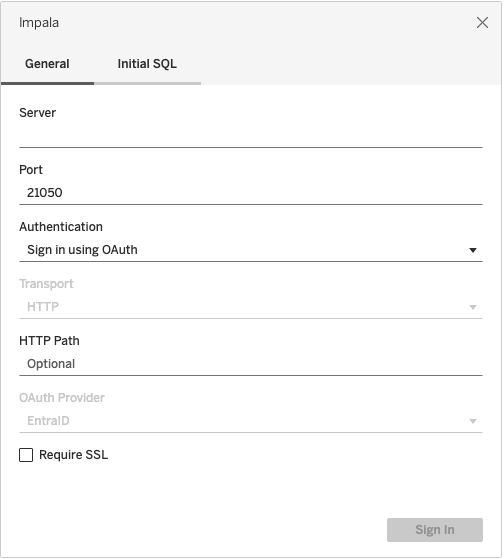
Herstellen einer Verbindung zu Impala
Der Benutzer muss Mit OAuth anmelden wählen und dann den zuvor installierten OAuth-Anbieter auswählen.