
Skapa och testa datapolicyer
Använd en datapolicy för att filtrera data i valfri vy, datakälla eller flöde i den virtuella anslutningen. Använd en kolumn i policy- eller berättigandetabellen för att filtrera de data som användaren får ta del av.
- Policytabell – tabellerna som filtreras.
- Policykolumn – kolumn för att filtrera data.
- Berättigandetabell – tabellen där kolumnen för att filtrera data finns. Använd om policytabellen saknar en policykolumn.
Så här skapar du en datapolicy:
- Klicka

- Klicka på standardnamnet på fliken för att ge policyn ett nytt namn.
- Dubbelklicka på tabellnamnet i vänster ruta för att lägga till tabeller i datapolicyn.
Kartlägg en kolumn för varje policytabell som antingen en policykolumn eller berättigandetabell.
Kartlägga till policykolumn
- Klicka på
 för att lägga till en eller flera kolumner som ska användas för att filtrera data.
 - Ge policykolumnen ett namn. Du ska använda det här namnet i policyvillkoret.
- Välj den tabellkolumn som kartlagts för policykolumnen för varje policytabell med hjälp av listrutemenyn.
- Upprepa stegen för så många policykolumner som du vill använda i policyvillkoret.
Kort klipp: Kartlägg en tabellkolumn för en policykolumn och ange villkor för en datapolicy som används av försäljaren för att filtrera fakturor.
Läs hela ämnet(Länken öppnas i ett nytt fönster)
Kartlägga för en berättigandetabell
- Markera berättigandetabellen, dra den åt höger och släpp på Lägg till som berättigandetabell. Du kan använda en tabell från valfri anslutning eller databas som en central berättigandetabell som säkrar tabeller över många andra databaser.
- Klicka på listrutemenyn och markera de kolumner där policytabellen ska kartläggas för berättigandetabellen för varje policytabell.
Kort klipp: Kartlägg en berättigandetabell (med kolumnerna Anställd och Fullständigt namn) för policytabellkolumnerna och ange villkor för datapolicyn.
Policyvillkor är en beräkning som definierar radnivåsåtkomst, oftast med hjälp av en användarfunktion. Mer information om Användarfunktioner(Länken öppnas i ett nytt fönster) finns i Onlinehjälpen.
Ett policyvillkor:
- Krävs i en datapolicy.
- Måste utvärderas till true eller false.
- Visar rader när policyvillkoret är true.
Exempel:
FULLNAME() = [EmployeeName]
Testa policyn för att se de data som visas för användaren och kontrollera att policyn fungerar som den ska.
- Välj en tabell.
- I avsnittet Tabellinformation väljer du
- Klicka på Förhandsgranska som användare, välj en grupp (valfritt) och en användare.
- Bekräfta att policyn visar rätt data för användaren i tabellinformationen.
- Upprepa stegen för andra användare efter behov.
Spara ett utkast eller publicera en anslutning
Din anslutning sparas automatiskt som ett utkast medan du arbetar. Spara utkastet manuellt genom att klicka på  .
.
Om du vill dela en ny virtuell anslutning med andra användare måste du publicera den.
- Klicka på
 i det övre högra hörnet på redigeraren.
 - Skriv in ett namn för anslutningen i Namn-fältet.
- Välj det projekt som du vill spara anslutningen till.
- Klicka
När du redigerar en befintlig anslutning förblir den tillgänglig för användarna i dess aktuella publiceringstillstånd.
- Spara uppdateringar av ett utkast genom att klicka på .
- Gör den uppaterade anslutningen tillgänglig för användare genom att klicka på
Ange behörigheter så att andra kan använda anslutningen
Du har publicerat anslutningen och du är redo att låta andra använda den. Gör det här genom att ange Anslut-funktionen till Tillåten.
- Gå till den virtuella anslutningen.
- Öppna menyn Åtgärder (…) och klicka på Behörigheter.
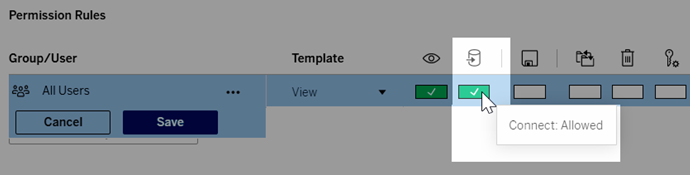
- Välj rutan under Anslut-ikonen så att anslutning tillåts för alla användare.
- Klicka på Spara.
Läs ämnet publicera och behörigheter(Länken öppnas i ett nytt fönster)
Relaterade uppgifter
Hittar du inte vad du behöver?
Gå online och se all Tableau-hjälp(Länken öppnas i ett nytt fönster)