Impala 用に外部 OAuth を構成する
Tableau Desktop および Tableau Server では 2025.3 以降から、Tableau Cloud では 2026.1 以降から、OAuth 2.0/OIDC を使用して、外部 ID プロバイダーから Impala に ID をフェデレーションすることができます。
ID プロバイダーによって、統合を設定するために必要な手順は異なります。これはおおまかな概要です。
Impala で IdP を構成する
Impala での IdP の構成の詳細については、Cloudera ドキュメントの「OAuth 認証の構成 (英語)(新しいウィンドウでリンクが開く)」を参照してください。
IdP を設定する
-
IDP に Tableau Desktop と Tableau Server または Tableau Cloud の OAuth クライアントを作成します。Desktop クライアントでは、
PKCE(新しいウィンドウでリンクが開く) を有効にし、http://localhostリダイレクトを使用する必要があります。 -
Tableau OAuth 構成ファイルを作成します。作成方法の詳細については、GitHub (新しいウィンドウでリンクが開く)の「OAuth の設定と使用方法」(新しいウィンドウでリンクが開く)(英語)、およびこちら(新しいウィンドウでリンクが開く)の例を参照してください。他の IDP の例も歓迎します。
-
Tableau OAuth 構成 ID には必ず「
custom_」というプレフィックスを付けてください。注: OAuth 構成 ID の最大文字数は 36 文字です。これより長い ID ではエラーが発生しない可能性がありますが、機能しません。
-
IDP が動的 localhost ポートをサポートしている場合、
OAUTH_CAP_FIXED_PORT_IN_CALLBACK_URLを無効にします。IDP がサポートしていない場合は、構成ファイルおよび IDP の許可リストにいくつかの localhost コールバック URL を追加してください。
-
-
Desktop ホスト (Tableau Desktop、Tableau Prep Builder、Tableau Bridge) 上、および OAuth を使用する各 Tableau Server と Tableau Cloud theサイト上の各アプリケーションに関連付けられた
OAuthConfigsフォルダーに、新しい Tableau OAuth 構成ファイルをインストールします。詳細については、「Desktop 上のカスタム OAuth 構成」(新しいウィンドウでリンクが開く)および「サイト レベルの OAuth クライアント」(新しいウィンドウでリンクが開く)を参照してください。
Impala への接続
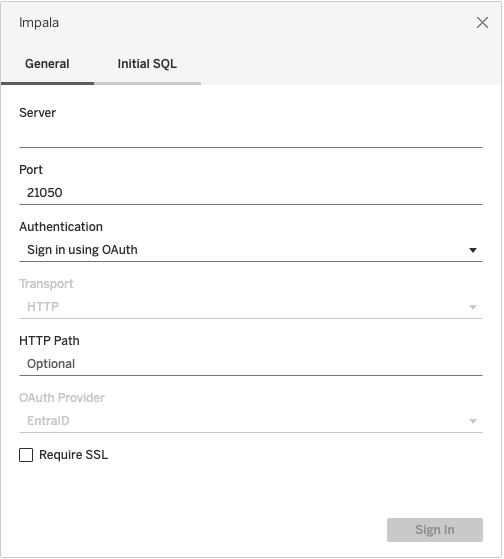
ユーザーは、[OAuth を使用してサインイン] を選択し、以前にインストールされた OAuth プロバイダーを選択する必要があります。