
Accéder au contenu Tableau dans Microsoft 365
L’application Tableau pour Microsoft 365 est disponible dans Teams, Word et PowerPoint. L’application Teams vous permet d’interagir avec des vues (visualisations) et des métriques et de les partager par le biais de messages, de canaux et lors de réunions. Les modules complémentaires Word et PowerPoint vous permettent d’ajouter des instantanés d’images de vues et de métriques à vos documents et diapositives, et d’actualiser ces instantanés pour les garder à jour.
Pour que l’application Tableau soit disponible dans Microsoft 365, votre administrateur doit la déployer et la connecter à votre site Tableau. Pour plus d’informations sur l’installation de l’application Tableau en tant qu’administrateur, consultez Configurer l’application Tableau pour Microsoft 365.
Remarque : Si vous avez défini la langue dans Tableau ou Microsoft 365 sur une langue prise en charge par Tableau autre que l’anglais (États-Unis), vous pouvez voir du texte en anglais qui n’est pas localisé.
Utiliser l’application Teams
Si votre administrateur n’a pas préinstallé l’application pour vous, mais l’a déployée pour votre organisation, vous pouvez installer l’application vous-même. Pour savoir comment faire, consultez Ajouter une application à Microsoft Teams(Le lien s’ouvre dans une nouvelle fenêtre) dans la documentation de Microsoft Teams.
L’application Teams comporte trois onglets : Tableau, Pulse et Configuration. L’onglet Tableau affiche les vues que vous avez ajoutées à vos favoris. L’onglet Pulse affiche les métriques que vous suivez ainsi qu’un résumé des découvertes sur ces métriques. Sachez que l’onglet Pulse n’apparaît que pour les sites Tableau Cloud. L’onglet Configuration vous permet de définir le site que Microsoft Teams vérifie lorsque vous recherchez du contenu et, si vous êtes administrateur de Tableau, d’ajouter et de supprimer des configurations de site.
Si vous n’avez pas ajouté de vues à vos favoris ni de métriques suivies, vous ne verrez aucun contenu dans l’application. Connectez-vous directement à votre site Tableau pour ajouter des vues à vos favoris et suivre des métriques. Pour plus d’informations, consultez Marquer les favoris et Suivre les métriques. Bien qu’il soit possible d’ajouter d’autres types de contenu à vos favoris, seules les vues ajoutées que vous avez mises en favoris apparaissent dans l’application Tableau. Si vous souhaitez voir toutes les vues d’un classeur, ajoutez chaque vue individuelle à vos favoris.
Explorer le contenu dans Teams
Dans l’onglet Tableau ou Pulse, cliquez sur la fiche d’une vue ou d’une métrique pour ouvrir la version entièrement interactive. La vue ou la mesure interactive vous permet de voir plus d’informations sur les données et de filtrer les données en fonction de différentes dimensions ou périodes.
Rechercher du contenu
Si vous connaissez le nom d’une vue ou d’une métrique, vous pouvez la rechercher dans l’application Tableau. Vous pouvez également entrer l’URL d’une vue dans la barre de recherche pour accéder à un contenu spécifique ou à des vues personnalisées.
Dans l’onglet Tableau ou Pulse, sélectionnez l’icône de Recherche.

Entrez le nom de la vue ou de la métrique.
Sélectionnez le bouton « Ouvrir » situé à côté du nom de la vue ou de la métrique pour accéder à sa version interactive.
Suivre une métrique
Chaque métrique représente un ensemble unique de filtres. Lorsque vous filtrez une métrique existante, si aucune métrique n’existe déjà avec cette combinaison de filtres, vous créez une nouvelle métrique. Suivez la nouvelle métrique pour la voir dans votre onglet Pulse et dans votre résumé des connaissances.
Sur une métrique, sélectionnez l’icône Suivre (S’abonner à cette métrique).

Vous pouvez annuler le suivi de cette métrique en cliquant à nouveau le bouton.
Partager du contenu
Sélectionnez l’icône « Partager » sur une vue ou une métrique.

Sélectionnez la personne, le groupe de discussion ou le réseau avec lequel vous souhaitez partager.
Sélectionnez Partager.
Changer de site
Dans l’onglet Tableau ou Pulse, sélectionnez le nom du site dans le fil d’Ariane. Si plusieurs sites sont connectés à l’application Tableau, la liste des sites apparaît.
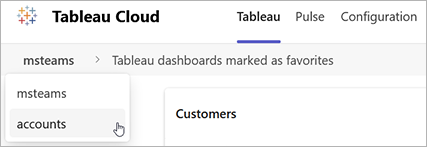
Sélectionnez le site auquel vous voulez passer.
Ajouter du contenu Tableau à des réseaux et à des réunions
Épingler du contenu dans un onglet de réseau
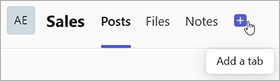
Dans le réseau où vous souhaitez épingler du contenu Tableau, sélectionnez l’icône + pour ajouter un onglet.
Dans la liste des applications, sélectionnez l’application Tableau.
Sélectionnez le contenu à épingler. Pour épingler une vue personnalisée, sélectionnez le bouton « Rechercher » et entrez l’URL de la vue. Vous pouvez épingler une vue et jusqu’à cinq métriques par onglet. Pour épingler davantage de contenu Tableau, ajoutez un deuxième onglet.
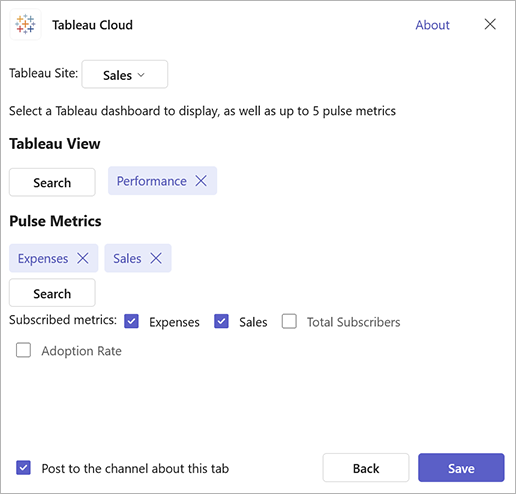
Sélectionnez Enregistrer.
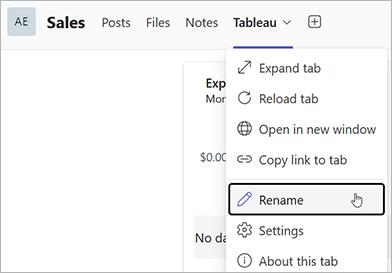
Si vous souhaitez renommer l’onglet, sélectionnez le menu déroulant de l’onglet, puis sélectionnez Renommer.
Ajouter du contenu Tableau à une réunion
Vous devez d’abord créer une réunion, puis y ajouter du contenu Tableau. Vous ne pouvez pas ajouter d’applications tierces lors de la création d’une réunion.
Dans l’application Calendrier, recherchez la réunion à laquelle vous souhaitez ajouter du contenu Tableau, puis sélectionnez Modifier.
Sélectionnez Plus d’options.
Dans la barre d’outils, sélectionnez Applications.
Dans la liste des applications, sélectionnez l’application Tableau.
Sélectionnez le contenu à épingler.
Sélectionnez Enregistrer.
Enregistrez les modifications apportées à la réunion.
Après avoir démarré la réunion, sélectionnez l’onglet Tableau. Le contenu Tableau s’ouvre alors dans un panneau latéral visible par vous seul.
Sur le panneau latéral, sélectionnez le bouton « Partager à la phase ». Le contenu devient alors visible pour les autres participants de la réunion. Sachez que le contenu que vous partagez apparaît aux autres tels que vous le voyez, comme avec le partage d’écran. Si la sécurité est définie au niveau des lignes sur les données, tous les participants à la réunion voient votre vue des données.
Partager du contenu Tableau dans des messages
Si vous connaissez l’URL d’une vue ou d’une métrique, vous pouvez rapidement partager ce contenu en collant l’URL dans un message. L’extension de message Tableau transforme le lien en une fiche présentant le titre du contenu ainsi qu’une miniature, avec un bouton pour ouvrir la vue interactive complète ou la métrique. Si vous ne connaissez pas l’URL du contenu que vous souhaitez envoyer, vous pouvez rechercher du contenu à partager.
Sur un message, sélectionnez l’icône + (Actions et applications).
Sélectionnez l’application Tableau.
Recherchez sur votre site Tableau la vue ou la métrique que vous souhaitez partager.
Sélectionnez la vue ou la métrique. La génération de la fiche de ce contenu prendra un certain temps.
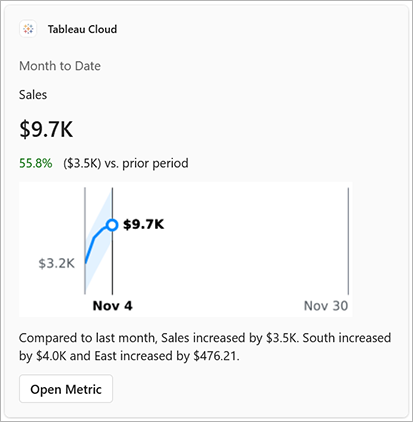
Envoyez le message.
Utiliser les modules complémentaires Word et PowerPoint
Le module complémentaire Tableau apparaît dans l’onglet Accueil de Microsoft Word et PowerPoint. Pour savoir comment accéder à un module complémentaire, consultez Commencer à utiliser votre complément Office(Le lien s’ouvre dans une nouvelle fenêtre) dans la documentation de Microsoft. Veuillez noter que pour que l’application Tableau soit disponible, votre administrateur Microsoft 365 doit d’abord la déployer et la connecter à un site Tableau.
Ajouter une visualisation ou une métrique à des documents et des diapositives
Le module complémentaire Tableau vous permet d’ajouter un instantané d’une visualisation ou d’une métrique à vos documents et diapositives. Veuillez noter que les métriques Tableau Pulse ne sont disponibles que pour Tableau Cloud.
Ces images montrent l’heure à laquelle elles ont été ajoutées et l’utilisateur qui les a ajoutées, et les images sont liées au contenu dans Tableau Cloud ou Tableau Server. L’image est la même pour tous les utilisateurs, donc si une sécurité au niveau des lignes est appliquée aux données, l’image montre la vue des données spécifique à l’utilisateur qui a ajouté l’image. Si d’autres utilisateurs ouvrent le lien de l’image dans Tableau Cloud ou Tableau Server, ces utilisateurs verront la vue interactive ou la métrique avec leurs identifiants appliqués.
Dans l’onglet Accueil, sélectionnez le module complémentaire Tableau.
Sélectionnez Insert Viz Image (Insérer une image de visualisation) ou Insert Pulse Image (Insérer une image Pulse).
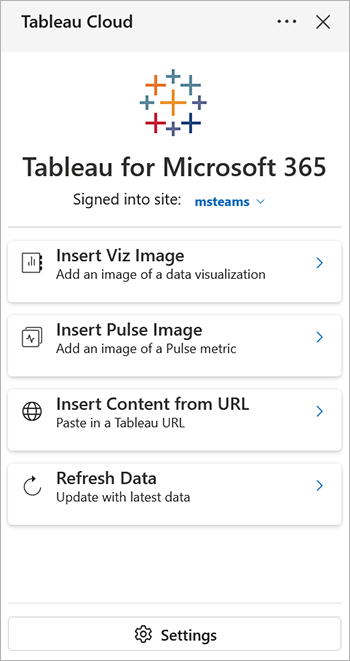
Recherchez le nom de la vue ou de la métrique que vous souhaitez ajouter, ou sélectionnez-la parmi vos vues favorites ou vos métriques suivies.
Dans l’aperçu de la vue ou de la métrique, sélectionnez Insert Image (Insérer une image).
Si vous connaissez l’URL de site Tableau du contenu que vous souhaitez ajouter, vous pouvez choisir Insert Content from URL (Insérer du contenu à partir d’une URL).
Utiliser une vue personnalisée pour afficher des données filtrées
Pour ajouter une vue filtrée des données, insérez une vue personnalisée.
Ouvrez la vue dans Tableau Server ou Tableau Cloud.
Filtrez la vue pour afficher les données à inclure dans l’instantané, puis créez une vue personnalisée. Pour plus d’information, consultez Utiliser des vues personnalisées.
Ouvrez le module complémentaire Tableau dans Word ou PowerPoint.
Sélectionnez Insert Content from URL (Insérer du contenu à partir d’une URL), puis collez l’URL correspondant à la vue personnalisée.
Actualiser une visualisation ou une métrique
L’image est un instantané pris au moment où vous l’ajoutez. Si l’image ne représente plus les données les plus récentes, actualisez-la.
Dans l’onglet Accueil, sélectionnez le module complémentaire Tableau.
Sélectionnez Actualiser les données. Le module complémentaire Tableau identifie toutes les images Tableau dans votre document ou vos diapositives.
Sélectionnez le contenu à actualiser, puis sélectionnez Refresh Selected (Actualiser la sélection).